Remova espaços extra em múltiplos ficheiros facilmente com Kutools para Word
Remover espaços desnecessários em documentos do Word – especialmente quando se trabalha com múltiplos ficheiros – pode tornar-se uma tarefa repetitiva e demorada. Embora a funcionalidade nativa Localizar e Substituir do Microsoft Word atue apenas num documento de cada vez, o **Kutools para Word** simplifica este processo com a sua funcionalidade **Substituição em Lote**. Esta ferramenta poderosa permite-lhe localizar e eliminar rapidamente espaços extra em vários ficheiros do Word, HTML e TXT simultaneamente.
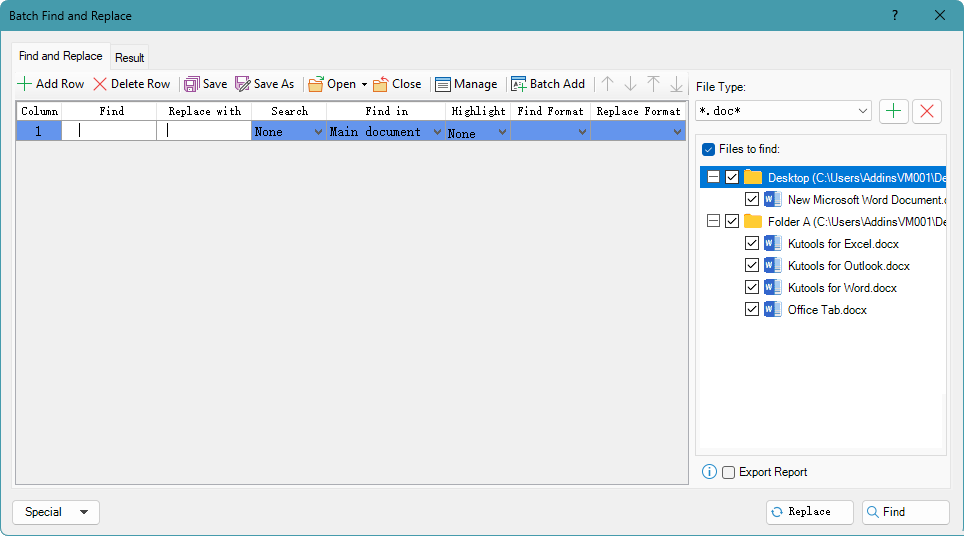
Guia passo a passo para remover espaços extra com Kutools para Word
- No documento do Word onde pretende remover os espaços extra, clique no separador «Kutools» e, em seguida, selecione «Substituição em Lote».

- Na janela pop-up Localizar e Substituir em Lote, clique no botão «Adicionar Linha» para criar uma condição de pesquisa: no campo «Localizar», prima a barra de espaço duas vezes; no campo «Substituir por», prima a barra de espaço uma vez.
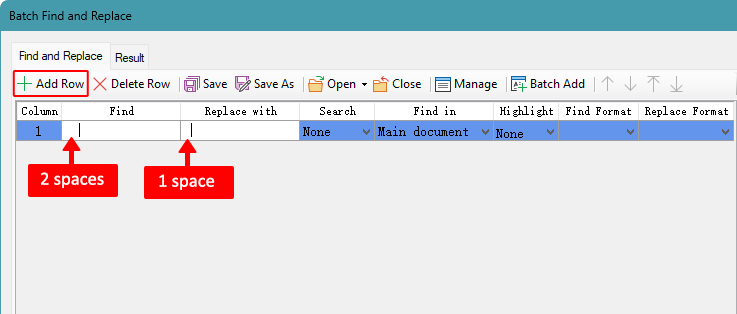
Clique no botão «Mais»
 para adicionar ficheiros ou inclua todos os ficheiros de uma pasta – e elimine os seus espaços extra.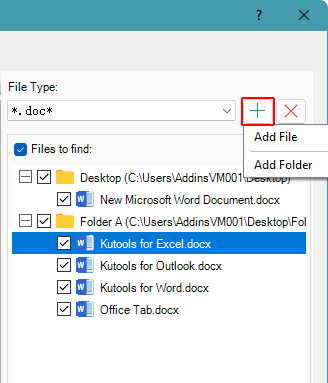
- Clique no botão «Substituir», situado na parte inferior direita da janela.
 para adicionar ficheiros ou inclua todos os ficheiros de uma pasta – e elimine os seus espaços extra.
Assim que a operação estiver concluída, o separador «Resultado» apresentará as substituições efetuadas.

- Adicione livremente mais condições de pesquisa clicando no botão “Adicionar Linha” e aplique várias regras de localizar e substituir numa única operação em lote.
- Para remover parágrafos vazios, introduza «^p^p» no campo «Localizar» e «^p» no campo «Substituir por».
As melhores ferramentas de produtividade para o Office
Kutools para Word- Eleve a sua experiência no Word
🤖Funcionalidades do KUTOOLS AI: Assistente de IA / Assistente em Tempo Real / Super Polir (Preservar formato) / Super Traduzir (Preservar formato) / Redação por IA / Revisão por IA…
📘Domínio do documento: Dividir páginas, Mesclar Documentos, Exportar seleção em vários formatos (PDF/TXT/DOC/HTML...), Converter em lote para PDF…
✏Edição de conteúdos: Localizar e Substituir em Lote em múltiplos ficheiros / Redimensionar todas as imagens / Transpor linhas e colunas da tabela / Converter tabela em texto...
🧹Limpeza sem esforço: Elimine espaços extra, quebras de secção, caixas de texto e hiperligações. Para mais ferramentas de remoção, aceda ao grupo Remover...
➕Inserções criativas: insira separadores de milhares, caixas de seleção, botões de rádio, códigos QR, códigos de barras ou múltiplas imagens. Descubra mais no grupo Inserir…
🔍Seleções precisas: Localize com precisão páginas específicas, tabelas, formas e parágrafos de título. Aprimore a navegação com mais funcionalidades ...Selecionar...
⭐Melhorias em destaque: Navegar para qualquer localização / Inserir automaticamente texto repetitivo / Alternar entre documentos do Windows / 11 ...Ferramentas de conversão...
🌍Suporta mais de 40 idiomas: Utilize o Kutools na sua língua preferida – disponível em inglês, espanhol, alemão, francês, chinês e mais de 40 idiomas!

Office Tab -Tabs para o Office, poder para si
- Ative a edição e leitura com separadores no Word, Excel, PowerPoint, Publisher, Access, Visio e Project.
- Abra e crie vários documentos em novos separadores da mesma janela, em vez de em novas janelas.
- Aumente a sua produtividade em 50 % e elimine centenas de cliques do rato por dia!

✨ Kutools for Office – Uma instalação, cinco ferramentas poderosas!
Inclui Office Tab Pro·Kutools para Excel·Kutools para Outlook·Kutools para Word·Kutools for PowerPoint
📦 Obtenha todas as 5 ferramentas num único conjunto | 🔗 Integração perfeita com o Microsoft Office | ⚡ Economizar Tempo e aumente imediatamente a produtividade
As melhores ferramentas de produtividade para o Office
Kutools para Word- 100+ Ferramentas para o Word
- 🤖KUTOOLS AI Funcionalidades:Assistente de IA/Assistente em Tempo Real/Super Polir/Super Traduzir/Redação por IA/Revisão por IA
- 📘Domínio do documento:Dividir páginas/Mesclar Documentos/Converter em lote para PDF
- ✏Edição de conteúdos:Localizar e Substituir em Lote/Redimensionar todas as imagens
- 🧹Limpeza sem esforço:Remover espaços extra/Remover Quebra de Seção
- ➕Inserções criativas:Inserir separadores de milhares/Inserir Caixa de Seleção/Criar códigos QR
- 🌍Suporta mais de 40 idiomas: O Kutools fala a sua língua – suporta mais de 40 idiomas!
Índice
Kutools para Word
Traz 100+ funcionalidades avançadas ao Word
- 🧩 Visão geral
- 📥 Transferência gratuita
- 🛒 Comprar agora
- 🎁 Disponível uma avaliação gratuita de 60 dias