Inserir Símbolos e Emojis: Torne os Seus Documentos Mais Claros e Expressivos
Kutools para Word
No processamento diário de documentos do Word, é comum precisarmos inserir símbolos especiais (como ®, ©, §, →) ou emojis expressivos para enriquecer o conteúdo, garantir uma comunicação precisa ou acrescentar um toque divertido aos documentos. Contudo, a funcionalidade integrada do Word para inserção de símbolos está frequentemente escondida em vários níveis de menus (Inserir > Símbolo > Mais Símbolos...), tornando o processo lento e pouco prático. Além disso, a sua biblioteca de símbolos está dispersa e é ineficiente de navegar.
Kutools para Word, um suplemento poderoso que potencia as funcionalidades do Word, resolve este problema de forma perfeita com a sua função Símbolos. Transforma um processo anteriormente complicado num simples clique, aumentando significativamente a eficiência no escritório e a experiência geral de criação de documentos.
Principais Vantagens da Funcionalidade de Símbolos
Como utilizar a funcionalidade Símbolos?
- Insira símbolos comuns (como direitos de autor, moedas, setas…) com um único clique
- Crie os seus próprios símbolos para utilização futura
- Insira emojis (como carinhas sorridentes, carinhas 3D) rapidamente
Principais Vantagens da Funcionalidade de Símbolos
Ampla Gama de Símbolos
Aceda a uma vasta gama de símbolos, incluindo operadores matemáticos, setas, símbolos monetários, marcas de direitos de autor e muito mais.
Emojis Modernos para uma Comunicação Expressiva
Dê um toque de diversão ou emoção ao seu texto com uma vasta variedade de emojis, incluindo carinhas sorridentes, emojis 3D modernos e ícones cheios de expressividade.
Favoritos com Um Clique e Biblioteca Personalizada
Guarde facilmente os símbolos e emojis que utiliza com mais frequência numa pasta personalizada de Favoritos, para acesso imediato.
Eficiência Máxima: Acesso com Um Clique
Transforme a inserção de símbolos no Word — antes um processo demorado e com vários passos — num painel lateral sempre visível e instantaneamente acessível.
Como utilizar a funcionalidade Símbolos?
1. Após transferir e instalar o Kutools para Word, clique no separador Kutools e, em seguida, selecione Símbolo no grupo Populares. Veja a imagem:

2. Depois, surge um painel intuitivo de símbolos no lado esquerdo do seu documento do Word. Veja a imagem:

➡️ Insira símbolos comuns (como direitos de autor, moedas, setas…) com um único clique
Após abrir o painel de Símbolos, proceda da seguinte forma:
- Coloque o cursor na posição em que pretende inserir o símbolo.
- No painel esquerdo, clique em Símbolo.
- Selecione e clique no símbolo específico que deseja inserir.
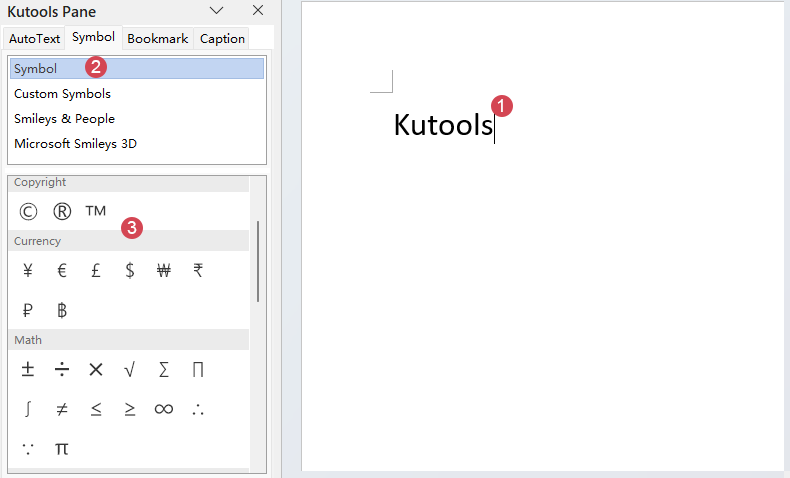
Agora, o símbolo selecionado será inserido imediatamente no seu documento do Word.

⭐ Crie os seus próprios símbolos para utilização futura
Se utiliza frequentemente determinados símbolos, o Kutools para Word permite-lhe criá-los e guardá-los como símbolos personalizados. Depois de adicionados, pode inseri-los em qualquer documento com um único clique — poupando tempo e garantindo consistência em todo o seu trabalho.
- Selecione o símbolo pretendido no seu documento do Word e, em seguida, clique no ícone Adicionar no painel esquerdo. O símbolo será imediatamente adicionado ao painel para utilização futura.
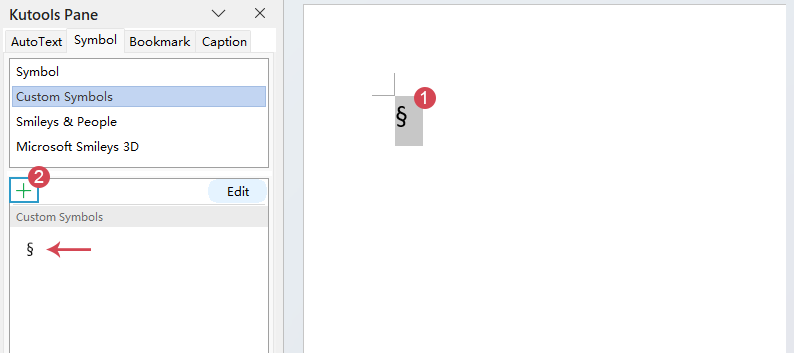
- Repita o mesmo passo para inserir quaisquer outros símbolos de que precise.
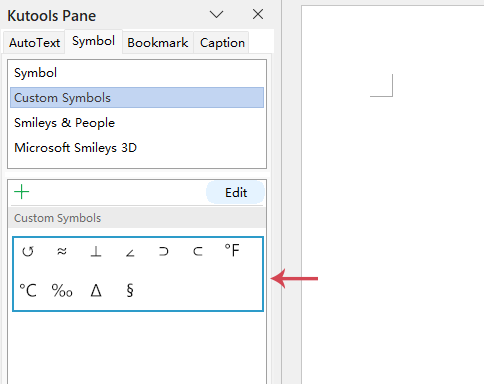
Dica
Pode também gerir os símbolos que adicionou — por exemplo, reorganizando a sua ordem ou removendo os que já não precisa. Basta selecionar um símbolo, clicar no botão Editar e escolher a ação pretendida. Veja a imagem:
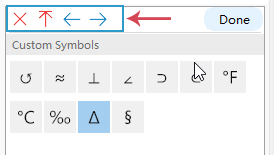
- Eliminar
 : Remove o símbolo selecionado.
 - Mover para o Topo
 : Move o símbolo selecionado para a frente de todos os outros símbolos.
 - Mover para a Esquerda
 : move o símbolo selecionado para a esquerda.
 - Mover para a Direita
 : Move o símbolo selecionado para o lado direito
 : Remove o símbolo selecionado.
 : Move o símbolo selecionado para a frente de todos os outros símbolos.
 : move o símbolo selecionado para a esquerda.
 : Move o símbolo selecionado para o lado direito
😊 Insira emojis (como carinhas sorridentes, carinhas 3D) rapidamente
Os emojis acrescentam mais emoção e personalidade aos seus documentos do Word. Com o Kutools para Word, insira emojis — como carinhas clássicas, carinhas 3D coloridas e ícones expressivos — com apenas um clique.
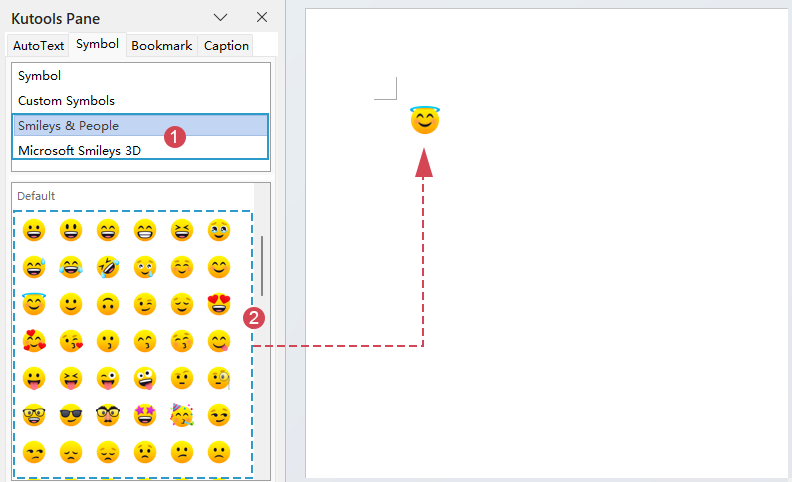
- Coloque o cursor no local exato onde deseja que o emoji apareça no seu documento.
- Navegue pelas categorias — como Carinhas e Pessoas ou Carinhas Microsoft 3D — para encontrar exatamente o emoji de que precisa.
- Clique no emoji pretendido no painel inferior esquerdo e ele será inserido imediatamente no seu documento.
Dica
Pode inserir vários emojis consecutivamente sem fechar o painel, facilitando um enriquecimento rápido do seu conteúdo.
Resumo
A funcionalidade de Símbolos do Kutools para Word oferece uma alternativa superior à ferramenta nativa do Word para inserção de símbolos. Combina eficiência, personalização e facilidade de utilização num único painel inteligente lateral. Com funções como inserção com um clique, coleções personalizadas de símbolos e integração rápida de emojis, esta ferramenta é ideal para quem pretende enriquecer os seus documentos com caracteres profissionais ou expressivos sem complicações.
Inserir Símbolos e Emojis — Kutools para Word
Aumente a produtividade, adicione clareza e torne os seus documentos mais expressivos com a funcionalidade Inserir Símbolos e Emojis do Kutools para Word.
As Melhores Ferramentas de Produtividade para o Office
Kutools para Word – Potencie a sua experiência no Word com mais de 100 funcionalidades extraordinárias!
🤖Funcionalidades do KUTOOLS AI: Assistente de IA / Assistente em Tempo Real / Super Polir (Preservar Formato) / Super Traduzir (Preservar Formato) / Redação por IA / Revisão por IA…
📘Domínio de Documentos: Dividir Páginas / Mesclar Documentos / Exportar Seleção em Vários Formatos (PDF, TXT, DOC, HTML...) / Conversão em Lote para PDF...
✏Edição de Conteúdos: Localizar e Substituir em Lote em Múltiplos Ficheiros / Redimensionar Todas as Imagens / Transpor Linhas e Colunas da Tabela / Converter Tabela em Texto...
🧹Limpeza sem Esforço: remova facilmente Espaços Extra, Quebras de Secção, Caixas de Texto e Hiperligações. Para mais ferramentas de remoção, aceda ao grupo Remover...
➕Inserções Criativas: Insira Separadores de Milhares, Caixa de Seleção, Botão de Rádio, Código QR, Código de Barras ou Múltiplas Imagens — descubra mais no grupo Inserir...
🔍Seleções Precisas: Selecione com precisão Páginas Específicas, Tabelas, Formas e Parágrafo de Título. Melhore a navegação com mais funcionalidades de seleçãofeatures ......
⭐Melhorias Estrela: Navegar para Qualquer Localização / Inserir Automaticamente Texto Repetitivo / Alternar entre Documentos do Windows / 11 Conversão Ferramentas de...
🌍Suporta mais de 40 idiomas: Utilize o Kutools na sua língua preferida – disponível em inglês, espanhol, alemão, francês, chinês e mais de 40 idiomas!

Office Tab– Traz a interface com separadores para o Office, tornando o seu trabalho muito mais fácil
- Ative a edição e leitura com separadores no Word, Excel, PowerPoint, Publisher, Access, Visio e Project.
- Abra e crie múltiplos documentos em novos separadores da mesma janela, em vez de em novas janelas.
- Aumente a sua produtividade em 50 % e elimine centenas de cliques do rato por dia!
✨ Kutools for Office – Uma Instalação, Cinco Ferramentas Poderosas!
Inclui Office Tab Pro·Kutools para Excel·Kutools para Outlook·Kutools para Word·Kutools for PowerPoint
📦 Obtenha todas as 5 ferramentas num único conjunto | 🔗 Integração perfeita com o Microsoft Office | ⚡ Economizar Tempo e potencie imediatamente a produtividade
As Melhores Ferramentas de Produtividade para o Office
Kutools para Word– Ferramentas 100+ para o Word
- 🤖KUTOOLS AI Funcionalidades:Assistente de IA/Assistente em Tempo Real/Super Polir/Super Traduzir/Redação por IA/Revisão por IA
- 📘Domínio de Documentos:Dividir Páginas/Mesclar Documentos/Conversão em Lote para PDF
- ✏Edição de Conteúdos:Localizar e Substituir em Lote/Redimensionar Todas as Imagens
- 🧹Limpeza sem Esforço:Remover Espaços Extra/Remover Quebra de Seção
- ➕Inserções Criativas:Inserir Separadores de Milhares/Inserir Caixa de Seleção/Criar Códigos QR
- 🌍Suporta mais de 40 idiomas: O Kutools fala a sua língua – com suporte a mais de 40 idiomas!