Escreva Mais Tempo, Veja com Mais Clareza: Reduza a Tensão Ocular com o Modo Conforto Visual no Word
Kutools para Word
Os documentos Word brancos e brilhantes podem parecer limpos — mas, após horas de escrita ou edição, deixam os seus olhos secos, cansados e sob tensão. É aqui que entra o Kutools para Word com o seu Modo Conforto Visual. Com ele, pode suavizar instantaneamente o fundo do documento, reduzir o brilho agressivo do ecrã e criar um ambiente de escrita mais calmo. É uma alteração simples que faz toda a diferença — especialmente em trabalhos noturnos ou sessões longas de escrita.

➤ Porque Precisa do Modo Conforto Visual
➤ Como Ativar e Utilizar o Modo Conforto Visual
➤ Modos Integrados e Tema Personalizado
➤ Dicas Extra para uma Escrita Confortável
Ferramentas de Produtividade Recomendadas para o Word
Kutools para Word: Integração de IA 🤖, com mais de 100 funcionalidades avançadas que poupam 50 % do seu tempo de processamento de documentos.Transferência Gratuita
Office Tab: Introduz separadores semelhantes aos dos navegadores no Word (e noutras ferramentas do Office), simplificando a navegação entre múltiplos documentos.Transferência Gratuita
Porque Precisa do Modo Conforto Visual
| 🧿 | Reduza a Fadiga Ocular O fundo branco e brilhante predefinido no Word pode até parecer limpo, mas causa tensão ocular significativa durante o uso prolongado — especialmente em ambientes com pouca luz. O Modo Conforto Visual substitui-o por uma tonalidade mais suave, ajudando a prevenir secura, desconforto e fadiga visual ao longo das suas sessões de escrita. |
| 🎯 | Melhore a Concentração e Produtividade O brilho intenso e o contraste agressivo na interface podem ser mentalmente cansativos. Ao suavizar a experiência visual global, o Modo Conforto Visual reduz distrações e cria um ambiente mais calmo e focado — perfeito para editar, escrever ou rever documentos durante horas. |
| 🌙 | Ideal para Trabalho Noturno ou Ambientes Escuros Quer esteja a trabalhar até tarde ou num espaço com pouca luz, o Modo Conforto Visual suaviza delicadamente a aparência do seu documento para reduzir o cansaço visual e evitar sobrecarregar os seus olhos. Além disso, ajuda a apoiar o seu ritmo circadiano natural, limitando a exposição súbita a uma luz branca intensa. |
| 🎨 | Personalize o Seu Ambiente de Escrita Para além dos temas calmantes integrados, o Modo Conforto Visual permite-lhe definir até três cores personalizadas — para adaptar o fundo do documento ao seu conforto visual e às suas preferências estéticas exatas. É uma forma simples de tornar o seu espaço de trabalho verdadeiramente «seu». |
Como Ativar e Utilizar o Modo Conforto Visual
Veja como ativar o Modo Conforto Visual e escolher um tema adequado aos seus olhos:
Passo 1: Ativar o Modo Conforto Visual
Aceda ao separador Kutools na Faixa de Opções do Word e, de seguida, clique em Modo Conforto no grupo Vista.

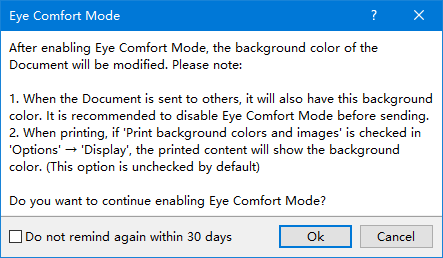
📝 Nota:Ao ativar o Modo Conforto Visualpela primeira vez, aparecerá uma caixa de diálogo de confirmação com os seguintes lembretes:
- A cor de fundo será guardada com o documento. Recomenda-se desativar o Modo Conforto Visual antes de partilhar.
- Se a opção Imprimir Cor de Fundo e imagensestiver ativada (em)Opções → Apresentação), a cor de fundo aparecerá na impressão. Esta definição está desativada por predefinição.
Pode marcar Não voltar a lembrar nos próximos 30 dias para ignorar este aviso no futuro. Depois, clique em OK para ativar o modo ou em Cancelar para anular a ação.
Passo 2: Selecionar um Tema de Conforto
Assim que o Modo Conforto Visual estiver ativado, clique na seta suspensa ⌄ junto ao botão Modo Conforto Visual.
No menu que surge, selecione um dos três temas integrados para o aplicar imediatamente.
- Castanho
- Preto
- Verde
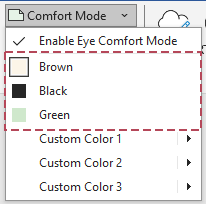
✅A cor da página do seu documento Word mudará imediatamente. Está concluído!
Passo 3 (Opcional): Personalizar a Sua Própria Cor
Se preferir um tema personalizado, siga estes passos:
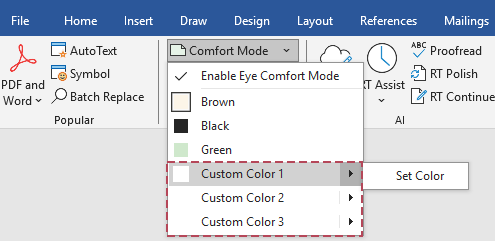
- Clique em Cor Personalizada 1, 2 ou 3 e, de seguida, escolha Definir Cor.
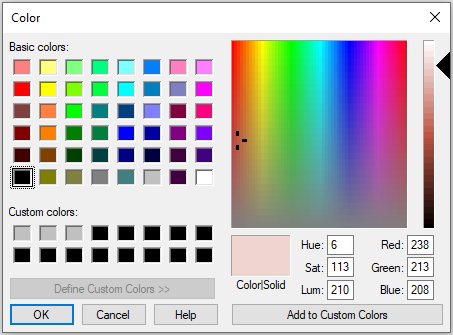
- Na caixa de diálogo Cor, selecione a cor pretendida e clique em OK.
- Clique na respetiva Cor Personalizada para a aplicar.
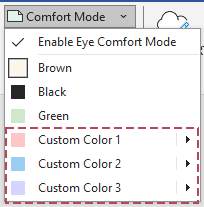
📝 Nota: Pode definir até três cores de tema personalizadas e alternar entre elas em qualquer altura utilizando os botões Cor Personalizada 1/2/3.
Resultado
A cor de fundo da página no seu documento do Word atualiza-se instantaneamente — sem necessidade de reiniciar.

⚠️ Nota Importante: Se o documento atual já tiver uma cor de página personalizada, o Modo Conforto Visual não será ativado.
Modos Integrados e Tema Personalizado
O Kutools oferece três predefinições calmantes e um Tema Personalizado, onde pode definir até três cores de fundo à sua escolha. Cada cartão abaixo reflete o respetivo estilo de tema:
☀️ Castanho
Aplica um fundo castanho de tom quente para suavizar o brilho e aliviar a tensão ocular.
Ideal para:Utilização geral diurna
🌑 Preto
Apresenta uma interface escura, concebida para uma visualização confortável em ambientes com pouca luz.
Ideal para:Trabalho noturno ou salas escuras
💚 Verde
Aplica uma ligeira tonalidade de verde para relaxar os olhos durante sessões prolongadas de edição.
Ideal para:Sessões de tarde ou noite
🎨 Tema Personalizado
Permite-lhe definir até três cores de fundo personalizadas para o seu estilo de visualização preferido.
Ideal para:Utilizadores com preferências visuais ou necessidades especiais
Dicas Extra para uma Escrita Confortável
- Ative o Modo Foco no Word para ocultar as barras de ferramentas e reduzir distrações enquanto utiliza o Modo Conforto Visual.
- Utilize a vista Esquema de Impressão ou Esquema Web para garantir que o Modo Conforto Visual seja totalmente aplicado.
- Ajuste o seu Nível de Ampliação para um tamanho confortável que complemente o tema de fundo selecionado.
⚠️ Lembrete Importante:
O Modo Conforto Visualnão pode ser ativado nas seguintes condições:
- O documento atual tem um fundo de página personalizado definido através de Estrutura > Cor da Página.
- O documento encontra-se num estado não editável (por exemplo, em modo de apenas leitura ou com edição restrita).
Se alguma destas condições for cumprida, o Kutools para Word apresentará uma mensagem de aviso. Para ativar o Modo Conforto Visual, redefina a cor de fundo para a predefinição e certifique-se de que o documento é editável.

👉Escreva com mais clareza e conforto.Experimente gratuitamente o Modo Conforto Visual e proteja a sua visão.
Transferência Gratuita – Kutools para WordAs Melhores Ferramentas de Produtividade para o Office
Kutools para Word – Potencie a sua experiência no Word com mais de 100 funcionalidades extraordinárias!
🤖Funcionalidades do KUTOOLS AI: Assistente de IA / Assistente em Tempo Real / Super Polir (Preservar Formato) / Super Traduzir (Preservar Formato) / Redação por IA / Revisão por IA…
📘Domínio de Documentos: Dividir Páginas / Mesclar Documentos / Exportar Seleção em Vários Formatos (PDF, TXT, DOC, HTML...) / Conversão em Lote para PDF...
✏Edição de Conteúdos: Localizar e Substituir em Lote em Múltiplos Ficheiros / Redimensionar Todas as Imagens / Transpor Linhas e Colunas da Tabela / Converter Tabela em Texto...
🧹Limpeza sem Esforço: remova facilmente Espaços Extra, Quebras de Secção, Caixas de Texto e Hiperligações. Para mais ferramentas de remoção, aceda ao grupo Remover...
➕Inserções Criativas: Insira Separadores de Milhares, Caixa de Seleção, Botão de Rádio, Código QR, Código de Barras ou Múltiplas Imagens — descubra mais no grupo Inserir...
🔍Seleções Precisas: Selecione com precisão Páginas Específicas, Tabelas, Formas e Parágrafo de Título. Melhore a navegação com mais funcionalidades de seleçãofeatures ......
⭐Melhorias Estrela: Navegar para Qualquer Localização / Inserir Automaticamente Texto Repetitivo / Alternar entre Documentos do Windows / 11 Conversão Ferramentas de...
🌍Suporta mais de 40 idiomas: Utilize o Kutools na sua língua preferida – disponível em inglês, espanhol, alemão, francês, chinês e mais de 40 idiomas!

Office Tab– Traz a interface com separadores para o Office, tornando o seu trabalho muito mais fácil
- Ative a edição e leitura com separadores no Word, Excel, PowerPoint, Publisher, Access, Visio e Project.
- Abra e crie múltiplos documentos em novos separadores da mesma janela, em vez de em novas janelas.
- Aumente a sua produtividade em 50 % e elimine centenas de cliques do rato por dia!
✨ Kutools for Office – Uma Instalação, Cinco Ferramentas Poderosas!
Inclui Office Tab Pro·Kutools para Excel·Kutools para Outlook·Kutools para Word·Kutools for PowerPoint
📦 Obtenha todas as 5 ferramentas num único conjunto | 🔗 Integração perfeita com o Microsoft Office | ⚡ Economizar Tempo e potencie imediatamente a produtividade
As Melhores Ferramentas de Produtividade para o Office
Kutools para Word– Ferramentas 100+ para o Word
- 🤖KUTOOLS AI Funcionalidades:Assistente de IA/Assistente em Tempo Real/Super Polir/Super Traduzir/Redação por IA/Revisão por IA
- 📘Domínio de Documentos:Dividir Páginas/Mesclar Documentos/Conversão em Lote para PDF
- ✏Edição de Conteúdos:Localizar e Substituir em Lote/Redimensionar Todas as Imagens
- 🧹Limpeza sem Esforço:Remover Espaços Extra/Remover Quebra de Seção
- ➕Inserções Criativas:Inserir Separadores de Milhares/Inserir Caixa de Seleção/Criar Códigos QR
- 🌍Suporta mais de 40 idiomas: O Kutools fala a sua língua – com suporte a mais de 40 idiomas!