Conversão PDF para Word sem esforço — ficheiros individuais ou lotes em segundos
Kutools para Word
Trabalhar com PDFs no Microsoft Word exige frequentemente convertê-los em documentos editáveis. Embora o Word permita abrir um PDF e guardá-lo como ficheiro do Word, esta funcionalidade incorporada é limitada — só processa um ficheiro de cada vez. A conversão em lote ou o tratamento flexível de múltiplos PDFs não é possível de forma nativa. O Kutools para Word resolve estes desafios com duas funcionalidades poderosas: **Converter Único Arquivo PDF em Word** e **Converter Vários Arquivos PDF em Word**, tornando a conversão de PDF para Word mais rápida, fácil e fiável.
- Vantagens da funcionalidade
- Converter um único PDF num documento do Word
- Converter vários Arquivos PDF em documentos do Word
- Dicas Adicionais
Vantagens da funcionalidade
Converter um único PDF num documento do Word
Se precisar apenas de converter um PDF, esta funcionalidade Converter Único Arquivos PDF em WordRecursos simples e fáceis de usar:
- Aceda a Kutools>PDF e Word>Converter Único Arquivos PDF em Word.
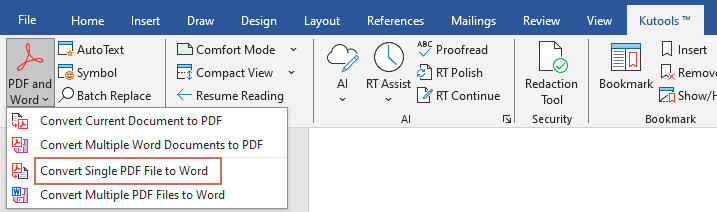
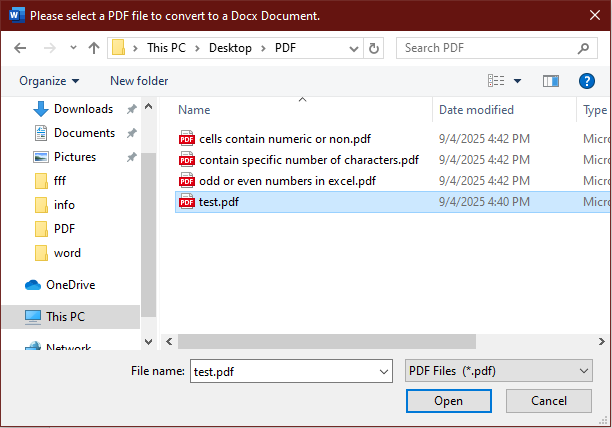
- Será aberta uma caixa de diálogo. Selecione os ficheiros PDF que pretende converter e clique em Abrir.
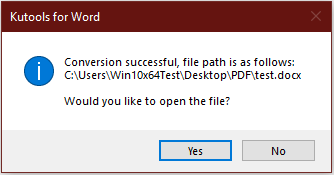
- Durante a conversão, será apresentada uma barra de progresso. Assim que o processo for concluído, uma caixa de diálogo Kutools para Word notificá-lo-á da conversão bem-sucedida. Clique em Sim para abrir imediatamente o documento do Word convertido ou clique em Não para fechar a caixa de diálogo.
Converter vários Arquivos PDF em documentos do Word
Quando precisa de lidar com um grande número de PDFs, a conversão em lote é a solução mais eficiente. A funcionalidade «Converter Vários Arquivos PDF em Word» do Kutools para Word simplifica todo o processo e conclui-o com facilidade.
Como utilizar:
- Navegue até Kutools>PDF e Word>Converter Vários Arquivos PDF em Word.
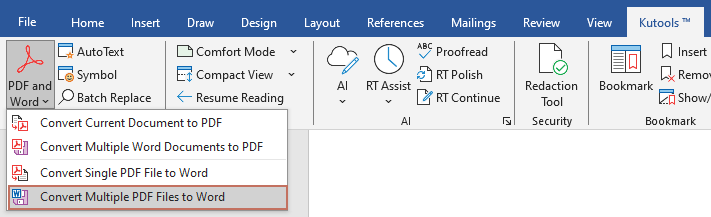
- Em seguida, surge a caixa de diálogo PDF para Word, onde deverá efetuar as seguintes configurações.
- Clique na seta para baixo no botão Adicionar Arquivos…para expandir o menu e, em seguida, escolha uma das seguintes opções:
- Adicionar ficheiros: Selecione vários ficheiros PDF de uma pasta.
- Adicionar Pasta: Converta todos os ficheiros PDF de uma pasta específica.
- Adicionar Pasta (Incluindo Subpastas): Converta todos os ficheiros PDF numa pasta e nas respetivas subpastas.
- Escolha onde guardar os documentos do Word convertidos:
- Mantenha-os na mesma pasta que os ficheiros originais ao marcar a caixa Guardar ficheiros DOCX gerados na mesma pasta que os ficheiros PDF originais.
- Ou especifique uma diretoria de saída personalizada utilizando o botão Procurar.
- Clique em Iniciar Conversão.
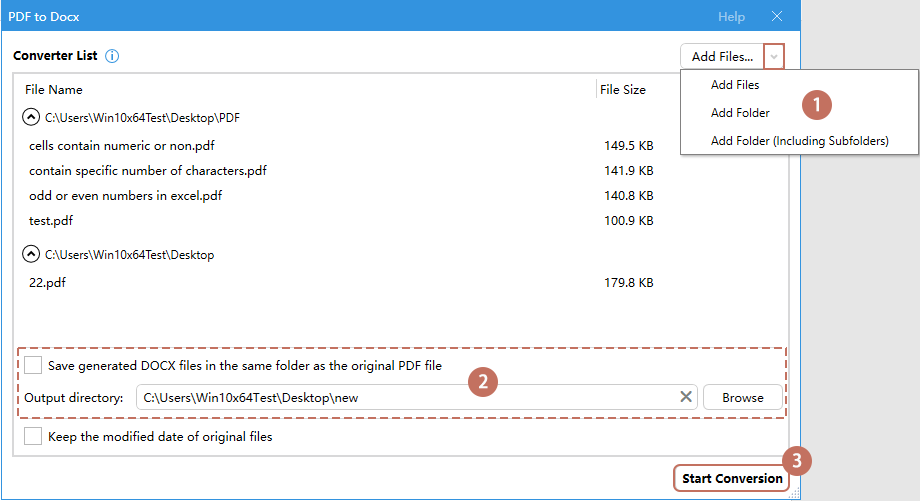
- Clique na seta para baixo no botão Adicionar Arquivos…para expandir o menu e, em seguida, escolha uma das seguintes opções:
- Durante a conversão, será exibida uma barra de progresso. Assim que o processo for concluído, surgirá uma mensagem com o resultado e a perguntar se pretende gerar um relatório da conversão.
- Ao clicar em Sim, a caixa de diálogo será fechada e um relatório de conversão será criado num novo documento.
- Ao clicar em Não, voltará à caixa de diálogo principal, onde poderá continuar a converter ou fechar a caixa de diálogo conforme necessário.
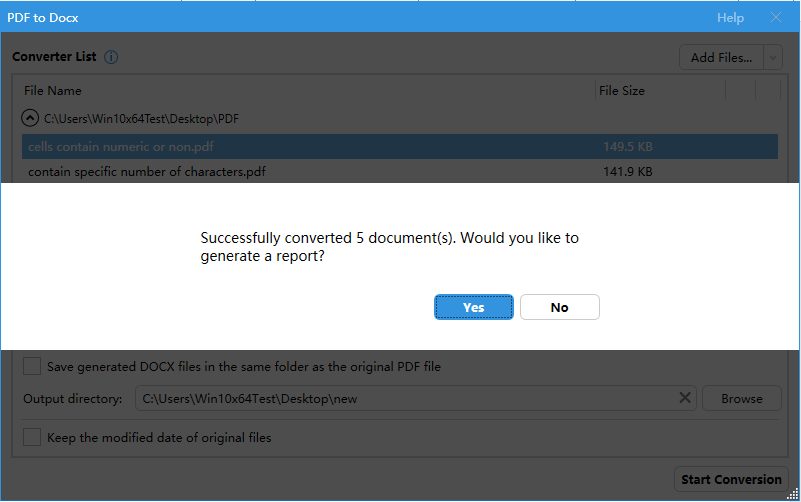
Todos os ficheiros PDF selecionados foram convertidos em documentos do Word individuais e guardados na pasta que indicou.
Dicas Adicionais:
- Todos os ficheiros PDF selecionados serão listados na Lista de Conversão e organizados em pastas distintas. Pode clicar no botão de colapso
 para recolher os ficheiros PDF numa determinada pasta.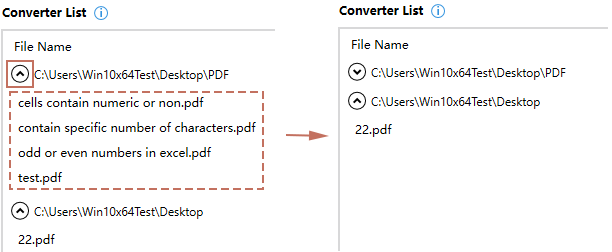
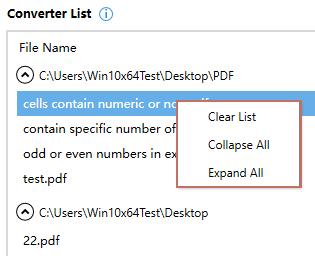
- Ao clicar com o botão direito do rato em qualquer ficheiro PDF, abre-se um menu de contexto que lhe permite limpar toda a lista ou recolher/expandir todos os grupos de ficheiros por Nome da Pasta com um único clique.
- Se a opção Manter a data de modificação dos arquivos originais estiver assinalada, os ficheiros PDF herdarão a data de modificação do ficheiro do Word; caso contrário, exibirão a data da conversão.
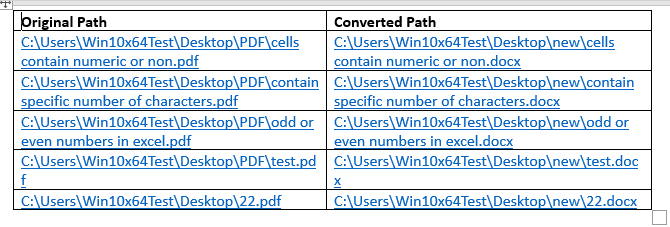
- Se optar por gerar um relatório de conversão, o Kutools cria um novo ficheiro do Word com uma tabela (ver exemplo abaixo) que lista os caminhos dos ficheiros PDF originais e dos documentos do Word convertidos. Pode abrir qualquer ficheiro diretamente ao clicar na respetiva hiperligação no relatório.
- Tratamento de nomes de ficheiro duplicados.
- Conversão de ficheiro único: Se já existir um ficheiro do Word com o mesmo nome, o ficheiro convertido será guardado automaticamente com um sufixo, como _1.
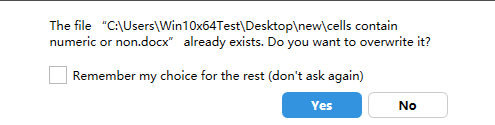
- Conversão de múltiplos ficheiros: Quando forem detetados nomes duplicados, surgirá uma mensagem a perguntar se pretende substituir o ficheiro existente. Clique em Sim para substituir o ficheiro original ou em Não para manter o original e guardar o ficheiro gerado com um número sequencial adicionado ao nome.
- Para converter documentos do Word novamente em PDF, utilize as funcionalidades Converter Documento Atual em PDF ou Converter Múltiplos Documentos do Word em PDF em Kutools > PDF e Word.
 para recolher os ficheiros PDF numa determinada pasta.
O Kutools para Word torna a conversão de PDF para Word surpreendentemente simples. Quer precise de converter apenas um ficheiro ou dezenas de uma só vez, estas funcionalidades permitem-lhe obter resultados em segundos — sem cópias e colagens manuais nem ferramentas externas pouco fiáveis. Experimente-as hoje e otimize o seu fluxo de trabalho com documentos.
As Melhores Ferramentas de Produtividade para o Office
Kutools para Word – Potencie a sua experiência no Word com mais de 100 funcionalidades extraordinárias!
🤖Funcionalidades do KUTOOLS AI: Assistente de IA / Assistente em Tempo Real / Super Polir (Preservar Formato) / Super Traduzir (Preservar Formato) / Redação por IA / Revisão por IA…
📘Domínio de Documentos: Dividir Páginas / Mesclar Documentos / Exportar Seleção em Vários Formatos (PDF, TXT, DOC, HTML...) / Conversão em Lote para PDF...
✏Edição de Conteúdos: Localizar e Substituir em Lote em Múltiplos Ficheiros / Redimensionar Todas as Imagens / Transpor Linhas e Colunas da Tabela / Converter Tabela em Texto...
🧹Limpeza sem Esforço: remova facilmente Espaços Extra, Quebras de Secção, Caixas de Texto e Hiperligações. Para mais ferramentas de remoção, aceda ao grupo Remover...
➕Inserções Criativas: Insira Separadores de Milhares, Caixa de Seleção, Botão de Rádio, Código QR, Código de Barras ou Múltiplas Imagens — descubra mais no grupo Inserir...
🔍Seleções Precisas: Selecione com precisão Páginas Específicas, Tabelas, Formas e Parágrafo de Título. Melhore a navegação com mais funcionalidades de seleçãofeatures ......
⭐Melhorias Estrela: Navegar para Qualquer Localização / Inserir Automaticamente Texto Repetitivo / Alternar entre Documentos do Windows / 11 Conversão Ferramentas de...
🌍Suporta mais de 40 idiomas: Utilize o Kutools na sua língua preferida – disponível em inglês, espanhol, alemão, francês, chinês e mais de 40 idiomas!

Office Tab– Traz a interface com separadores para o Office, tornando o seu trabalho muito mais fácil
- Ative a edição e leitura com separadores no Word, Excel, PowerPoint, Publisher, Access, Visio e Project.
- Abra e crie múltiplos documentos em novos separadores da mesma janela, em vez de em novas janelas.
- Aumente a sua produtividade em 50 % e elimine centenas de cliques do rato por dia!
✨ Kutools for Office – Uma Instalação, Cinco Ferramentas Poderosas!
Inclui Office Tab Pro·Kutools para Excel·Kutools para Outlook·Kutools para Word·Kutools for PowerPoint
📦 Obtenha todas as 5 ferramentas num único conjunto | 🔗 Integração perfeita com o Microsoft Office | ⚡ Economizar Tempo e potencie imediatamente a produtividade
As Melhores Ferramentas de Produtividade para o Office
Kutools para Word– Ferramentas 100+ para o Word
- 🤖KUTOOLS AI Funcionalidades:Assistente de IA/Assistente em Tempo Real/Super Polir/Super Traduzir/Redação por IA/Revisão por IA
- 📘Domínio de Documentos:Dividir Páginas/Mesclar Documentos/Conversão em Lote para PDF
- ✏Edição de Conteúdos:Localizar e Substituir em Lote/Redimensionar Todas as Imagens
- 🧹Limpeza sem Esforço:Remover Espaços Extra/Remover Quebra de Seção
- ➕Inserções Criativas:Inserir Separadores de Milhares/Inserir Caixa de Seleção/Criar Códigos QR
- 🌍Suporta mais de 40 idiomas: O Kutools fala a sua língua – com suporte a mais de 40 idiomas!