Mover Conteúdo Selecionado para Outro Local num Documento do Word – Guia Completo
Ao editar um documento do Word, é frequente precisar de mover texto, parágrafos, tabelas, imagens ou outro conteúdo selecionado para outra localização. Por exemplo, pode querer reorganizar secções, deslocar um parágrafo para o início de um relatório ou posicionar uma imagem sob um título diferente. O Microsoft Word oferece várias formas simples de mover conteúdo selecionado — desde cortar e colar, arrastar e largar, até utilizar o painel de Navegação ou o Kutools para Word, consoante o tipo de conteúdo e a distância a que o pretende mover.
Neste tutorial, vai descobrir métodos práticos para mover rapidamente e com segurança qualquer conteúdo selecionado para outra posição no seu documento do Word.

Mover Conteúdo Selecionado para Outro Local no Word
- Método 1: Com os comandos Cortar e Colar
- Método 2: Arrastando e Largando
- Método 3: Arrastando com o Botão Direito do Rato
- Método 4: Por meio de Kutools para Word
- Método 5: Mover Títulos e Secções com o Navegação
Mover Conteúdo Selecionado para Outro Local com os comandos Cortar e Colar
A forma mais comum de mover conteúdo no Word é usar os comandos Cortar e Colar. Este método funciona perfeitamente para texto, parágrafos, tabelas, imagens, formas e outros elementos do documento.
- Selecione o conteúdo que deseja mover.
- Prima Ctrl + X para cortar o conteúdo selecionado. Ou clique com o botão direito do rato no conteúdo selecionado e escolha Cortar. Veja a imagem:

- Coloque o cursor onde pretende mover o conteúdo e prima Ctrl + V para colá-lo.
Resultado:
O conteúdo selecionado é removido da sua localização original e inserido na nova posição.
Vantagens
- Funciona com praticamente todos os tipos de conteúdo, incluindo texto, parágrafos, tabelas, imagens e objetos.
- Muito fácil de usar e ideal tanto para documentos curtos como longos.
- Mais preciso do que arrastar quando se move conteúdo para uma localização distante.
- Permite-lhe escolher entre diferentes opções de Colar Especial para controlar a formatação.
Desvantagens
- A formatação pode ser alterada se for selecionada a opção de colar incorreta.
- Se eliminar acidentalmente o conteúdo errado, terá de o desfazer ou colar novamente.
- Mover várias partes separadas de conteúdo pode tornar-se demorado se tiver de repetir continuamente as ações de cortar e colar.
Mover Conteúdo Selecionado para Outro Local Arrastando e Largando
Se estiver a mover texto numa curta distância — por exemplo, para trocar a ordem de duas frases no mesmo parágrafo — arrastar e largar é incrivelmente rápido.
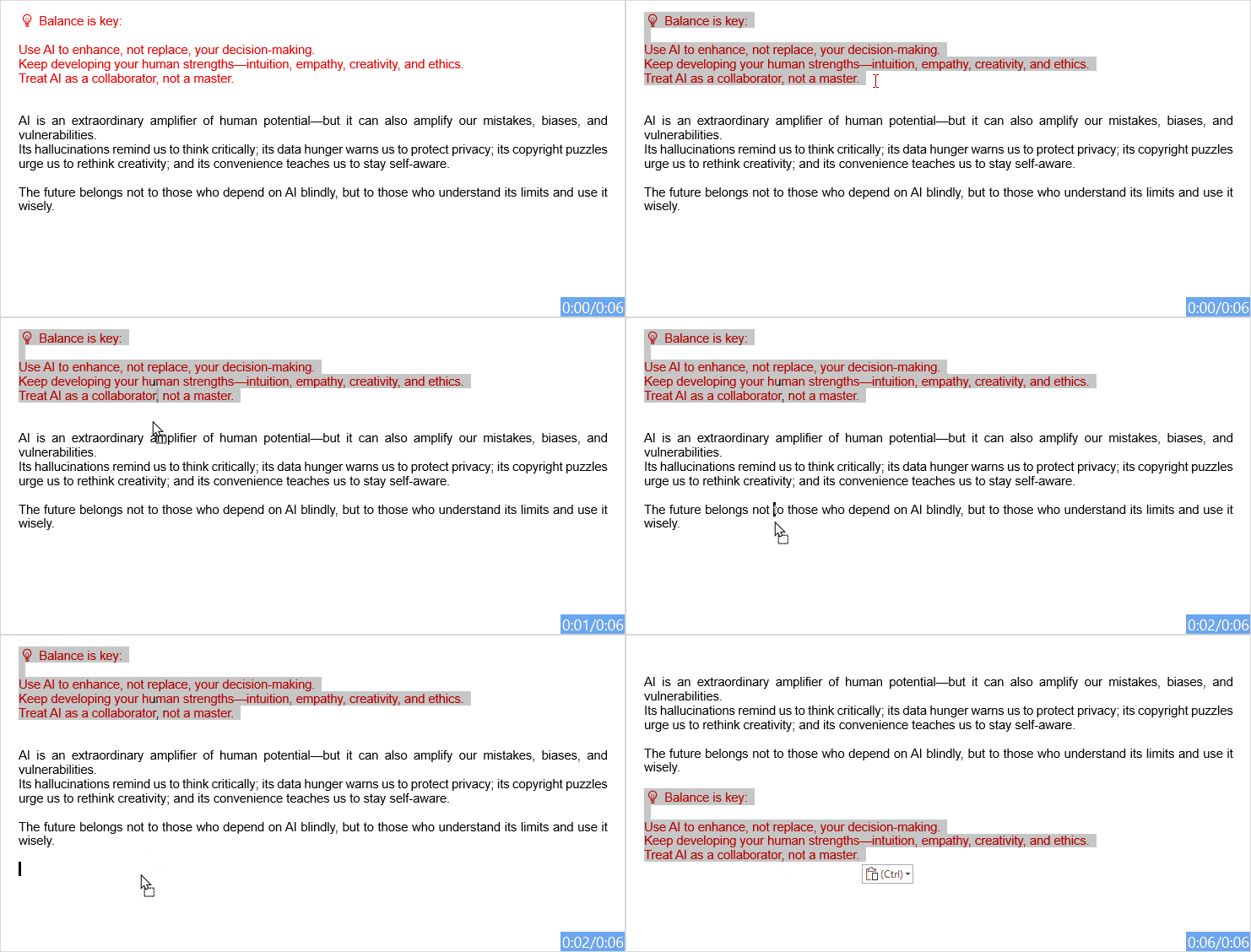
- Selecione o texto ou objeto que deseja mover e posicione o ponteiro do rato sobre o conteúdo selecionado.
- Clique e mantenha premido o botão esquerdo do rato em qualquer ponto do texto destacado, arraste-o até à nova localização e solte o botão para posicionar o texto no local pretendido. Veja a demonstração abaixo:
Nota:
Este método é ideal para mover rapidamente texto curto, parágrafos ou objetos dentro da mesma área visível. Contudo, pode não ser a melhor opção para documentos longos, já que é fácil soltar o conteúdo no local errado.
Vantagens
- Rápido e intuitivo para mover conteúdo nas proximidades.
- Não são necessários atalhos de teclado.
- Ideal para pequenas edições, parágrafos curtos ou objetos na área visível.
Desvantagens
- Não é ideal para documentos longos, pois é fácil colocar o conteúdo no local errado.
- Pode acabar por copiar acidentalmente o conteúdo em vez de o mover se premir determinadas teclas.
- Arrastar secções grandes pode ser incómodo e menos preciso.
Mover Conteúdo Selecionado para Outro Local Arrastando com o Botão Direito do Rato
O arrastar com o botão direito do rato é uma funcionalidade pouco conhecida no Word que lhe dá mais controlo: ao soltar o botão, surge um menu de atalho que lhe permite escolher se pretende mover, copiar ou cancelar a operação — evitando assim erros acidentais.
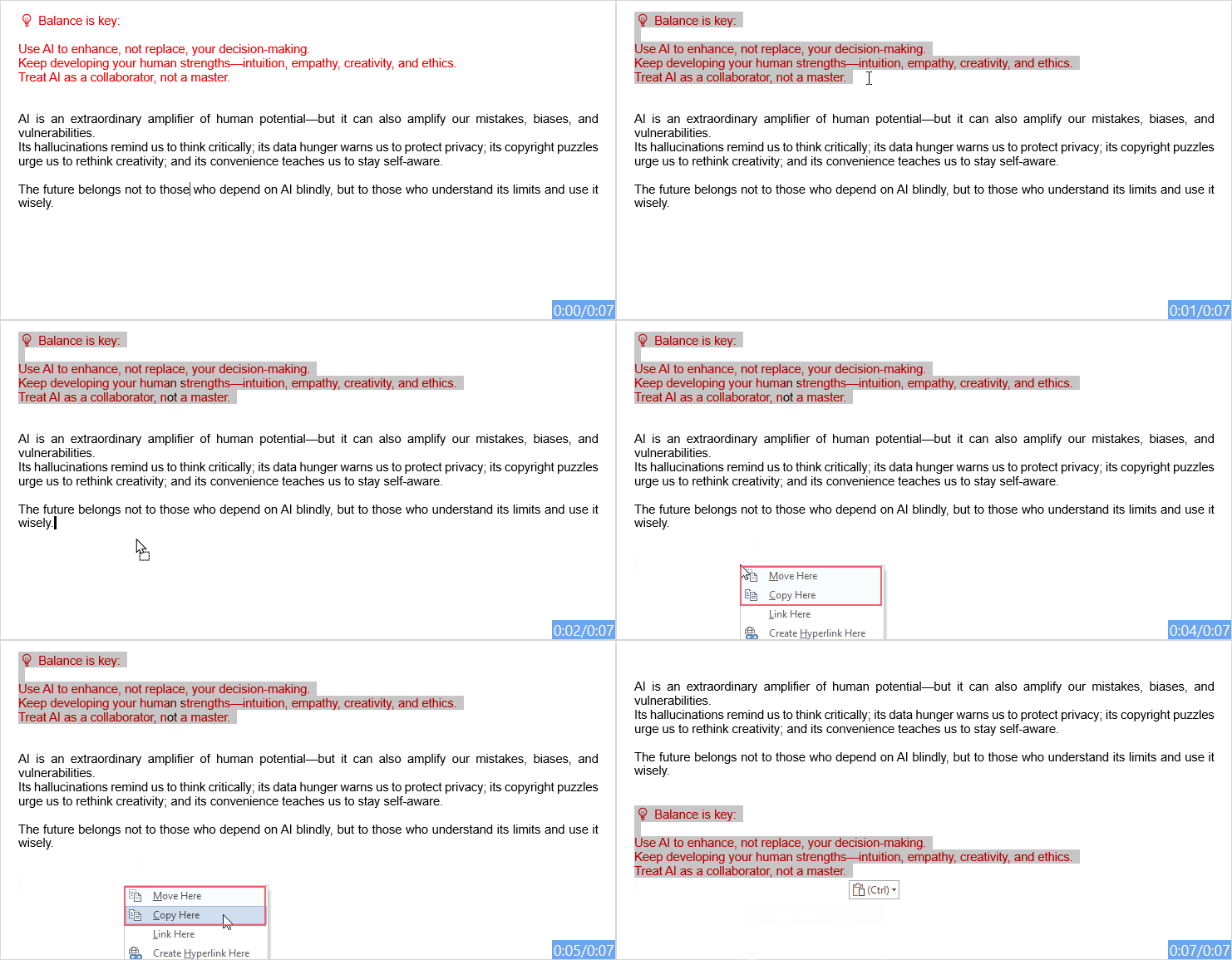
- Selecione o conteúdo que pretende mover, clique com o botão direito do rato e mantenha premido o conteúdo selecionado.
- Arraste o cursor até ao destino e solte o botão direito do rato.
- Um menu de contexto surgirá imediatamente. Clique em Mover Para Aqui para concluir a movimentação ou em Copiar Para Aqui, se preferir criar uma cópia em vez disso. Veja a demonstração abaixo:
Dica:
Este método é mais seguro do que o arrastar e largar normal, pois o Word pergunta-lhe qual a ação a realizar. Pode escolher Mover Para Aqui, Copiar Para Aqui ou Cancelar.
Vantagens
- Mais seguro do que o arrastar e largar habitual, pois o Word pergunta se pretende mover ou copiar o conteúdo.
- Oferece-lhe maior controlo com opções como Mover Aqui, Copiar Aqui ou Cancelar.
- Útil quando não tem a certeza se pretende mover ou duplicar o conteúdo.
Desvantagens
- Menos comum, pelo que alguns utilizadores podem não o conhecer.
- Ainda não é muito prático mover conteúdo em documentos longos.
- Exige um controlo cuidadoso do rato, especialmente ao trabalhar com áreas amplas selecionadas.
Mover Conteúdo Selecionado para Outro Local por meio de Kutools para Word
O Kutools para Word oferece a funcionalidade **Mover Para**, que lhe permite transferir o conteúdo selecionado para outro local sem recorrer ao tradicional fluxo de trabalho de cortar e colar. É especialmente útil quando pretende mover com segurança texto importante, parágrafos, tabelas ou outro conteúdo, mantendo a área de transferência inalterada.
- Selecione o conteúdo que deseja mover no seu documento do Word.
- Vá ao separador Kutools e clique em Mover Para. Veja a imagem:

- Uma pequena janela irá surgir, exibindo o conteúdo selecionado e solicitando que posicione o cursor na localização pretendida. Veja a imagem:
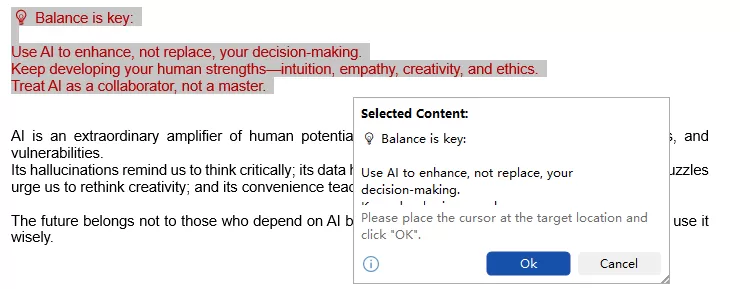
- Clique no local do documento onde pretende mover o conteúdo selecionado. Em seguida, clique em OK na janela.
Resultado:
O conteúdo selecionado será movido diretamente para a nova localização, sem passar pela área de transferência — evitando assim substituições acidentais de conteúdo copiado ou perdas de texto durante operações repetidas de cortar e colar.
Vantagens de utilizar a funcionalidade Mover Para do Kutools para Word
- Mais seguro do que o corte e colagem convencionais, especialmente para documentos importantes.
- Mantém a área de transferência inalterada, garantindo que o seu conteúdo copiado não seja substituído.
- Ajuda a prevenir a perda de conteúdo resultante de ações interrompidas ou incorretas de corte e colagem.
- Ideal para mover grandes blocos de texto, tabelas ou secções em documentos extensos.
- Mais controlado e visual do que os atalhos de teclado convencionais.
Mova Títulos e Secções com o Navegação
Ao reestruturar um documento inteiro (por exemplo, trocar o Capítulo 2 pelo Capítulo 3), recortar e colar pode facilmente comprometer a formatação. Em vez disso, utilize a Navegação para mover secções inteiras de uma só vez.
Nota:
Certifique-se de que o seu documento utiliza estilos de título, como Título 1, Título 2, Título 3, etc.
- Vá ao separador Ver no Friso e marque a caixa de Navegação. Uma barra lateral abrirá à esquerda. Veja a imagem:
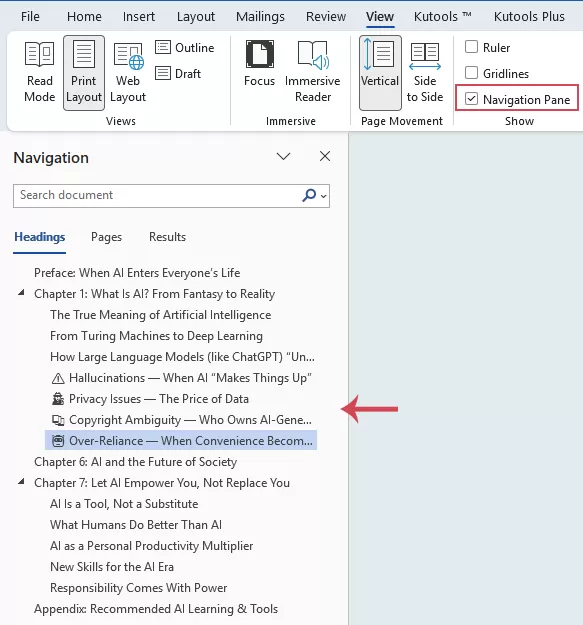
- Clique no separador Títulos dentro dessa barra lateral para ver um índice interativo do seu documento. Clique e arraste um título para uma nova posição.
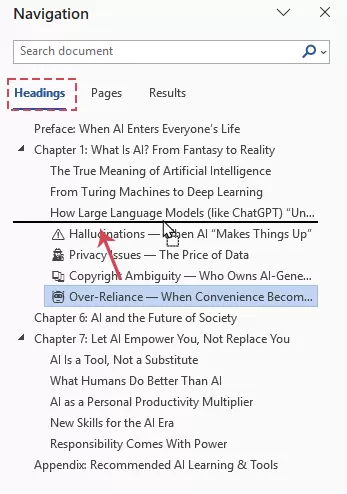
Resultado:
À medida que arrasta, o Word move instantaneamente esse título e todos os parágrafos seguintes para a nova localização no documento real.
Vantagens
- Excelente para reorganizar documentos extensos.
- Mova uma secção inteira, incluindo o respetivo título e todo o conteúdo abaixo dele.
- Mais visual e mais simples do que cortar e colar grandes blocos de texto.
- Ajuda a manter uma estrutura clara no documento.
Desvantagens
- Funciona corretamente apenas se o documento utilizar adequadamente os estilos de título do Word.
- Pode não ser útil para documentos que não tenham títulos estruturados.
- Os utilizadores devem ter cuidado ao mover títulos, pois todo o conteúdo abaixo deles será movido em conjunto.
Dicas Úteis para Mover Conteúdo com Segurança
Reorganizar um documento pode, por vezes, causar problemas de layout. Siga estas regras práticas para garantir que o seu documento mantém sempre um aspeto profissional:
- Veja a Etiqueta Colar Especial: Quando cola texto, aparece um pequeno ícone da área de transferência (Ctrl) junto a ele. Clique nele para escolher se o texto colado deve Manter a Formatação de Origem ou Unificar Formatação para corresponder ao texto envolvente.
- Utilize o Atalho Secreto F2: Selecione o texto, prima F2 no seu teclado, mova o cursor para o novo local e prima Enter. Assim, move o seu texto de forma limpa, sem substituir o que quer que estivesse na sua área de transferência.
- Ative os Carateres Ocultos: Clique no ícone Mostrar/Ocultar ¶ no separador Base. Isto permite-lhe visualizar quebras de parágrafo e quebras de secção, evitando espaços vazios indesejados ou a eliminação acidental da formatação estrutural.
- Ctrl + Z: Também pode utilizar Ctrl + Z imediatamente se o conteúdo for movido para o local errado.
Conclusão
Mover conteúdo selecionado para outro local no Word é uma tarefa de edição comum, e o melhor método depende do que pretende mover e da distância a que o precisa deslocar.
- Para a maioria das edições básicas, os comandos Cortar e Colar são simples e fiáveis.
- Se o conteúdo estiver próximo, arrastar e largar pode ser ainda mais rápido.
- Para um maior controlo, ao arrastar com o botão direito do rato, surge-lhe um menu de segurança antes de concluir a ação.
- Se procura uma forma mais segura e visual de mover o conteúdo selecionado sem afetar a área de transferência, a funcionalidade Mover Para do Kutools para Word é a escolha ideal.
- Para documentos extensos com títulos estruturados, a Navegação revela-se especialmente útil, permitindo-lhe mover rapidamente secções inteiras.
Independentemente do método que escolha, verifique sempre o conteúdo e a formatação após a movimentação. Para documentos importantes, recomendamos ainda que guarde uma cópia de segurança antes de proceder. Com estes métodos, reorganize texto, parágrafos, tabelas, imagens e secções no Word de forma mais eficiente e segura.
As Melhores Ferramentas de Produtividade Office
Kutools para Word – Eleve a sua experiência no Word com mais de 100 funcionalidades notáveis!
🤖Funcionalidades do KUTOOLS AI: Assistente de IA / Assistente em Tempo Real / Super Polir (Preservar Formato) / Super Traduzir (Preservar Formato) / Redação por IA / Revisão por IA…
📘Domínio do Documento: Dividir Páginas / Mesclar Documentos / Exportar Seleção em Vários Formatos (PDF, TXT, DOC, HTML...) / Converter em Lote para PDF…
✏Edição de Conteúdos: Localizar e Substituir em Lote em Vários Ficheiros / Redimensionar Todas as Imagens / Transpor Linhas e Colunas da Tabela / Converter Tabela em Texto…
🧹Limpeza Sem Esforço: Elimine espaços extra, quebras de secção, caixas de texto e hiperligações. Para mais ferramentas de remoção, aceda ao grupo Remover...
➕Inserções Criativas: Insira Separadores de Milhar, Caixa de Seleção, Botão de Rádio, Código QR, Código de Barras e Múltiplas Imagens. Descubra mais no grupo Inserir...
🔍Seleções Precisas: Localize com precisão Páginas Específicas, Tabelas, Formas e Parágrafo de Título. Melhore a navegação com mais funcionalidades de seleçãofeatures ......
⭐Melhorias em Destaque: Navegue para Qualquer Localização / Inserção Automática de Texto Repetitivo / Alterne entre Documentos do Windows / 11Ferramentas Conversão...
🌍Suporta mais de 40 idiomas: Utilize o Kutools no seu idioma preferido – disponível em inglês, espanhol, alemão, francês, chinês e mais de 40 idiomas!

Office Tab– Traz uma interface com separadores ao Office, tornando o seu trabalho muito mais fácil
- Ative a edição e leitura com separadores no Word, Excel, PowerPoint, Publisher, Access, Visio e Project.
- Abra e crie vários documentos em novos separadores da mesma janela, em vez de em janelas novas.
- Aumente a sua produtividade em 50 % e elimine centenas de cliques do rato por dia!
✨ Kutools for Office – Uma instalação, cinco ferramentas poderosas!
Inclui Office Tab Pro·Kutools para Excel·Kutools para Outlook·Kutools para Word·Kutools for PowerPoint
📦 Obtenha todas as 5 ferramentas num único conjunto | 🔗 Integração perfeita com o Microsoft Office | ⚡ Economizar Tempo e aumente imediatamente a produtividade
As Melhores Ferramentas de Produtividade Office
Kutools para Word– 100+ Ferramentas para o Word
- 🤖KUTOOLS AI Funcionalidades:Assistente de IA/Assistente em Tempo Real/Super Polir/Super Traduzir/Redação por IA/Revisão por IA
- 📘Domínio do Documento:Dividir Páginas/Mesclar Documentos/Converter em Lote para PDF
- ✏Edição de Conteúdos:Localizar e Substituir em Lote/Redimensionar Todas as Imagens
- 🧹Limpeza Sem Esforço:Remover Espaços Extra/Remover Quebra de Seção
- ➕Inserções Criativas:Inserir Separadores de Milhares/Inserir Caixa de Seleção/Criar Códigos QR
- 🌍Suporta mais de 40 idiomas: O Kutools fala a sua língua – com suporte a mais de 40 idiomas!
Índice
- Mover Conteúdo Selecionado para Outro Local no Word
- Método 1: Com os comandos Cortar e Colar
- Método 2: Arrastando e Largando
- Método 3: Arrastando com o Botão Direito do Rato
- Método 4: Por meio de Kutools para Word
- Método 5: Mover Títulos e Secções com o Navegação
- Dicas Úteis para Mover Conteúdo com Segurança
- Conclusão
- As Melhores Ferramentas de Produtividade para o Office
Kutools para Word
Traz 100+ funcionalidades avançadas ao Word
- ⬇️ Transferência Gratuita
- 🛒 Comprar Agora
- 📘 Tutoriais de Funcionalidades
- 🎁 Teste Gratuito de 60 Dias