Como Dividir um Documento do Word por Contagem de Palavras (3 Formas Simples)
Ao trabalhar com um documento longo do Word, poderá precisar de o dividir em ficheiros mais pequenos com base numa contagem específica de palavras. Por exemplo, pode querer dividir um relatório a cada 2000 palavras para facilitar a edição, a distribuição por revisores, o cumprimento de requisitos de publicação ou o trabalho de tradução.
O Microsoft Word não inclui um comando incorporado para dividir documentos com base na contagem de palavras. Contudo, existem várias formas eficazes de o fazer. Neste tutorial, mostramos como dividir manualmente um documento utilizando a Contagem de Palavras, como automatizar o processo com VBA e como dividir diretamente documentos por contagem de palavras com o Kutools para Word.
- Divida manualmente um documento do Word utilizando a Contagem de Palavras
- Divida automaticamente um documento do Word por contagem de palavras utilizando VBA
- Divida diretamente um documento do Word por contagem de palavras com o Kutools
- Que método deve utilizar?
- Conclusão
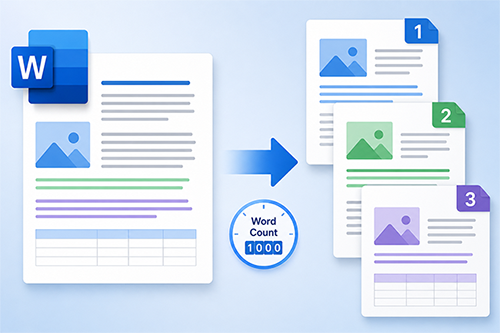
Divida manualmente um documento do Word utilizando a Contagem de Palavras
Se apenas precisar de dividir um documento uma ou duas vezes, ou se quiser controlo total sobre onde ocorre cada divisão, dividir manualmente o documento pode ser a opção mais simples. Este método funciona melhor para documentos curtos ou de extensão média, nos quais a formatação e a colocação do conteúdo são mais importantes do que a automação.

Office Tab
Navegação com separadores para Word, Excel, PowerPoint e muito mais — tal como num navegador web, com alternância suave entre documentos numa única janela.
💡 Em que situações é preferível optar pela divisão manual?
Este método é geralmente mais adequado quando o documento não é muito extenso e exige um controlo preciso sobre os pontos de divisão. Por exemplo, poderá pretender evitar a separação de tabelas, manter imagens próximas dos parágrafos a que se referem, iniciar um novo documento numa frase ou título específico ou rever cuidadosamente o conteúdo durante a divisão. Nestas situações, a divisão manual revela-se frequentemente mais segura e precisa do que a automática.
- Abra o documento do Word que deseja dividir.
- Consulte a contagem atual de palavras na Barra de Status, na parte inferior da janela do Word.
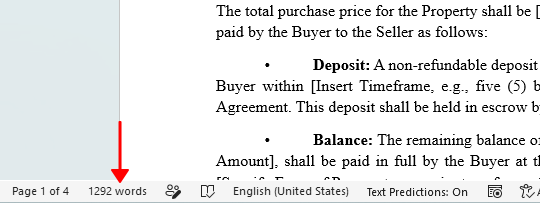
💡 Dica:
Se a contagem de palavras não aparecer na Barra de Estado, clique com o botão direito do rato na Barra de Estado e ative Contagem de palavras.
- Decida o número de palavras que pretende que cada documento dividido contenha.
- Selecione manualmente a primeira parte do documento. Enquanto seleciona o texto, o Word mostra a contagem de palavras destacadas na Barra de Status.
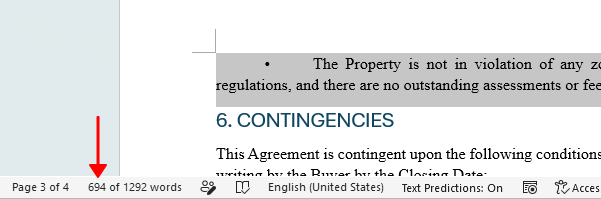
💡 Dica:
Coloque o cursor onde a seleção deve começar, mantenha premida a tecla Shift e clique no ponto em que pretende que termine. O Word atualiza automaticamente a contagem de palavras da seleção na Barra de Estado. Se a contagem não for satisfatória, mantenha novamente premida a tecla Shift e clique ligeiramente antes ou depois da posição atual para ajustar a seleção.
- Prima Ctrl + X para cortar o conteúdo selecionado ou Ctrl + C para copiá-lo.
- Crie um novo documento do Word e, em seguida, prima Ctrl + V para colar o conteúdo.
- Guarde o novo documento.
- Repita o mesmo processo para as restantes secções do documento original.
📝 Nota:
Este método é ideal quando precisa apenas de fazer algumas divisões, como dividir um documento em 2 ou 3 partes. Se tiver de dividir regularmente um documento extenso em vários ficheiros, utilizar VBA ou Kutools para Word será muito mais rápido.
Vantagens
- Controlo total sobre a formatação e os locais de divisão
- Não requer suplementos nem macros
Desvantagens
- Demorado ao dividir um documento em muitos ficheiros
- Pouco prático para fluxos de trabalho repetidos
- Requer verificação manual das contagens de palavras
Divida automaticamente um documento do Word por contagem de palavras utilizando VBA
Se trabalha regularmente com documentos extensos ou precisa de criar múltiplos ficheiros automaticamente com base num limite fixo de palavras, o VBA oferece uma solução prática e automatizada. A macro abaixo gera um novo documento sempre que o limite de palavras definido é atingido.
- Abra o documento do Word que deseja dividir.
- Prima Alt + F11 para abrir o editor do VBA.
- No editor do VBA, clique em Inserir > Módulo.
- Copie e cole o seguinte código VBA no módulo:
Sub SplitDocumentByWordCount()

    Dim SourceDoc As Document
    Dim NewDoc As Document
    Dim Para As Paragraph
    Dim CurrentRange As Range
    Dim OutputFolder As String
    Dim WordLimit As Long
    Dim CurrentWords As Long
    Dim PartNumber As Long

    Set SourceDoc = ActiveDocument

    WordLimit = 2000
    OutputFolder = SourceDoc.Path & "\Split_Documents\"

    If Dir(OutputFolder, vbDirectory) = "" Then
        MkDir OutputFolder
    End If

    Set NewDoc = Documents.Add
    CurrentWords = 0
    PartNumber = 1

    For Each Para In SourceDoc.Paragraphs

        Set CurrentRange = Para.Range

        NewDoc.Range.InsertAfter CurrentRange.Text

        CurrentWords = CurrentWords + _
        CurrentRange.ComputeStatistics(wdStatisticWords)

        If CurrentWords >= WordLimit Then

            NewDoc.SaveAs2 _
            FileName:=OutputFolder & "Part_" & PartNumber & ".docx", _
            FileFormat:=wdFormatXMLDocument

            NewDoc.Close

            PartNumber = PartNumber + 1
            CurrentWords = 0

            Set NewDoc = Documents.Add

        End If

    Next Para

    If NewDoc.Range.ComputeStatistics(wdStatisticWords) > 0 Then

        NewDoc.SaveAs2 _
        FileName:=OutputFolder & "Part_" & PartNumber & ".docx", _
        FileFormat:=wdFormatXMLDocument

        NewDoc.Close

    End If

    MsgBox "The document has been split successfully."

End Sub
💡 Dica: Altere WordLimit = 2000 para o limite de palavras pretendido.
- Prima F5 no módulo para executar a macro.
- Os documentos divididos serão guardados automaticamente numa pasta denominada Split_Documents na mesma localização do ficheiro original.
📝 Notas:
- Guarde o seu documento original antes de executar a macro.
- A macro divide o conteúdo por parágrafos, pelo que a contagem real de palavras poderá exceder ligeiramente o limite caso um parágrafo ultrapasse o ponto de divisão.
- Este método VBA poderá não preservar formatação, como títulos, texto em negrito, imagens, tabelas, cabeçalhos ou rodapés. Se a formatação for importante, utilize o método manual ou Kutools para Word como alternativa.
Vantagens
- Divide automaticamente documentos por contagem de palavras
- Mais adequado para dividir documentos grandes em várias partes
- Útil para fluxos de trabalho repetidos
Desvantagens
- Requer que as macros estejam ativadas
- Não Preservar Formatação como títulos, texto em negrito, tabelas, imagens, cabeçalhos ou rodapés
- Menos acessível para principiantes do que ferramentas com interface gráfica
Divida diretamente um documento do Word por contagem de palavras com Kutools para Word
O Kutools para Word oferece uma forma muito mais fácil de dividir diretamente um documento por contagem de palavras, sem recorrer a VBA. A sua funcionalidade Dividir permite-lhe criar automaticamente um novo documento a cada número especificado de palavras, preservando opcionalmente os parágrafos.
Este método é ideal quando precisa dividir um documento do Word formatado em várias partes e pretende que os ficheiros de saída fiquem o mais próximo possível do documento original.
Kutools para Word
O Kutools para Word ajuda-o a realizar tarefas diárias com documentos de forma mais rápida, graças a ferramentas práticas integradas diretamente no Microsoft Word — sem programação nem configuração complexa.
- Redação, revisão, tradução e resumo com IA
- Localizar e Substituir em Lote entre documentos
- Combine e divida facilmente documentos do Word
- Conversão em lote Word ↔ PDF
- Abra o documento do Word que deseja dividir.
- Clique em KUTOOLS PLUS > Dividir.
- Na caixa de diálogo Dividir Documento, escolha Por Contagem de Palavras na lista suspensa Dividir por.
- Introduza o intervalo de palavras pretendido.
- Assinale, opcionalmente, Evitar dividir parágrafos se não quiser que os parágrafos sejam divididos entre documentos.
- Especifique, se necessário, um prefixo para o nome do ficheiro.
- Escolha a pasta onde deseja guardar os documentos divididos.
- Clique em Dividir.
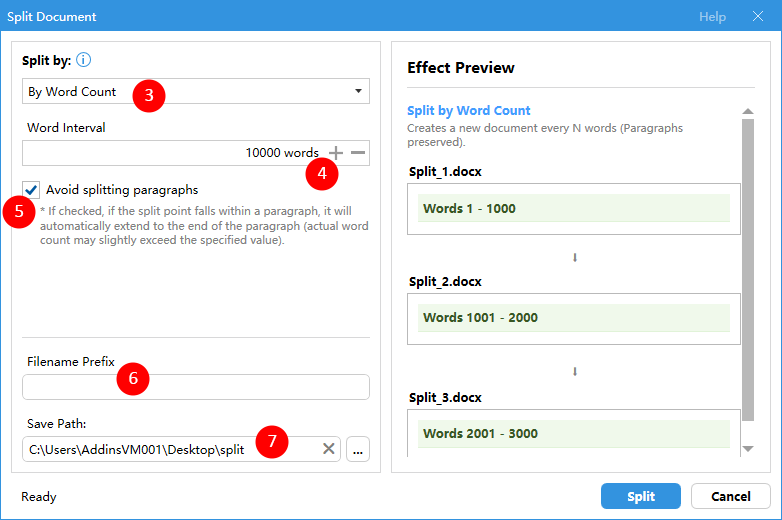
Documentos do Word separados serão criados automaticamente com base na contagem de palavras definida.
Vantagens
- Divide diretamente documentos por contagem de palavras
- Preserva o esquema e a formatação do documento
- Muito rápido e fácil de usar
Desvantagens
- Requer a instalação do Kutools para Word
Que método deve utilizar?
| Método | Ideal para | Limitações |
|---|---|---|
| Divisão manual utilizando a Contagem de palavras | Dividir um documento em poucas partes, mantendo a formatação e controlando os pontos de divisão | Lento para muitas divisões |
| Automação com VBA | Dividir automaticamente documentos grandes em vários ficheiros | Não Preservar Formatação |
| Kutools para Word | Dividir documentos por contagem de palavras, preservando a formatação, com proteção opcional de parágrafos | Requer a instalação do Kutools para Word Transferir |
Conclusão
Se precisar apenas de dividir um documento em poucas partes e quiser controlo total sobre a formatação e os pontos de divisão, o método manual é geralmente suficiente. Para dividir documentos extensos em muitos ficheiros automaticamente, o VBA pode poupar tempo, mas não preserva fiavelmente a formatação. Se pretender uma solução mais simples que divida documentos por contagem de palavras mantendo a formatação intacta, o Kutools para Word oferece uma funcionalidade direta de divisão por contagem de palavras com uma interface gráfica intuitiva, tornando-a na opção mais conveniente para a maioria dos utilizadores.
Espero que tenha achado este tutorial útil! Se desejar explorar mais dicas e soluções práticas para o Word, clique aqui para consultar a nossa coleção completa de tutoriais do Word.
Melhores Ferramentas de Produtividade Office
Kutools para Word– Eleve a Sua Experiência no Word
🤖Funcionalidades do KUTOOLS AI: Assistente de IA / Assistente em Tempo Real / Super Polir (Preservar Formato) / Super Traduzir (Preservar Formato) / Redação por IA / Revisão por IA…
📘Domínio de Documentos: Dividir Páginas / Mesclar Documentos / Exportar Seleção em Vários Formatos (PDF, TXT, DOC, HTML...) / Converter em Lote para PDF...
✏Edição de Conteúdos: Localizar e Substituir em Lote em Múltiplos Ficheiros / Redimensionar Todas as Imagens / Transpor Linhas e Colunas da Tabela / Converter Tabela em Texto...
🧹Limpeza Sem Esforço: Elimine espaços extra, quebras de secção, caixas de texto e hiperligações. Para mais ferramentas de remoção, aceda ao grupo Remover...
➕Inserções Criativas: Insira Separadores de Milhares, Caixa de Seleção, Botão de Rádio, Código QR, Código de Barras ou Múltiplas Imagens — descubra mais no grupo Inserir...
🔍Seleções com Precisão: Identifique com precisão Páginas Específicas, Tabelas, Formas e Parágrafo de Título. Melhore a navegação com mais ...funcionalidades de Seleção
⭐Melhorias em Destaque: Navegue para Qualquer Localização / Inserção Automática de Texto Repetitivo / Alternar entre Documentos do Windows / 11 ...Ferramentas de Conversão...
🌍Suporta mais de 40 idiomas: Utilize o Kutools no seu idioma preferido – inclui inglês, espanhol, alemão, francês, chinês e mais de 40 outros!

Office Tab -Tabs para Office, Poder para Si
- Ative a edição e leitura com separadores no Word, Excel, PowerPoint, Publisher, Access, Visio e Project.
- Abra e crie vários documentos em novos separadores da mesma janela, em vez de em janelas novas.
- Aumenta a sua produtividade em 50 % e reduz centenas de cliques do rato todos os dias!

✨ Kutools for Office – Uma Instalação, Cinco Ferramentas Poderosas!
Inclui Office Tab Pro·Kutools para Excel·Kutools para Outlook·Kutools para Word·Kutools for PowerPoint
📦 Obtenha todas as 5 ferramentas numa única suite | 🔗 Integração perfeita com o Microsoft Office | ⚡ Economizar Tempo e aumente imediatamente a produtividade
Melhores Ferramentas de Produtividade Office
Kutools para Word- 100+ Ferramentas para Word
- 🤖KUTOOLS AI Funcionalidades:Assistente de IA/Assistente em Tempo Real/Super Polir/Super Traduzir/Redação por IA/Revisão por IA
- 📘Domínio de Documentos:Dividir Páginas/Mesclar Documentos/Converter em Lote para PDF
- ✏Edição de Conteúdos:Localizar e Substituir em Lote/Redimensionar Todas as Imagens
- 🧹Limpeza Sem Esforço:Remover Espaços Extra/Remover Quebra de Seção
- ➕Inserções Criativas:Inserir Separadores de Milhares/Inserir Caixa de Seleção/Criar Códigos QR
- 🌍Suporta mais de 40 idiomas: O Kutools fala a sua língua – com suporte para mais de 40 idiomas!
Índice
- Divida manualmente um documento do Word utilizando a Contagem de Palavras
- Divida automaticamente um documento do Word por contagem de palavras utilizando VBA
- Divida diretamente um documento do Word por contagem de palavras com o Kutools
- Que método deve utilizar?
- Conclusão
- As Melhores Ferramentas de Produtividade para Office
Kutools para Word
Traz 100+ funcionalidades avançadas para o Word
- 🧩 Visão geral
- 📥 Transferência gratuita
- 🛒 Comprar agora
- 🎁 Disponível teste gratuito de 60 dias