Como imprimir páginas ímpares ou pares no Word (para impressão duplex manual)
Por vezes, só precisa de imprimir páginas ímpares ou pares no Word. Isto é particularmente útil para impressão duplex manual, em que imprime primeiro as páginas ímpares e depois reinsere o papel para imprimir as páginas pares do outro lado.
O Microsoft Word inclui uma opção incorporada que lhe permite imprimir facilmente páginas ímpares ou pares. Se precisar de imprimir essas páginas a partir de vários documentos do Word, ferramentas como o Kutools para Word permitem imprimir em lote páginas ímpares ou pares de forma automática. Neste guia, vai descobrir duas formas práticas de imprimir páginas ímpares ou pares no Word.

💡 Navegação rápida:
- Método 1: Imprimir páginas ímpares ou pares utilizando a funcionalidade incorporada do Word Configurações de impressão
- Método 2: Impressão em lote de páginas ímpares ou pares a partir de vários documentos com Kutools
- Exemplos de impressão de páginas ímpares ou pares no Word
- Word versus Kutools: qual método é mais rápido?
- Perguntas Frequentes
Método 1: Imprimir páginas ímpares ou pares utilizando a funcionalidade incorporada do Word Configurações de impressão
O Microsoft Word oferece uma opção incorporada que lhe permite imprimir apenas páginas ímpares ou páginas pares. Esta funcionalidade é especialmente útil para impressão duplex manual.
- Abra o seu documento no Microsoft Word.
- Clique em Ficheiro > Imprimir.
- Na página Imprimir, execute os seguintes passos:
- ① Abra o menu pendente que normalmente mostra Imprimir todas as páginas e selecione uma das seguintes opções:
- Imprimir apenas Páginas Ímpares
- Imprimir apenas páginas pares
- ② Selecione a sua impressora.
- ③ Clique em Imprimir.
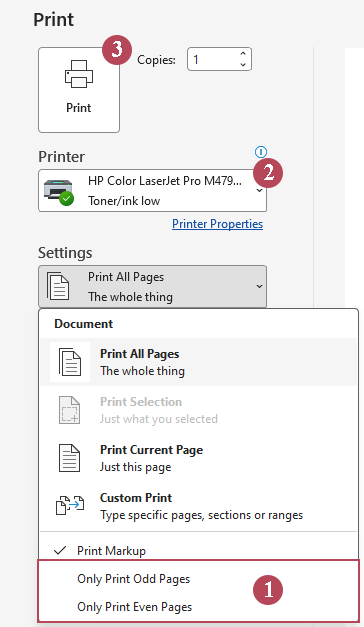
- ① Abra o menu pendente que normalmente mostra Imprimir todas as páginas e selecione uma das seguintes opções:
Resultado: O Word imprime apenas as páginas ímpares ou apenas as páginas pares do documento, em vez de imprimir todas as páginas.
- Integrado no Word: Não são necessárias ferramentas adicionais.
- Fácil de utilizar: Basta escolher páginas ímpares ou pares nas Configurações de impressão.
- Útil para impressão frente e verso: Perfeito para imprimir manualmente em frente e verso.
- Funciona apenas com um documento de cada vez: Cada ficheiro deve ser aberto separadamente.
- Não é ideal para vários documentos: Imprimir muitos ficheiros torna-se demorado.
- Sem automatização em lote: As tarefas repetitivas de impressão exigem passos manuais.
Método 2: Impressão em lote de páginas ímpares ou pares a partir de vários documentos do Word com Kutools
Se precisar de imprimir páginas ímpares ou pares a partir de vários documentos do Word, abrir e imprimir cada ficheiro individualmente pode ser ineficiente. O Kutools para Word oferece uma poderosa funcionalidade — Impressão em Lote — que lhe permite imprimir páginas ímpares ou pares de vários documentos de uma só vez.
Após transferir e instalar o Kutools para Worda partir do site oficial, execute os seguintes passos:
- Abra o Microsoft Word e clique em KUTOOLS PLUS > Impressão em Lote.
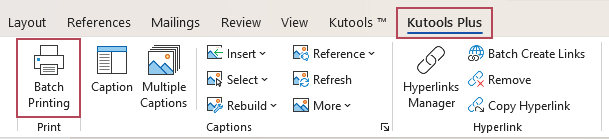
- Na caixa de diálogo Impressão em Lote, execute os seguintes passos:
- ① Clique em Adicionar Arquivos ou Adicionar Pastas para importar vários documentos do Word.
- ② Em Intervalo de Impressão, selecione uma das seguintes opções:
- Páginas Ímpares
- Páginas pares
- ③ Clique em Imprimir.
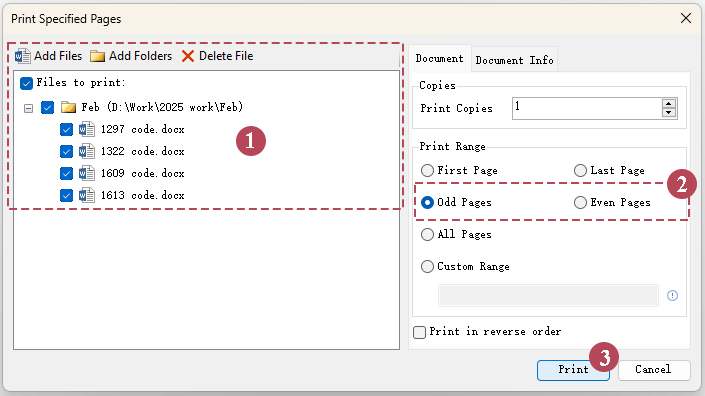
Resultado: O Kutools imprime automaticamente todas as páginas ímpares ou pares dos documentos do Word selecionados utilizando a impressora predefinida.
- Imprimir em lote páginas ímpares ou pares de vários documentos do Word
- Muito mais rápido ao imprimir muitos ficheiros
- Processa automaticamente todos os documentos selecionados
- Não é necessário abrir cada documento individualmente
Exemplos de impressão de páginas ímpares ou pares no Word
| Opção | Páginas impressas |
|---|---|
| Imprimir apenas Páginas Ímpares | 1, 3, 5, 7, 9... |
| Imprimir apenas páginas pares | 2, 4, 6, 8, 10... |
Word versus Kutools: qual método é mais rápido?
| Funcionalidade | Integrado no Word | Kutools para Word |
|---|---|---|
| Imprimir Páginas Ímpares | ✔ Suportado | ✔ Suportado |
| Imprimir páginas pares | ✔ Suportado | ✔ Suportado |
| Imprimir em lote vários documentos | ✘ Não disponível | ✔ Suportado |
| Eficiência | ✘ Lento | ✔ Muito rápido |
Perguntas Frequentes
Como imprimo apenas as páginas ímpares no Word?
Aceda a Ficheiro → Imprimir, abra o menu pendente em Definições e selecione Imprimir Apenas Páginas Ímpares. O Word irá imprimir as páginas 1, 3, 5 e assim sucessivamente.
Como posso imprimir apenas as páginas pares no Word?
Nas definições de Impressão, selecione Imprimir Apenas Páginas Pares. O Word irá imprimir as páginas 2, 4, 6 e demais páginas com números pares.
Por que razão as pessoas imprimem primeiro as páginas ímpares?
Isto é útil e comumente usado para impressão duplex manual: primeiro imprime as páginas ímpares, depois vira o papel e imprime as páginas pares no verso.
Posso imprimir em lote apenas as páginas ímpares ou pares de vários documentos do Word?
O Microsoft Word não permite imprimir facilmente em lote páginas ímpares ou pares a partir de vários documentos. Contudo, ferramentas como Kutools para Word permitem-lhe adicionar vários ficheiros e imprimir páginas ímpares ou pares de todos os documentos de uma só vez.
As Melhores Ferramentas de Produtividade para o Office
Kutools para Word – Potencie a sua experiência no Word com mais de 100 funcionalidades notáveis!
🤖Funcionalidades do KUTOOLS AI: Assistente de IA / Assistente em Tempo Real / Super Polir (Preservar Formato) / Super Traduzir (Preservar Formato) / Redação por IA / Revisão por IA…
📘Domínio de Documentos: Dividir Páginas / Mesclar Documentos / Exportar Seleção em Vários Formatos (PDF, TXT, DOC, HTML...) / Converter em Lote para PDF...
✏Edição de Conteúdos: Localizar e Substituir em Lote em Vários Ficheiros / Redimensionar Todas as Imagens / Transpor Linhas e Colunas da Tabela / Converter Tabela em Texto…
🧹Limpeza sem Esforço: Elimine espaços extra, quebras de secção, caixas de texto e hiperligações. Para mais ferramentas de remoção, aceda ao grupo Remover...
➕Inserções Criativas: Insira Separadores de Milhares, Caixa de Seleção, Botão de Rádio, Código QR, Código de Barras ou Várias Imagens — descubra mais no grupo Inserir...
🔍Seleções Precisas: Selecione exatamente Páginas Específicas, Tabelas, Formas ou Parágrafo de Título. Aprimore a navegação com mais funcionalidades de ...Seleção
⭐Melhorias Estrela: Navegar para Qualquer Localização / Inserir Automaticamente Texto Repetitivo / Alternar Entre Janelas do Documento / 11 Conversão Ferramentas de...
🌍Suporta mais de 40 idiomas: Utilize o Kutools na sua língua preferida – disponível em inglês, espanhol, alemão, francês, chinês e mais de 40 idiomas!

Office Tab– Adiciona interface com separadores ao Office, tornando o seu trabalho muito mais fácil
- Ative a edição e leitura com separadores no Word, Excel, PowerPoint, Publisher, Access, Visio e Project.
- Abra e crie vários documentos em novos separadores da mesma janela, em vez de em novas janelas.
- Aumenta a sua produtividade em 50 % e reduz centenas de cliques do rato por dia!
✨ Kutools for Office – Uma Instalação, Cinco Ferramentas Poderosas!
Inclui Office Tab Pro·Kutools para Excel·Kutools para Outlook·Kutools para Word·Kutools for PowerPoint
📦 Obtenha todas as ferramentas 5 num único conjunto | 🔗 Integração perfeita com o Microsoft Office | ⚡ Economizar Tempo e aumente a produtividade imediatamente
As Melhores Ferramentas de Produtividade para o Office
Kutools para Word- Ferramentas 100+ para Word
- 🤖Funcionalidades KUTOOLS AI:Assistente de IA/Assistente em Tempo Real/Super Polir/Super Traduzir/Redação por IA/Revisão por IA
- 📘Domínio de Documentos:Dividir Páginas/Mesclar Documentos/Converter em Lote para PDF
- ✏Edição de Conteúdos:Localizar e Substituir em Lote/Redimensionar Todas as Imagens
- 🧹Limpeza sem Esforço:Remover Espaços Extra/Remover Quebra de Seção
- ➕Inserções Criativas:Inserir Separadores de Milhares/Inserir Caixa de Seleção/Criar Códigos QR
- 🌍Suporta mais de 40 idiomas: O Kutools fala a sua língua – suporta mais de 40 idiomas!
Índice
- Método 1: Imprimir páginas ímpares ou pares utilizando a funcionalidade incorporada do Word Configurações de impressão
- Método 2: Impressão em lote de páginas ímpares ou pares a partir de vários documentos com Kutools
- Exemplos de impressão de páginas ímpares ou pares no Word
- Word versus Kutools: qual método é mais rápido?
- Perguntas Frequentes
- As melhores ferramentas de produtividade para o Office
Kutools para Word
Traz 100+ funcionalidades avançadas para o Word
- ⬇️ Transferência Gratuita
- 🛒 Comprar Agora
- 📘 Tutoriais de Funcionalidades
- 🎁 Teste Gratuito de 60 Dias