Selecione rapidamente parágrafos que contenham exatamente um objeto incorporado no Word
Quando um documento do Word contém parágrafos com apenas um objeto incorporado cada, pode tornar-se difícil trabalhar com eles individualmente. Poderá querer localizar e selecionar esses parágrafos para aplicar a mesma formatação, movê-los ou copiá-los para outra localização, eliminar os indesejados ou gerir de forma mais eficaz os ficheiros incorporados. Esta abordagem também é útil para simplificar a disposição do documento, organizar conteúdos incorporados ou identificar rapidamente os parágrafos que contêm um único objeto incorporado.

Neste tutorial, apresentamos-lhe dois métodos práticos para realizar esta tarefa. O primeiro é manual e ideal para documentos mais pequenos. O segundo recorre ao Kutools para Word, permitindo-lhe selecionar rapidamente todos os parágrafos que contêm exatamente um objeto incorporado.
Método manual para um documento pequeno
Este método é ideal quando o seu documento contém apenas alguns objetos incorporados. Localize manualmente cada objeto incorporado e, em seguida, selecione o respetivo parágrafo.

Office Tab
Navegação com separadores para Word, Excel, PowerPoint e muito mais — tal como num navegador web, com alternância suave numa única janela.
- Percorra o documento e localize o objeto incorporado.
- Mova o cursor para a esquerda do parágrafo e clique duas vezes para selecionar todo o parágrafo.
- Repita estes passos para os restantes parágrafos que contenham exatamente um objeto incorporado.
Nota:
Este método é simples, mas funciona melhor apenas em documentos curtos ou com um número reduzido de objetos incorporados. Se o seu documento contiver muitos objetos incorporados, o método Kutools é muito mais rápido.
Vantagens
- Não requer complemento
- Fácil de utilizar num documento pequeno
- Ideal para utilização ocasional
Desvantagens
- Lento em documentos longos
- Tem de localizar manualmente cada objeto incorporado
- Pouco prático quando muitos parágrafos correspondentes estão dispersos pelo documento
Selecione parágrafos que contenham exatamente um objeto incorporado com o Kutools para Word
Se pretender uma solução mais rápida, o Kutools para Word oferece uma funcionalidade chamada Selecionar Parágrafos com um Único Objeto. Com ela, pode selecionar rapidamente todos os parágrafos que contenham exatamente um objeto incorporado no Documento Atual.
Kutools para Word
O Kutools para Word ajuda-o a realizar tarefas diárias com documentos de forma mais rápida, graças a ferramentas práticas integradas diretamente no Microsoft Word — sem necessidade de programação nem configuração complexa.
- Redação, aperfeiçoamento, tradução e resumo com IA
- Localizar e Substituir em Lote entre documentos
- Combine e divida documentos do Word facilmente
- Conversão em lote Word ↔ PDF
- Abra o documento do Word em que pretende selecionar os parágrafos.
- Clique em Kutools>Parágrafos>Selecionar Parágrafos com um Único Objeto.
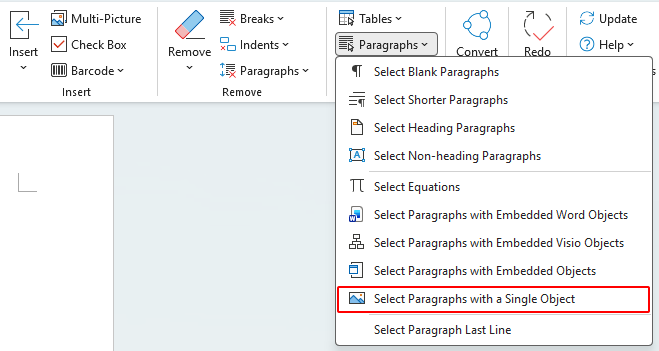
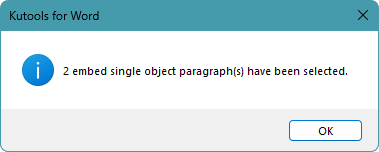
- Aparecerá uma caixa de diálogo a indicar o número de parágrafos com exatamente um objeto incorporado que foram selecionados. Clique em OK.
Nota:
Se selecionar um intervalo no documento antes de utilizar esta funcionalidade, esta será aplicada apenas ao intervalo selecionado, em vez de a todo o documento.
Resultado
Vantagens
- Seleciona rapidamente os parágrafos correspondentes
- Muito melhor para documentos médios ou grandes
- Não é necessário verificar cada objeto incorporado um a um
Perguntas Frequentes
O que é um objeto incorporado no Word?
Um objeto incorporado no Word é um item inserido diretamente no documento, como uma imagem, um gráfico, um elemento SmartArt ou outro objeto proveniente de um ficheiro.
Por que motivo devo selecionar parágrafos que contenham exatamente um objeto incorporado?
Isto pode ser útil quando pretende aplicar a mesma formatação, mover ou copiar esses parágrafos, eliminar os indesejados ou gerir com maior facilidade os ficheiros incorporados no documento.
O Kutools pode selecionar apenas parágrafos numa seleção de intervalo, em vez do documento inteiro?
Sim. Se selecionar primeiro um intervalo no documento e, em seguida, utilizar esta funcionalidade, o Kutools aplicá-la-á apenas ao intervalo selecionado, em vez de a todo o documento.
Por que alguns parágrafos não foram selecionados pelo Kutools?
Isto geralmente acontece porque o parágrafo não contém exatamente um objeto incorporado — pode incluir vários objetos ou nenhum. Por exemplo, um parágrafo com apenas uma forma, uma caixa de texto ou outro elemento não incorporado poderá não ser selecionado.
Conclusão
Se o seu documento contiver apenas alguns objetos incorporados, o método manual é suficiente e não requer nenhuma ferramenta adicional. Contudo, se precisar de processar muitos parágrafos, este processo pode tornar-se demorado. Nestes casos, o Kutools para Word é a melhor opção. A sua funcionalidade Selecionar Parágrafos com um Único Objeto ajuda-o a selecionar todos os parágrafos correspondentes com apenas alguns cliques.
Esperamos que tenha considerado este tutorial útil! Se quiser explorar mais dicas e soluções práticas para o Word, clique aqui para consultar a nossa coleção completa de tutoriais do Word.
Melhores Ferramentas de Produtividade para Office
Kutools para Word- Potencie a Sua Experiência no Word
🤖Funcionalidades KUTOOLS AI: Assistente de IA / Assistente em Tempo Real / Super Polir (Preservar Formato) / Super Traduzir (Preservar Formato) / Redação por IA / Revisão por IA…
📘Domínio de Documentos: Dividir Páginas / Mesclar Documentos / Exportar Seleção em Vários Formatos (PDF, TXT, DOC, HTML...) / Converter em Lote para PDF...
✏Edição de Conteúdos: Localizar e Substituir em Lote em Múltiplos Ficheiros / Redimensionar Todas as Imagens / Transpor Linhas e Colunas da Tabela / Converter Tabela em Texto...
🧹Limpeza Sem Esforço: Remova espaços extra, quebras de secção, caixas de texto e hiperligações. Para mais ferramentas de remoção, aceda ao grupo Remover...
➕Inserções Criativas: Insira Separadores de Milhares, Caixa de Seleção, Botão de Rádio, Código QR, Código de Barras ou Múltiplas Imagens — descubra mais no grupo Inserir...
🔍Seleções Precisas: Selecione exatamente Páginas Específicas, Tabelas, Formas ou Parágrafo de Título. Melhore a navegação com mais funcionalidades de seleção...Seleção
⭐Melhorias Estrela: Navegar para Qualquer Localização / Inserir Automaticamente Texto Repetitivo / Alternar Entre Documentos do Windows / 11 Conversão Ferramentas de...
🌍Suporta mais de 40 idiomas: Utilize o Kutools na sua língua preferida – disponível em inglês, espanhol, alemão, francês, chinês e mais de 40 idiomas!

Office Tab -Tabs para Office, Potência para Si
- Ative a edição e leitura com separadores no Word, Excel, PowerPoint, Publisher, Access, Visio e Project.
- Abra e crie vários documentos em novos separadores da mesma janela, em vez de em novas janelas.
- Aumenta a sua produtividade em 50 % e reduz centenas de cliques do rato todos os dias!

✨ Kutools for Office – Uma Instalação, Cinco Ferramentas Poderosas!
Inclui Office Tab Pro·Kutools para Excel·Kutools para Outlook·Kutools para Word·Kutools for PowerPoint
📦 Obtenha todas as 5 ferramentas num único conjunto | 🔗 Integração perfeita com o Microsoft Office | ⚡ Economizar Tempo e potencie imediatamente a produtividade
Melhores Ferramentas de Produtividade para Office
Kutools para Word- Ferramentas 100+ para Word
- 🤖Funcionalidades KUTOOLS AI:Assistente de IA/Assistente em Tempo Real/Super Polir/Super Traduzir/Redação por IA/Revisão por IA
- 📘Domínio de Documentos:Dividir Páginas/Mesclar Documentos/Converter em Lote para PDF
- ✏Edição de Conteúdos:Localizar e Substituir em Lote/Redimensionar Todas as Imagens
- 🧹Limpeza Sem Esforço:Remover Espaços Extra/Remover Quebra de Seção
- ➕Inserções Criativas:Inserir Separadores de Milhares/Inserir Caixa de Seleção/Criar Códigos QR
- 🌍Suporta mais de 40 idiomas: O Kutools fala a sua língua – com suporte a mais de 40 idiomas!
Índice
- Método manual para um documento pequeno
- Selecionar Parágrafos com um Único Objeto de uma só vez com o Kutools
- Perguntas Frequentes
- Conclusão
- As Melhores Ferramentas de Produtividade para Office
Kutools para Word
Oferece 100+ funcionalidades avançadas ao Word
- 🧩 Visão geral
- 📥 Transferência gratuita
- 🛒 Compre agora
- 🎁 Disponível teste gratuito de 60 dias