Como Condensar o Espaçamento entre Caracteres no Word
Por vezes, poderá querer condensar ligeiramente o espaçamento entre caracteres no Word para tornar um parágrafo mais compacto e ajustá-lo melhor à página. Esta solução é especialmente útil quando um parágrafo termina com uma Última Linha Curta muito curta, deixando mais espaço em branco do que o necessário. Também se revela vantajosa em relatórios, manuais, contratos, folhetos e outros documentos onde uma disposição limpa é essencial — podendo ainda ajudar a poupar papel na impressão. Nestes casos, reduzir ligeiramente o espaçamento entre caracteres permite puxar a Última Linha Curta para cima, conferir ao parágrafo uma forma mais regular e garantir que o conteúdo se encaixa harmoniosamente na página.

Neste tutorial, mostraremos dois métodos úteis para lidar com esta situação no Word. Pode utilizar a funcionalidade incorporada do Word para condensar manualmente o espaçamento entre caracteres ou utilizar Kutools para Word para detetar e corrigir automaticamente Última Linha Curta.
Condensar o espaçamento entre caracteres no Word utilizando a caixa de diálogo Tipo de Letra
Este método incorporado do Word permite-lhe ajustar manualmente o espaçamento entre caracteres no texto selecionado, ideal para tornar um parágrafo ligeiramente mais compacto e integrar uma última linha curta na linha anterior.

Office Tab
Navegação por separadores para Word, Excel, PowerPoint e muito mais — tal como num navegador web, com transição suave numa única janela.
- Selecione o parágrafo ou o texto que deseja ajustar.
- Clique no separador Base.
- No grupo Tipo de Letra, clique no pequeno iniciador da caixa de diálogo no canto inferior direito.
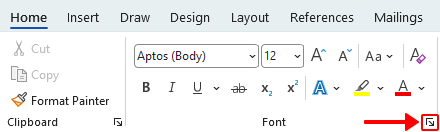
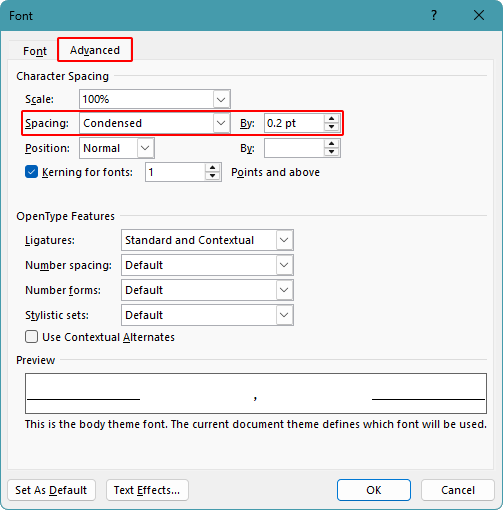
- Na caixa de diálogo Tipo de Letra, clique no separador Avançado.
- No menu suspenso Espaçamento, selecione Condensado.
- Na caixa Por, introduza um valor pequeno, como 0,1 pt ou 0,2 pt.
Dica:
Comece com um valor muito pequeno para que o texto mantenha um aspeto natural. Se a última linha ainda não subir, experimente um valor ligeiramente superior.
- Clique em OK.
Resultado
O texto selecionado fica ligeiramente mais compacto e a Última Linha Curta poderá avançar para a linha anterior.
Notas:
- Este método ajusta o espaçamento entre caracteres em todo o texto selecionado, e não apenas na última linha.
- Se o espaçamento for demasiado condensado, o texto pode parecer apertado e tornar-se mais difícil de ler.
Vantagens
- Integrado no Word sem necessidade de complementos
- Aplicação rápida ao texto selecionado
- Permite-lhe controlar diretamente a quantidade de espaçamento
Desvantagens
- Tem de ser ajustado manualmente
- Altera o espaçamento de todos os parágrafos selecionados, e não apenas daqueles com Última Linha Curta
Corrija Última Linha Curta automaticamente com Kutools para Word
Se precisar de tratar a Última Linha Curta em vários parágrafos, o Kutools para Word oferece uma solução mais eficiente do que ajustar manualmente o espaçamento entre caracteres: identifica automaticamente os parágrafos com Última Linha Curta e aplica espaçamento condensado apenas onde necessário, mantendo todos os demais parágrafos inalterados.
Kutools para Word
O Kutools para Word permite-lhe realizar tarefas diárias com documentos de forma mais rápida, graças a ferramentas práticas integradas diretamente no Microsoft Word — sem necessidade de programação nem configuração complexa.
- Redação, aperfeiçoamento, tradução e resumo com IA
- Localizar e Substituir em Lote em vários documentos
- Combine e divida documentos do Word facilmente
- Conversão em lote Word ↔ PDF
- Deixe todo o texto não selecionado para aplicar a funcionalidade a todo o documento.
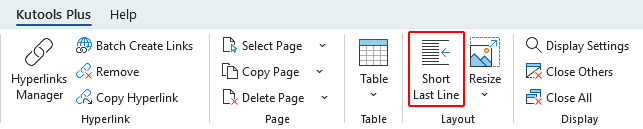
- Clique em KUTOOLS PLUS>Última Linha Curta.
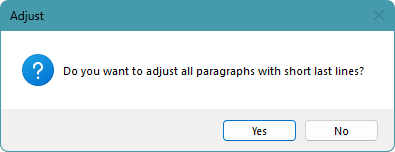
- Aparecerá uma caixa de diálogo de confirmação a perguntar se pretende ajustar todos os parágrafos com Última Linha Curta. Clique em Sim.
- Em seguida, aparecerá outra caixa de diálogo a indicar quantos parágrafos foram ajustados, bem como o número de páginas e linhas antes e depois do ajuste. Clique em OK.
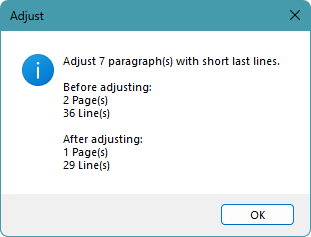
Resultado
O Kutools ajusta automaticamente os parágrafos com Última Linha Curta demasiado curta, mantendo inalterados os parágrafos que não apresentam este problema.

Nota:
Se pretender ajustar apenas um parágrafo, selecione-o antes de utilizar esta funcionalidade.
Vantagens
- Deteta automaticamente parágrafos com Última Linha Curta
- Ajusta apenas os parágrafos que necessitam de correção
- Mantém inalterados os parágrafos não afetados
- Mais conveniente do que o ajuste manual do espaçamento
Perguntas Frequentes
O que faz a condensação do espaçamento entre caracteres no Word?
Reduz ligeiramente o espaçamento entre caracteres, tornando o texto mais compacto e facilitando o encaixe de um parágrafo na página.
A condensação do espaçamento entre caracteres pode ajudar a corrigir uma última linha curta?
Sim. Se um parágrafo terminar com uma Última Linha Curta excessivamente breve, condensar ligeiramente o espaçamento entre caracteres pode ajudar a puxar essa linha para a anterior.
Por que é que o meu parágrafo não trouxe a última linha para a linha anterior?
Isto geralmente significa que o parágrafo ainda não dispõe de espaço suficiente para acomodar todo o texto na linha anterior, mesmo após a condensação do espaçamento. Por outras palavras, embora a redução do espaçamento entre caracteres tenha tornado o parágrafo mais compacto, não foi suficiente para eliminar a última linha. Esta situação pode ocorrer quando a linha continua demasiado longa, o parágrafo é demasiado estreito ou o valor de condensação aplicado é demasiado reduzido.
O Word tem uma funcionalidade incorporada para corrigir automaticamente a última linha curta?
Não. O Word permite-lhe ajustar manualmente o espaçamento entre caracteres, mas não inclui uma funcionalidade integrada para detetar e corrigir automaticamente a Última Linha Curta.
Qual é a diferença entre o método incorporado do Word e o Kutools para Word?
O método incorporado do Word exige que ajuste manualmente o espaçamento entre caracteres. O Kutools para Word deteta automaticamente os parágrafos com Última Linha Curta e ajusta apenas esses parágrafos, quando necessário.
O Kutools irá alterar todos os parágrafos do documento?
Não. O Kutools ajusta apenas os parágrafos com Última Linha Curta; os demais permanecem inalterados.
Posso aplicar a funcionalidade do Kutools a apenas um parágrafo?
Sim. Selecione primeiro o parágrafo e, em seguida, aplique a funcionalidade. Caso nenhum texto esteja selecionado, o Kutools processará todo o documento.
A condensação do espaçamento entre caracteres pode ajudar a economizar papel na impressão?
Sim. Ao tornar os parágrafos ligeiramente mais compactos, reduz o número de linhas ou páginas do documento, ajudando a poupar papel na impressão.
Conclusão
Condensar o espaçamento entre caracteres no Word é uma forma prática de tornar os parágrafos mais compactos e ajustá-los melhor à página, especialmente quando um parágrafo termina com uma Última Linha Curta muito curta. Se precisar de ajustar apenas uma pequena quantidade de texto, a funcionalidade incorporada do Word para espaçamento entre caracteres é uma opção simples. Caso pretenda corrigir automaticamente Últimas Linhas Curtas em vários parágrafos, o Kutools para Word oferece uma solução mais rápida e conveniente. Ao escolher o método que melhor se adapta ao seu documento, melhora a disposição, aproveita melhor o espaço da página e pode até poupar papel na impressão.
Espero que tenha achado este tutorial útil! Se quiser explorar mais dicas e soluções práticas para o Word, clique aqui para consultar a nossa coleção completa de tutoriais do Word.
Melhores Ferramentas de Produtividade Office
Kutools para Word- Aprimore a Sua Experiência no Word
🤖Funcionalidades KUTOOLS AI: Assistente de IA / Assistente em Tempo Real / Super Polir (Preservar Formato) / Super Traduzir (Preservar Formato) / Redação por IA / Revisão por IA…
📘Domínio de Documentos: Dividir Páginas / Mesclar Documentos / Exportar Seleção em Vários Formatos (PDF, TXT, DOC, HTML...) / Converter em Lote para PDF...
✏Edição de Conteúdos: Localizar e Substituir em Lote em Múltiplos Ficheiros / Redimensionar Todas as Imagens / Transpor Linhas e Colunas da Tabela / Converter Tabela em Texto...
🧹Limpeza Sem Esforço: Elimine espaços extra, quebras de secção, caixas de texto e hiperligações. Para mais ferramentas de remoção, aceda ao grupo Remover...
➕Inserções Criativas: Insira Separadores de Milhares, Caixa de Seleção, Botão de Rádio, Código QR, Código de Barras ou Múltiplas Imagens — descubra mais no grupo Inserir...
🔍Seleções Precisas: Localize com precisão Páginas Específicas, Tabelas, Formas e Parágrafo de Título. Melhore a navegação com mais funcionalidades ...Selecionar...
⭐Melhorias Destacadas: Navegar para Qualquer Localização / Inserir Automaticamente Texto Repetitivo / Alternar Entre Documentos do Windows / 11 Conversão Ferramentas de...
🌍Suporta mais de 40 idiomas: Utilize o Kutools na sua língua preferida – disponível em inglês, espanhol, alemão, francês, chinês e mais de 40 idiomas!

Office Tab -Tabs para Office, Potência para Si
- Ative a edição e leitura com separadores no Word, Excel, PowerPoint, Publisher, Access, Visio e Project.
- Abra e crie múltiplos documentos em novos separadores da mesma janela, em vez de em novas janelas.
- Aumente a sua produtividade em 50 % e elimine centenas de cliques do rato por dia!

✨ Kutools for Office – Uma Instalação, Cinco Ferramentas Poderosas!
Inclui Office Tab Pro·Kutools para Excel·Kutools para Outlook·Kutools para Word·Kutools for PowerPoint
📦 Obtenha todas as 5 ferramentas num único conjunto | 🔗 Integração perfeita com o Microsoft Office | ⚡ Economizar Tempo e aumente imediatamente a produtividade
Melhores Ferramentas de Produtividade Office
Kutools para Word- 100+ Ferramentas para Word
- 🤖Funcionalidades KUTOOLS AI:Assistente de IA/Assistente em Tempo Real/Super Polir/Super Traduzir/Redação por IA/Revisão por IA
- 📘Domínio de Documentos:Dividir Páginas/Mesclar Documentos/Converter em Lote para PDF
- ✏Edição de Conteúdos:Localizar e Substituir em Lote/Redimensionar Todas as Imagens
- 🧹Limpeza Sem Esforço:Remover Espaços Extra/Remover Quebra de Seção
- ➕Inserções Criativas:Inserir Separadores de Milhares/Inserir Caixa de Seleção/Criar Códigos QR
- 🌍Suporta mais de 40 idiomas: O Kutools fala a sua língua – com suporte para mais de 40 idiomas!
Índice
- Condensar o espaçamento entre caracteres utilizando a caixa de diálogo Fonte
- Corrigir Última Linha Curta automaticamente com Kutools para Word
- Perguntas Frequentes
- Conclusão
- As Melhores Ferramentas de Produtividade para o Office
Kutools para Word
Oferece 100+ funcionalidades avançadas ao Word
- 🧩 Visão geral
- 📥 Transferência gratuita
- 🛒 Compre agora
- 🎁 Disponível teste gratuito de 60 dias