Como imprimir páginas específicas no Word (números de página ou intervalos de páginas)
Por vezes, não precisa de imprimir um documento inteiro. Em vez disso, pode querer apenas imprimir páginas específicas no Word, como a página 2, a página 5 ou um intervalo como as páginas 10–15. É uma ótima forma de rever rascunhos, imprimir secções selecionadas ou evitar desperdício com páginas desnecessárias.
Neste guia, irá aprender duas formas eficazes de imprimir páginas específicas no Word:
- Utilize o Configurações de impressão incorporado do Word
- Imprima em lote páginas personalizadas de vários documentos com o Kutools para Word

💡 Navegação Rápida:
Método 1: Imprimir páginas específicas no Word utilizando o Configurações de impressão incorporado
O Microsoft Word inclui uma opção simples que lhe permite imprimir números de página ou intervalos de páginas diretamente a partir das Configurações de impressão.
- Abra o seu documento no Microsoft Word.
- Clique em Ficheiro > Imprimir.
- Na página Imprimir, execute os seguintes passos:
- ① Selecione Impressão personalizada.
- ② Introduza as páginas que pretende imprimir no campo Páginas, por exemplo, 1, 3, 5-8.
- ③ Selecione a sua impressora.
- ④ Clique em Imprimir.
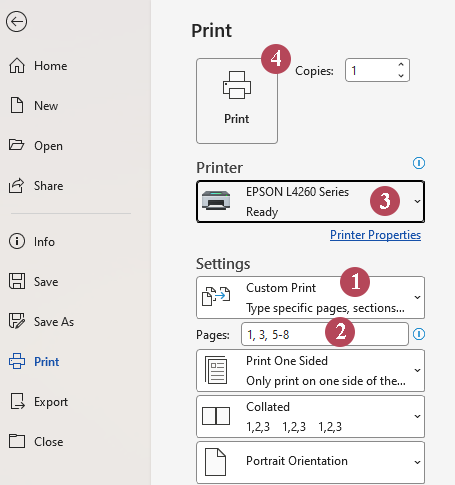
Resultado: O Word irá imprimir apenas as páginas especificadas (como 1, 3 e 5–8), em vez de todo o documento.
- Incorporado no Word: Funciona diretamente no Microsoft Word, sem necessidade de ferramentas adicionais.
- Não requer instalação: Utiliza as Configurações de impressão padrão já disponíveis.
- Ideal para uso ocasional: Perfeito quando só precisa imprimir páginas específicas de vez em quando.
- Introdução manual necessária: É necessário introduzir os números das páginas sempre que imprimir.
- Não é ideal para vários ficheiros: Cada documento tem de ser aberto e impresso separadamente.
- Automação limitada: As tarefas de impressão repetitivas podem tornar-se demoradas.
Método 2: Impressão em lote de páginas específicas de vários documentos com o Kutools
Se imprime frequentemente páginas específicas, o Kutools para Word oferece uma solução muito mais rápida. A sua funcionalidade Impressão em Lote permite-lhe imprimir intervalos personalizados de páginas de vários documentos do Word de uma só vez.
Após transferir e instalar o Kutools para Worda partir do site oficial, execute os seguintes passos:
- Abra o Microsoft Word e clique em KUTOOLS PLUS > Impressão em Lote.
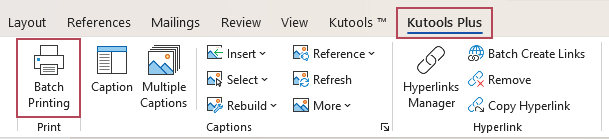
- Na caixa de diálogo Impressão em Lote, execute os seguintes passos:
- ① Clique em Adicionar Arquivos ou Adicionar Pastas para importar os documentos que pretende imprimir.
- ② Em Intervalo de Impressão, selecione Intervalo Personalizado. Depois, introduza os números ou intervalos de páginas pretendidos, por exemplo: 1,3,5-8.
- ③ Clique em Imprimir.
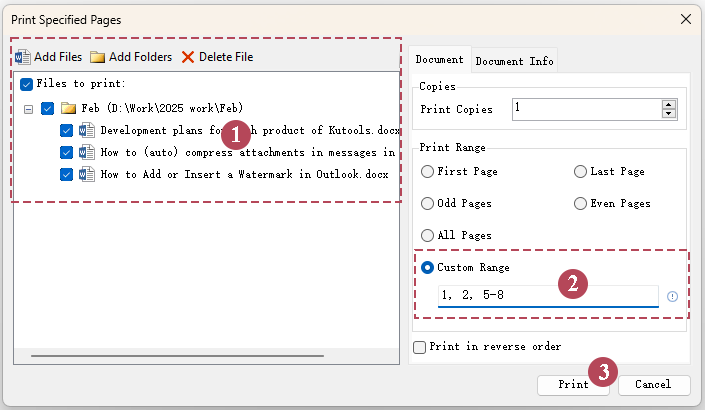
Resultado: O Kutools imprime automaticamente as páginas especificadas (por exemplo, 1, 2, 5–8) de todos os documentos selecionados de uma só vez, utilizando a impressora predefinida definida no Word.
- Imprimir em lote páginas específicas de vários documentos do Word de uma só vez
- Muito mais rápido para tarefas de impressão repetitivas
- Suporta intervalos de páginas flexíveis, como 1,3,5ou 2-10
- Não é necessário abrir e imprimir documentos um a um
Exemplos de impressão de páginas específicas no Word
| Páginas introduzidas | Páginas impressas |
|---|---|
| 1,3,5 | Páginas 1, 3 e 5 |
| 2-6 | Páginas 2 a 6 |
| 1,4,8-10 | Páginas 1, 4, 8, 9 e 10 |
Comparação entre Word e Kutools
| Funcionalidade | Método incorporado do Word | Kutools para Word |
|---|---|---|
| Imprimir páginas específicas | ✔ Suportado | ✔ Suportado |
| Imprimir intervalos de páginas | ✔ Introdução manual necessária | ✔ Intervalo Personalizado flexível |
| Impressão em lote de vários documentos | ✘ Não disponível | ✔ Suportado |
| Eficiência para tarefas repetitivas | ✘ Lento | ✔ Muito rápido |
Perguntas Frequentes
Como posso imprimir páginas específicas no Word?
Para imprimir páginas específicas no Word, clique em Ficheiro → Imprimir. Em Definições, selecione Impressão Personalizada e introduza os números das páginas na caixa Páginas(por exemplo,)1,3,5 ou 2-6). O Word imprime apenas as páginas indicadas, em vez do documento completo.
Como posso imprimir um intervalo específico de páginas no Word?
Para imprimir um intervalo de páginas no Word, abra Ficheiro → Imprimir e introduza as páginas inicial e final separadas por um hífen no campo Páginas, por exemplo, 5-10. O Word irá imprimir todas as páginas da página 5 até à página 10.
Posso imprimir páginas selecionadas no Word?
Sim! Nas definições de Impressão, introduza os números das páginas separados por vírgulas no campo Páginas, por exemplo: 1,3,7. O Word imprime apenas as páginas indicadas, sem imprimir o resto do documento.
Posso imprimir em lote páginas específicas de vários documentos do Word?
O Microsoft Word não oferece uma forma incorporada conveniente para imprimir em lote páginas específicas de vários documentos. Contudo, ferramentas como o Kutools para Word permitem-lhe selecionar vários ficheiros e imprimir intervalos personalizados de páginas de todos os documentos de uma só vez.
As Melhores Ferramentas de Produtividade Office
Kutools para Word – Eleve a sua experiência no Word com mais de 100 funcionalidades notáveis!
🤖Funcionalidades KUTOOLS AI: Assistente de IA / Assistente em Tempo Real / Super Polir (Preservar Formato) / Super Traduzir (Preservar Formato) / Redação por IA / Revisão por IA…
📘Domínio de Documentos: Dividir Páginas / Mesclar Documentos / Exportar Seleção em Vários Formatos (PDF, TXT, DOC, HTML...) / Converter em Lote para PDF...
✏Edição de Conteúdos: Localizar e Substituir em Lote em Vários Ficheiros / Redimensionar Todas as Imagens / Transpor Linhas e Colunas da Tabela / Converter Tabela em Texto...
🧹Limpeza Sem Esforço: Elimine espaços extra, quebras de secção, caixas de texto e hiperligações. Para mais ferramentas de remoção, aceda ao grupo Remover...
➕Inserções Criativas: Insira Separadores de Milhares, Caixa de Seleção, Botão de Rádio, Código QR, Código de Barras ou Várias Imagens — descubra mais no grupo Inserir...
🔍Seleções Precisas: Selecione exatamente Páginas Específicas, Tabelas, Formas ou Parágrafo de Título. Aprimore a navegação com mais funcionalidades de Selecionar ....
⭐Melhorias Estrela: Navegar para Qualquer Localização / Inserir Automaticamente Texto Repetitivo / Alternar Entre Janelas do Documento / 11 ...Ferramentas de Conversão...
🌍Suporta mais de 40 idiomas: Utilize o Kutools no seu idioma preferido – disponível em inglês, espanhol, alemão, francês, chinês e mais de 40 outros!

Office Tab– Traz interface com separadores ao Office, tornando o seu trabalho muito mais fácil
- Ative a edição e leitura com separadores no Word, Excel, PowerPoint, Publisher, Access, Visio e Project.
- Abra e crie vários documentos em novos separadores da mesma janela, em vez de em janelas novas.
- Aumente a sua produtividade em 50 % e elimine centenas de cliques do rato por dia!
✨ Kutools for Office – Uma instalação, cinco ferramentas poderosas!
Inclui Office Tab Pro·Kutools para Excel·Kutools para Outlook·Kutools para Word·Kutools for PowerPoint
📦 Obtenha todas as 5 ferramentas num único conjunto | 🔗 Integração perfeita com o Microsoft Office | ⚡ Economizar Tempo e aumente imediatamente a produtividade
As Melhores Ferramentas de Produtividade Office
Kutools para Word- 100+ Ferramentas para o Word
- 🤖Funcionalidades KUTOOLS AI:Assistente de IA/Assistente em Tempo Real/Super Polir/Super Traduzir/Redação por IA/Revisão por IA
- 📘Domínio de Documentos:Dividir Páginas/Mesclar Documentos/Converter em Lote para PDF
- ✏Edição de Conteúdos:Localizar e Substituir em Lote/Redimensionar Todas as Imagens
- 🧹Limpeza Sem Esforço:Remover Espaços Extra/Remover Quebra de Seção
- ➕Inserções Criativas:Inserir Separadores de Milhares/Inserir Caixa de Seleção/Criar Códigos QR
- 🌍Suporta mais de 40 idiomas: O Kutools fala a sua língua – suporta mais de 40 idiomas!
Índice
- Método 1: Imprimir páginas específicas no Word utilizando o Configurações de impressão incorporado
- Método 2: Impressão em lote de páginas específicas de vários documentos com o Kutools
- Exemplos de impressão de intervalos de páginas
- Comparação entre Word e Kutools
- Perguntas Frequentes
- As melhores ferramentas de produtividade para o Office
Kutools para Word
Traz 100+ funcionalidades avançadas ao Word
- ⬇️ Transferência Gratuita
- 🛒 Comprar Agora
- 📘 Tutoriais de Funcionalidades
- 🎁 Teste Gratuito de 60 Dias