Converter pontuação chinesa em inglesa (e vice-versa) no Word
Ao trabalhar com documentos bilingues no Microsoft Word, é comum deparar-se com estilos de pontuação mistos. Por exemplo, sinais de pontuação chineses como , 。 : ; ? ! podem surgir em frases em inglês, enquanto a pontuação inglesa como , . : ; ? ! pode aparecer em textos chineses. Esta situação ocorre frequentemente ao copiar conteúdo de fontes distintas, traduzir documentos ou alternar entre métodos de introdução chinês e inglês.
Neste guia, irá aprender duas formas práticas de converter pontuação no Word:
- Método 1: Utilize a funcionalidade incorporada do Word Localizar e Substituir.
- Método 2: Utilize o Kutools para Word para converter automaticamente a pontuação chinesa e inglesa.
💡 Navegação rápida: |  |
Pontuação chinesa versus pontuação inglesa
A principal diferença entre a pontuação chinesa e a inglesa reside na sua largura e nas convenções tipográficas.
A pontuação chinesa utiliza carateres de largura total, enquanto a pontuação inglesa utiliza carateres de meia largura. Por isso, a pontuação chinesa ocupa mais espaço e alinha-se perfeitamente com os carateres chineses, ao passo que a pontuação inglesa é mais estreita e foi concebida para texto latino.
A tabela seguinte mostra algumas conversões comuns de pontuação:
| Pontuação chinesa | Pontuação inglesa |
|---|---|
| , | , |
| 。 | . |
| : | : |
| ; | ; |
| ? | ? |
| ! | ! |
| ( ) | ( ) |
| 【 】 | [ ] |
| 《 》 | < > |
Essas diferenças são particularmente evidentes em documentos bilíngues, conteúdos traduzidos ou textos copiados de websites e ficheiros PDF.
Método 1: Converta pontuação utilizando o Localizar e Substituir do Word
O Microsoft Word não inclui um comando incorporado especificamente para converter estilos de pontuação. No entanto, pode substituir manualmente a pontuação utilizando a funcionalidade Localizar e Substituir.
- Prima Ctrl + H para abrir a caixa de diálogo Localizar e Substituir.
- Na caixa Localizar, introduza o sinal de pontuação chinês que pretende substituir. Por exemplo, digite , se quiser substituir a vírgula chinesa.
- Na caixa Substituir por, introduza o sinal de pontuação em inglês. Por exemplo, digite , (vírgula seguida de espaço) para substituir a vírgula chinesa pela vírgula inglesa.
💡Dica:A pontuação chinesa não inclui espaço após o sinal. Para obter o espaçamento correto em inglês, adicione um espaço após a vírgula (),).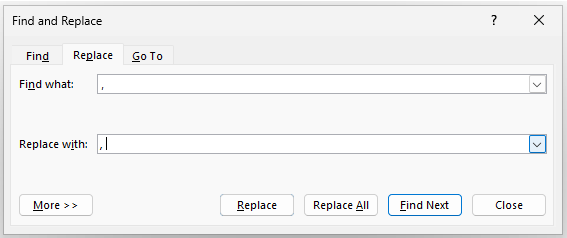
- Clique em Substituir tudo.
Resultado: O Word irá substituir todas as ocorrências de , por , em todo o documento ou no texto selecionado.
- Um sinal de pontuação de cada vez: A funcionalidade Localizar e Substituir só pode substituir um símbolo de pontuação de cada vez. Por exemplo, substituir , por , não converte outros sinais de pontuação, como 。, : ou ;.
- Repetir para outra pontuação: Se o seu documento contiver vários sinais de pontuação chineses, terá de repetir o processo para cada símbolo. Por exemplo:
- Substituir ,por ,
- Substituir 。por .
- Substituir :por :
- Substituir ;por ;
- Substituir ?por ?
- Substituir !por !
- Integrado no Word: Localizar e Substituir funciona em todas as versões do Word.
- Sem software adicional: Não são necessárias extensões.
- Âmbito flexível: Funciona em seleções ou em todo o documento.
- Um símbolo de cada vez: Cada sinal de pontuação deve ser substituído individualmente.
- Lento em documentos longos: repetir substituições demora tempo.
- É fácil esquecer símbolos: a substituição manual pode ignorar sinais de pontuação.
- Sem conversão bidirecional: O Word não oferece conversão automática nos dois sentidos.
Método 2: Converta instantaneamente a pontuação com um clique utilizando o Kutools para Word
Se trabalha frequentemente com documentos bilingues, a substituição manual da pontuação pode ser ineficiente. O Kutools para Word disponibiliza uma ferramenta dedicada que lhe permite converter a pontuação entre formatos chinês e inglês com apenas alguns cliques.
Com o Kutools para Word, pode alterar rapidamente:
- Pontuação chinesa → Pontuação inglesa
- Pontuação inglesa → Pontuação chinesa
Após transferir e instalar o Kutools para Worda partir do site oficial, siga os passos seguintes:
- Selecione o texto em que pretende converter a pontuação no Word ou deixe-o não selecionado para processar todo o documento.
- Clique em Kutools > Converter. Depois, escolha a direção da conversão:
- Pontuação Chinesa para Pontuação Inglesa
- Pontuação Inglesa para Pontuação Chinesa
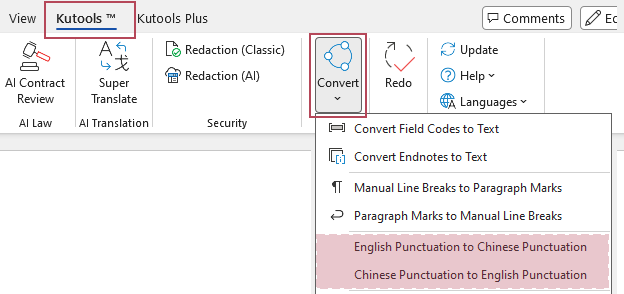
Resultado: O Kutools converte instantaneamente a pontuação no texto selecionado ou em todo o documento. Por exemplo, , → , e 。 → . ao converter pontuação chinesa em inglesa, ou , → , e . → 。 ao converter pontuação inglesa em chinesa.
- Com um clique: converte pontuação instantaneamente
- Suporta conversão tanto de chinês → inglês como de inglês → chinês
- Funciona no texto selecionado ou em todo o documento
- Rápido e fiável para documentos grandes
- Não é necessário substituir manualmente a pontuação um por um
Comparação entre Word e Kutools
| Funcionalidade | Localizar e Substituir do Word | Kutools para Word |
|---|---|---|
| Facilidade de utilização | Substituição manual | ✅ Conversão com um clique |
| Velocidade | Lento para documentos longos | ✅ Conversão instantânea |
| Converter vários tipos de pontuação | Não | ✅ Sim |
| Conversão bidirecional | Não | ✅ Sim |
| Melhor cenário de utilização | Pequenas edições | ✅ Documentos grandes ou complexos |
Se precisar apenas de substituir um ou dois sinais de pontuação, a funcionalidade incorporada do Word Localizar e Substituir poderá ser suficiente. Contudo, para documentos maiores ou conversões frequentes, utilizar o Kutools para WordPode poupar-lhe tempo e esforço consideráveis.
Perguntas frequentes
Por que o Word exibe pontuação chinesa em frases escritas em inglês?
Isto geralmente ocorre ao escrever utilizando um método de introdução chinês, já que os modos de introdução chineses inserem automaticamente sinais de pontuação de largura total.
O Word consegue converter automaticamente a pontuação de largura total em meia largura?
O Microsoft Word não inclui uma funcionalidade automática direta para esta tarefa — terá de recorrer ao Localizar e Substituir ou a uma ferramenta como o Kutools para Word.
O que é pontuação de largura total?
A pontuação de largura total é comumente usada na tipografia chinesa, com cada símbolo ocupando a mesma largura que um carácter chinês.
Quando se deve utilizar a pontuação inglesa?
A pontuação inglesa deve ser utilizada em frases em inglês, artigos académicos, documentação de programação e publicações internacionais.
Resumo: A pontuação mista é comum ao trabalhar com documentos bilingues no Microsoft Word. A pontuação chinesa utiliza caracteres de largura total, enquanto a pontuação inglesa utiliza caracteres de meia largura, o que pode originar inconsistências de formatação se forem misturadas.
Utilizar a funcionalidade Localizar e Substituir do Word permite substituir manualmente os sinais de pontuação sempre que necessário. Contudo, para conversões mais rápidas e fiáveis, o Kutools para Word disponibiliza uma ferramenta conveniente que converte automaticamente a pontuação entre os formatos chinês e inglês. Escolher o método certo ajuda-o a manter os seus documentos limpos, profissionais e consistentes.
Melhores Ferramentas de Produtividade Office
Kutools para Word – Melhore a sua experiência no Word com mais de 100 funcionalidades notáveis!
🤖Funcionalidades KUTOOLS AI: Assistente de IA / Assistente em Tempo Real / Super Polir (Preservar Formatação) / Super Traduzir (Preservar Formatação) / Redação por IA / Revisão por IA…
📘Domínio de Documentos: Dividir Páginas / Mesclar Documentos / Exportar Seleção em Vários Formatos (PDF, TXT, DOC, HTML...) / Converter em Lote para PDF...
✏Edição de Conteúdos: Localizar e Substituir em Lote em Múltiplos Ficheiros / Redimensionar Todas as Imagens / Transpor Linhas e Colunas da Tabela / Converter Tabela em Texto...
🧹Limpeza sem Esforço: Elimine espaços extra, quebras de secção, caixas de texto e hiperligações. Para mais ferramentas de remoção, aceda ao grupo Remover...
➕Inserções criativas: insira separadores de milhares, caixa de seleção, botão de rádio, código QR, código de barras ou múltiplas imagens. Descubra mais no grupo Inserir...
🔍Seleções precisas: Localize exatamente páginas específicas, tabelas, formas e parágrafos de título. Melhore a navegação com mais funcionalidades de seleçãofeatures ......
⭐Melhorias em destaque: Navegue para qualquer localização / Inserção automática de texto repetitivo / Alternar entre documentos do Windows / 11 ...Ferramentas de conversão...
🌍Suporta mais de 40 idiomas: Utilize o Kutools no seu idioma preferido – inclui inglês, espanhol, alemão, francês, chinês e mais de 40 idiomas!

Office Tab– Traz uma interface com separadores ao Office, tornando o seu trabalho muito mais fácil
- Ative a edição e leitura com separadores no Word, Excel, PowerPoint, Publisher, Access, Visio e Project.
- Abra e crie vários documentos em novos separadores da mesma janela, em vez de em janelas separadas.
- Aumente a sua produtividade em 50 % e elimine centenas de cliques do rato todos os dias!
✨ Kutools for Office – Uma instalação, cinco ferramentas poderosas!
Inclui Office Tab Pro·Kutools para Excel·Kutools para Outlook·Kutools para Word·Kutools for PowerPoint
📦 Obtenha todas as 5 ferramentas num único conjunto | 🔗 Integração perfeita com o Microsoft Office | ⚡ Economizar Tempo e aumente imediatamente a produtividade
Melhores Ferramentas de Produtividade Office
Kutools para Word– 100+ Ferramentas para o Word
- 🤖Funcionalidades KUTOOLS AI:Assistente de IA/Assistente em Tempo Real/Super Polir/Super Traduzir/Redação por IA/Revisão por IA
- 📘Domínio de Documentos:Dividir Páginas/Mesclar Documentos/Converter em Lote para PDF
- ✏Edição de Conteúdos:Localizar e Substituir em Lote/Redimensionar Todas as Imagens
- 🧹Limpeza sem Esforço:Remover Espaços Extra/Remover Quebra de Seção
- ➕Inserções Criativas:Inserir Separadores de Milhares/Inserir Caixa de Seleção/Criar Códigos QR
- 🌍Suporta mais de 40 idiomas: O Kutools fala a sua língua – suporta mais de 40 idiomas!
Índice
- Pontuação chinesa versus pontuação inglesa
- Método 1: Converta pontuação utilizando o Localizar e Substituir do Word
- Método 2: Converta instantaneamente a pontuação com um clique utilizando o Kutools para Word
- Comparação entre Word e Kutools
- Perguntas frequentes
- As melhores ferramentas de produtividade para o Office
Kutools para Word
Traz 100+ funcionalidades avançadas ao Word
- ⬇️ Transferência Gratuita
- 🛒 Comprar Agora
- 📘 Tutoriais de Funcionalidades
- 🎁 Teste Gratuito de 60 Dias