Criar Ligação para um Ficheiro no Word (4 Métodos Fáceis)
Por vezes, quer que um documento do Word funcione como um centro de acesso rápido, onde as pessoas possam clicar numa ligação e abrir imediatamente um ficheiro específico — seja um PDF, uma pasta de trabalho do Excel, uma apresentação do PowerPoint, outro documento do Word ou qualquer outro ficheiro que deseje disponibilizar aos leitores sem que tenham de o procurar manualmente.
Existem várias formas práticas de o fazer no Word: pode criar uma hiperligação com o comando Hiperligação, colar um caminho e deixar o Word convertê-lo automaticamente ou aplicar a mesma ligação de ficheiro em lote a texto duplicado com o Kutools para Word. No final, apresentarei ainda uma solução alternativa que insere o ficheiro como um objeto ligado, aparecendo como um ícone diretamente no documento.

- Método 1: Ligar a um ficheiro utilizando o comando Hiperligação do Word
- Método 2: Cole um Caminho do Arquivo e deixe o Word criar a ligação
- Método 3: Adicionar em Lote a mesma ligação de ficheiro a todo o texto correspondente com o Kutools
- Solução alternativa: Insira o ficheiro como um objeto ligado
- 👀 Qual método funciona melhor para si?
Notas:
- Quando o documento for utilizado por várias pessoas, um caminho de rede completo, como \\Servidor\Equipa\Documentos\Relatório.pdf, costuma ser uma opção melhor do que um caminho com unidade mapeada, como S:\Documentos\Relatório.pdf, já que as unidades mapeadas podem variar de computador para computador.
- ⚠️ O hiperlink só funciona enquanto o ficheiro de destino permanecer no mesmo local e com o mesmo nome.
Ligar a um ficheiro utilizando o comando Hiperligação do Word
Esta é a forma mais fiável de criar uma ligação a um ficheiro no Word. Pode associar a ligação a texto já existente no documento ou inserir uma nova ligação, escolhendo simultaneamente o Texto de Exibição.

Office Tab
Navegue por separadores no Word, Excel, PowerPoint e muito mais — tal como num navegador web, com transições suaves numa única janela.
Transformar texto existente num link para ficheiro
- Selecione o texto que deseja clicar para abrir o ficheiro.
- Clique em Inserir > Ligação (o ícone). Alternativamente, prima Ctrl + K.

- Na caixa de diálogo Criar Hiperlink, localize o ficheiro ao qual pretende ligar, selecione-o e clique em OK.

O seu texto selecionado transforma-se numa hiperligação. Ao passar o cursor sobre ela, é exibido o caminho de destino.

Inserir um link para ficheiro na posição do cursor
- Clique no documento onde deseja que a ligação apareça.
- Clique em Inserir > Ligação (o ícone). Alternativamente, prima Ctrl + K.
- Na caixa de diálogo Criar Hiperlink:
- Navegue até ao ficheiro que deseja abrir.
- Edite o texto que pretende que o link mostre na caixa de entrada Texto a apresentar.
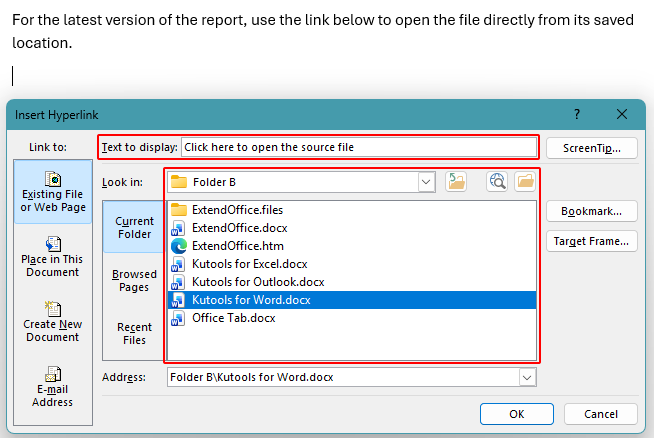
- Clique em OK.
A ligação aparece na posição do cursor, utilizando o texto que introduziu. Passe o cursor sobre ela para ver o caminho completo do ficheiro.

Vantagens
- Mais consistente em diferentes configurações do Word
- Oferece-lhe um texto de link limpo em vez de um caminho longo
- Funciona com ficheiros locais, ficheiros de rede e pastas sincronizadas
Desvantagens
- Manual se tiver muitos links para adicionar
Cole um Caminho do Arquivo e deixe o Word criar a ligação
Se precisar apenas de um caminho de arquivo clicável e rápido, basta colar o caminho e deixar o Word transformá-lo automaticamente numa hiperligação.
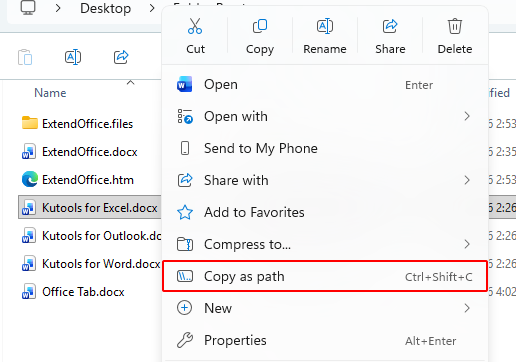
- Prepare o caminho completo do Caminho do Arquivo ao clicar com o botão direito do rato no ficheiro no Explorador de Ficheiros e escolher Copiar como caminho.
Nota:
Se a opção Copiar como caminho não aparecer, mantenha premida a tecla Shift e, em seguida, clique com o botão direito do rato no ficheiro para a exibir.
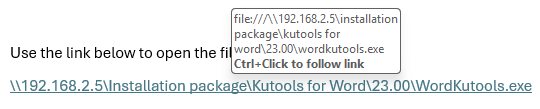
- Cole o caminho no Word e, se surgirem, remova as aspas duplas.
- Prima Espaçoou Enterno final do caminho colado para ativar a formatação automática.
Notas:
- Se o Word não estiver a criar automaticamente hiperligações, vá a Ficheiro > Opções > Revisão > Opções de Correção Automática > Formatação Automática Durante a Escrita e ative a opção Caminhos da Internet e da rede com hiperligações.
- O Word tem maior probabilidade de criar automaticamente uma ligação quando o texto for um caminho de partilha de rede, como \\Servidor\Partilha\. Um caminho local como C:\ poderá não ser convertido numa ligação clicável em algumas configurações do Word.
Vantagens
- Método mais rápido para um caminho clicável
- Sem caixas de diálogo se a formatação automática estiver ativada
Desvantagens
- Mostra o caminho completo no documento em vez de um texto descritivo para o link
- O hiperlink automático pode estar desativado em algumas configurações do Word
Adicionar em Lote a mesma ligação de pasta a todo o texto idêntico com o Kutools para Word
Se a mesma etiqueta aparecer repetidamente — por exemplo, «Open template», «View source file» ou «Download report» — pode transformar todas elas em hiperligações de uma só vez com o Kutools para Word.
Kutools para Word
O Kutools para Word ajuda-o a realizar tarefas diárias com documentos de forma mais rápida, graças a ferramentas práticas integradas diretamente no Microsoft Word — sem necessidade de programação nem configuração complexa.
- Redação, revisão, tradução e resumo com IA
- Localizar e Substituir em Lote em vários documentos
- Combine e divida documentos do Word facilmente
- Conversão em lote entre Word e PDF
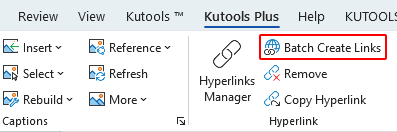
- No Word, clique em KUTOOLS PLUS>Criar Links em Lote.
- Na caixa de diálogo Inserir Hyperlinks:
- Introduza o texto duplicado na caixa Palavra-chave.
- Selecione Ficheiro em Tipo na lista suspensa.
- Copie o Caminho do Arquivo para a caixa Ficheiro, por exemplo,\\Servidor\Partilhado\Formulários\Admissão.docxou C:\Documentos\Preços.xlsx, ou clique no botão Procurar
 para localizar e selecionar o ficheiro.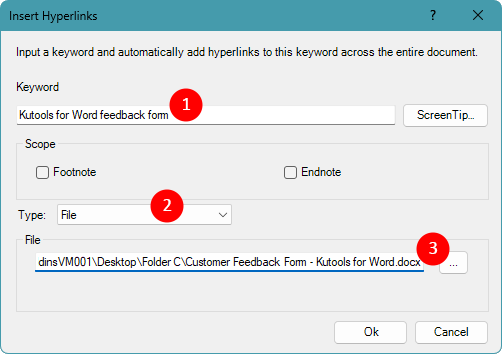
- Clique em OKpara aplicar a mesma ligação de ficheiro a todas as ocorrências da palavra-chave que especificou.
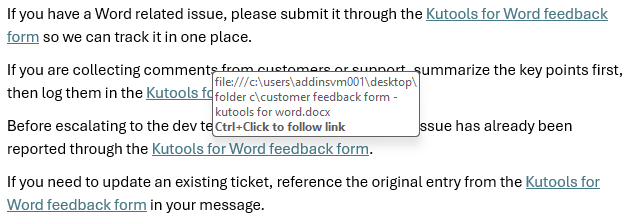
 para localizar e selecionar o ficheiro.
Nota:
Funciona melhor quando o texto da palavra-chave é idêntico em todas as ocorrências. Se o texto variar, poderá ter de executar novamente com uma palavra-chave diferente.
Vantagens
- Aplica um único link para ficheiro a todas as frases correspondentes
- Ideal para instruções longas e etiquetas repetidas
- Economizar Tempo quando, de outra forma, teria de associar itens um a um
Solução alternativa: Insira o ficheiro como um objeto ligado
Se preferir um ícone que possa clicar duas vezes ou desejar que o ficheiro apareça como um anexo no documento, insira-o como um objeto e ligue-o novamente ao ficheiro original.
- Clique no local onde pretende que o ícone apareça.
- Aceda a Inserir > Objeto.
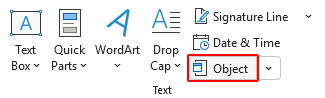
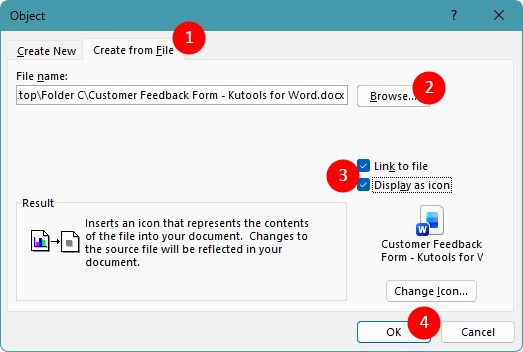
- Na caixa de diálogo Objeto:
- Abra o separador Criar a partir de ficheiro.
- Clique em Procurar e selecione o ficheiro.
- Marque as opções Ligar ao ficheiro e Mostrar como ícone.
- Clique em OK.
Esta solução alternativa insere o ficheiro como um ícone no interior do seu documento, em vez de uma hiperligação azul sublinhada. Os leitores podem abrir o ficheiro ao clicar duas vezes no ícone.

Nota:
Como a opção Ligar ao ficheiro está ativada, ao clicar duas vezes no ícone abre-se o ficheiro original na localização onde foi guardado. Se o ficheiro for movido ou renomeado, a ligação do ícone deixará de funcionar.
Vantagens
- Mostra um ícone clicável do ficheiro dentro do documento
- Parece um anexo incorporado, mas permanece ligado
Desvantagens
- Menos flexível do que o texto normal de hiperligação em esquemas compactos
Qual método funciona melhor para si?
| Método | Melhor utilização | Principal vantagem | Principal limitação |
|---|---|---|---|
| Inserir um link para ficheiro utilizando o Hiperlink do Word | Texto clicável legível que abre um ficheiro | Método mais fiável e permite-lhe atribuir um nome ao link | Manual se precisar de criar muitos links |
| Cole um Caminho do Arquivo e crie automaticamente o link | Transforme rapidamente um caminho num link clicável | Método mais rápido sem caixas de diálogo | Pode não converter Caminho do Arquivo locais e mostra o caminho completo no documento |
| Ligar Adicionar em Lote com Kutools para Word | Associe palavras-chave repetidas ao mesmo ficheiro num único passo | Criar Hiperlink para todo o texto correspondente de uma só vez | Requer a instalação de um suplemento Transferir |
| Solução alternativa com objeto ligado | Inserir um ícone que abre um ficheiro | Acesso no estilo de anexo diretamente no documento | Não é tão limpo como os links em texto |
Conclusão
Criar uma ligação para um ficheiro no Word é uma forma simples de proporcionar aos leitores acesso direto aos documentos de que precisam.
Na maioria dos casos, o comando Hiperligação no Word é a melhor opção, pois é estável e permite-lhe controlar a etiqueta. Colar um caminho pode funcionar quando precisa de uma ligação rápida e as suas definições do Word o suportarem. Se tiver texto duplicado que deva abrir o mesmo ficheiro, o Kutools pode realizar essa tarefa em massa. E se pretender algo com o aspeto de um anexo, insira o ficheiro como um objeto ligado.
Esperamos que tenha achado este tutorial útil! Se quiser explorar mais dicas e soluções práticas para o Word, clique aqui para consultar a nossa coleção completa de tutoriais do Word.
As Melhores Ferramentas de Produtividade para o Office
Kutools para Word– Eleve a Sua Experiência no Word
🤖Funcionalidades KUTOOLS AI: Assistente de IA / Assistente em Tempo Real / Super Polir (Preservar Formato) / Super Traduzir (Preservar Formato) / Redação por IA / Revisão por IA…
📘Domínio de Documentos: Dividir Páginas / Mesclar Documentos / Exportar Seleção em Vários Formatos (PDF, TXT, DOC, HTML...) / Conversão em Lote para PDF...
✏Edição de Conteúdos: Localizar e Substituir em Lote em Múltiplos Ficheiros / Redimensionar Todas as Imagens / Transpor Linhas e Colunas da Tabela / Converter Tabela em Texto...
🧹Limpeza sem Esforço: Elimine Espaços Extra, Quebras de Secção, Caixas de Texto e Hiperligações. Para mais ferramentas de remoção, aceda ao grupo Remover...
➕Inserções Criativas: Insira Separadores de Milhares, Caixa de Seleção, Botão de Rádio, Código QR, Código de Barras ou Múltiplas Imagens — descubra mais no grupo Inserir...
🔍Seleções Precisas: Selecione com precisão Páginas Específicas, Tabelas, Formas ou Parágrafo de Título. Melhore a navegação com mais funcionalidades do grupo ...Selecionar
⭐Melhorias Estrela: Navegue para Qualquer Localização / Inserir Automaticamente Texto Repetitivo / Alternar entre Documentos do Windows / 11Ferramentas Conversão...
🌍Suporta mais de 40 idiomas: Utilize o Kutools no seu idioma preferido – inclui inglês, espanhol, alemão, francês, chinês e mais de 40 outros!

Office Tab -Tabs para Office, Potência para Si
- Ative a edição e leitura com separadores no Word, Excel, PowerPoint, Publisher, Access, Visio e Project.
- Abra e crie vários documentos em novos separadores da mesma janela, em vez de em novas janelas.
- Aumenta a sua produtividade em 50 % e reduz centenas de cliques do rato por dia!

✨ Kutools for Office – Uma Instalação, Cinco Ferramentas Poderosas!
Inclui Office Tab Pro·Kutools para Excel·Kutools para Outlook·Kutools para Word·Kutools for PowerPoint
📦 Obtenha todas as 5 ferramentas num único conjunto | 🔗 Integração perfeita com o Microsoft Office | ⚡ Economizar Tempo e impulsione imediatamente a produtividade
As Melhores Ferramentas de Produtividade para o Office
Kutools para Word- 100+ Ferramentas para Word
- 🤖Funcionalidades KUTOOLS AI:Assistente de IA/Assistente em Tempo Real/Super Polir/Super Traduzir/Redação por IA/Revisão por IA
- 📘Domínio de Documentos:Dividir Páginas/Mesclar Documentos/Conversão em Lote para PDF
- ✏Edição de Conteúdo:Localizar e Substituir em Lote/Redimensionar Todas as Imagens
- 🧹Limpeza Sem Esforço:Remover Espaços Extra/Remover Quebra de Seção
- ➕Inserções Criativas:Inserir Separadores de Milhares/Inserir Caixa de Seleção/Criar Códigos QR
- 🌍Suporta mais de 40 idiomas: O Kutools fala a sua língua – suporta mais de 40 idiomas!
Índice
- Ligar a um ficheiro utilizando o comando Hiperligação do Word
- Transformar texto existente num link para ficheiro
- Inserir um link para ficheiro na posição do cursor
- Cole um Caminho do Arquivo para criar automaticamente a ligação
- Adicionar em Lote a mesma ligação de ficheiro a todo o texto idêntico
- Solução alternativa: Insira o ficheiro como um objeto ligado
- Qual método funciona melhor para si?
- Conclusão
- As Melhores Ferramentas de Produtividade para Office
Kutools para Word
Traz 100+ funcionalidades avançadas para o Word
- 🧩 Visão geral
- 📥 Transferência gratuita
- 🛒 Comprar agora
- 🎁 Disponível uma avaliação gratuita de 60 dias