Como Selecionar Páginas Ímpares ou Pares no Word (Métodos Mais Rápidos para Impressão e Edição)
Precisa de páginas ímpares apenas ou apenas páginas pares no Microsoft Word — e não quer perder tempo a selecioná-las manualmente? Neste guia, vai descobrir duas abordagens comprovadas: a definição integrada de impressão do Word (perfeita para impressão ou exportação) e um método de edição com um clique com o Kutools para Word (a forma mais rápida de selecionar páginas ímpares ou pares diretamente no documento).
💡 Navegação Rápida:
Porque pode precisar de páginas ímpares/pares no Word
«Selecionar Páginas Ímpares» e «Selecionar Páginas Pares» geralmente visam um de dois objetivos: saída (impressão ou exportação) ou edição (formatação, cópia, remoção de conteúdo, etc.). O problema é que, embora o Word torne fácil imprimir páginas ímpares ou pares, editar apenas essas páginas não é uma tarefa de um clique.
Cenários comuns do dia a dia
- Impressão manual frente e verso: Imprima primeiro as páginas ímpares, vire o conjunto e, em seguida, imprima as páginas pares.
- Revisão e correção: partilhe apenas as páginas ímpares (ou pares) com alguém, especialmente em contratos longos ou relatórios.
- Tarefas de limpeza: remova blocos repetidos ou corrija formatações que aparecem em páginas alternadas após copiar de modelos ou converter PDFs.
- Divida um documento: crie dois PDFs — um com páginas ímpares e outro com páginas pares — para verificar paginação ou fluxos de impressão.
- Trabalho de design de página: As páginas ímpares são frequentemente as páginas do lado direito em esquemas tipo livro, pelo que poderá precisar de as tratar separadamente.
Método 1 (Integrado): Imprimir apenas páginas ímpares/pares no Word
Se o seu objetivo for imprimir (ou guardar em PDF através de um controlador de impressora), o Word inclui uma opção para imprimir apenas páginas ímpares ou apenas páginas pares.
- Abra o documento no Word.
- Aceda a Ficheiro > Imprimir.
- Em Definições, abra o menu suspenso Imprimir Todas as Páginas e selecione Imprimir Apenas Páginas Ímpares ou Imprimir Apenas Páginas Pares.
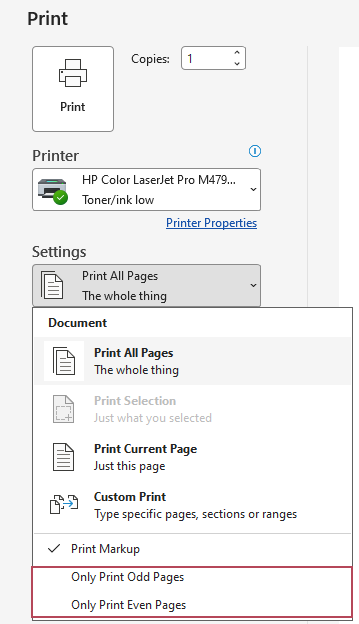
- Escolha a sua impressora e clique em Imprimir.
No mesmo ecrã de impressão, escolha uma impressora PDF (por exemplo,)Microsoft Print to PDF), selecione Imprimir Apenas Páginas Ímpares (ou pares) e, em seguida, clique em Imprimir para criar um PDF que contenha apenas essas páginas. É uma forma simples de dividir um documento em PDFs separados com páginas ímpares e pares.
- Sem complementos: definição de impressão incorporada.
- Saída rápida: páginas ímpares ou pares para impressora ou PDF.
- Ideal para frente e verso: imprima as páginas ímpares, vire o papel e imprima as pares.
- Apenas imprimir: não permite selecionar páginas para edição.
- Sem edições em lote: não é possível formatar, copiar ou eliminar páginas ímpares ou pares.
- Risco de erro de impressão: a forma de virar o papel varia consoante a impressora.
Método 2 (Mais rápido): Selecionar páginas ímpares/pares para edição no Word com Kutools para Word
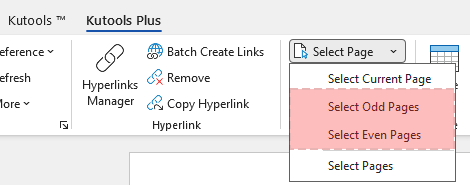
Se o seu objetivo for editar, precisa de ter as páginas selecionadas dentro do documento — e não apenas impressas. Por exemplo, poderá querer aplicar formatação apenas às Páginas Ímpares, copiar apenas páginas pares para um ficheiro gerado ou remover conteúdo que aparece em páginas alternadas. O Kutools para Word inclui uma utilidade Selecionar Página com opções de um clique: Selecionar Páginas Ímpares e Selecionar Páginas Pares.
Selecionar Páginas Ímpares no Word
Após transferir e instalar o Kutools para Worda partir do site oficial, siga os passos seguintes:
- Clique no corpo normal do texto (não dentro de uma forma ou caixa de texto).
- Aceda a KUTOOLS PLUS > Selecionar Página > Selecionar Páginas Ímpares.
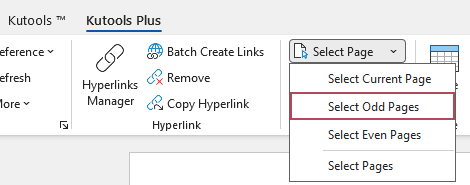
Resultado: Todas as páginas ímpares estão agora selecionadas, permitindo-lhe aplicar imediatamente ações como formatação, cópia ou eliminação à seleção.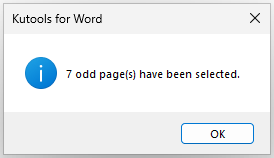
Selecionar Páginas Pares no Word
Após transferir e instalar o Kutools para Worda partir do site oficial, siga os passos seguintes:
- Clique primeiro no corpo normal do texto.
- Aceda a KUTOOLS PLUS > Selecionar Página > Selecionar Páginas Pares.
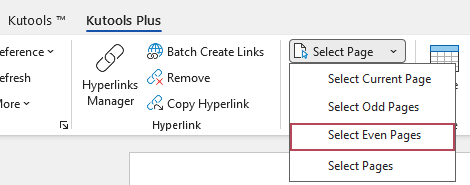
Resultado: As páginas pares são selecionadas instantaneamente — perfeito quando precisa de editar conteúdo em páginas alternadas com precisão.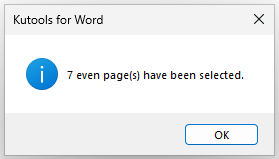
- Um clique: seleciona todas as Páginas Ímparesou todas as páginas paresinstantaneamente
- Pronto para edição: aplique formatação, copie ou elimine nas Selecionar Páginas
- Sem seleção manual página a página (especialmente útil em documentos longos)
- Preciso e consistente: reduz páginas omitidas e erros de seleção
Perguntas Frequentes
O Word permite selecionar páginas ímpares ou pares para edição — e não apenas para impressão?
O Word permite imprimir páginas ímpares/pares a partir do ecrã de Impressão, mas não disponibiliza um comando integrado simples de um clique para selecionar todas as Páginas Ímpares ou todas as páginas pares no corpo do documento para edição. Se precisar de editar apenas páginas ímpares/pares, utilize uma ferramenta de seleção (como o Selecionar Página do Kutools para Word).
“Páginas Ímpares e Pares Diferentes” significa a mesma coisa?
Não. “Páginas Ímpares e Pares Diferentes” é uma opção do esquema de cabeçalho e rodapé que aplica cabeçalhos e rodapés distintos em páginas alternadas. Não seleciona páginas ímpares ou pares no corpo do documento.
Como evitar que as páginas fiquem invertidas ao imprimir primeiro as páginas ímpares e depois as pares?
Faça sempre uma impressão de teste curta (2–4 páginas). Após imprimir as Páginas Ímpares, volte a inserir o conjunto e imprima as páginas pares. Se o verso estiver invertido, vire o conjunto ao contrário na próxima vez. Se as margens estiverem na extremidade errada, rode o conjunto 180° antes de voltar a inseri-lo.
Qual é o método mais rápido se precisar de formatar ou eliminar conteúdo em páginas ímpares/pares?
Utilize o Kutools para Word: Kutools Plus > Selecionar Página > Selecionar Páginas Ímpares ou Selecionar Páginas Pares, e depois aplique a formatação pretendida ou elimine o conteúdo na seleção. Isto evita erros manuais de seleção em documentos longos.
As Melhores Ferramentas de Produtividade Office
Kutools para Word – Eleve a sua experiência no Word com mais de 100 funcionalidades notáveis!
🤖Funcionalidades do KUTOOLS AI: Assistente de IA / Assistente em Tempo Real / Super Polir (Preservar Formato) / Super Traduzir (Preservar Formato) / Redação por IA / Revisão por IA…
📘Domínio de Documentos: Dividir Páginas / Mesclar Documentos / Exportar Seleção em Vários Formatos (PDF, TXT, DOC, HTML...) / Converter em Lote para PDF...
✏Edição de Conteúdos: Localizar e Substituir em Lote em Múltiplos Ficheiros / Redimensionar Todas as Imagens / Transpor Linhas e Colunas da Tabela / Converter Tabela em Texto...
🧹Limpeza Sem Esforço: Elimine espaços extra, quebras de secção, caixas de texto e hiperligações. Para mais ferramentas de remoção, aceda ao grupo Remover...
➕Inserções Criativas: Insira Separadores de Milhares, Caixa de Seleção, Botão de Rádio, Código QR, Código de Barras ou Múltiplas Imagens — descubra mais no grupo Inserir...
🔍Seleções Precisas: Selecione com precisão Páginas Específicas, Tabelas, Formas e Parágrafo de Título. Melhore a navegação com mais funcionalidades de seleção Selecionar no grupo...
⭐Melhorias em Destaque: Navegar para Qualquer Localização / Inserir Automaticamente Texto Repetitivo / Alternar entre Documentos do Windows / 11 Conversão Ferramentas de...
🌍Suporta mais de 40 idiomas: Utilize o Kutools na sua língua preferida – inclui inglês, espanhol, alemão, francês, chinês e mais de 40 idiomas!

Office Tab- Traz a interface com separadores para o Office, tornando o seu trabalho muito mais fácil
- Ative a edição e leitura com separadores no Word, Excel, PowerPoint, Publisher, Access, Visio e Project.
- Abra e crie vários documentos em novos separadores da mesma janela, em vez de em janelas separadas.
- Aumente a sua produtividade em 50 % e elimine centenas de cliques do rato por dia!
✨ Kutools for Office – Uma instalação, cinco ferramentas poderosas!
Inclui Office Tab Pro·Kutools para Excel·Kutools para Outlook·Kutools para Word·Kutools for PowerPoint
📦 Obtenha todas as 5 ferramentas num único conjunto | 🔗 Integração perfeita com o Microsoft Office | ⚡ Economizar Tempo e aumente imediatamente a produtividade
As Melhores Ferramentas de Produtividade Office
Kutools para Word- 100+ Ferramentas para Word
- 🤖KUTOOLS AI Funcionalidades:Assistente de IA/Assistente em Tempo Real/Super Polir/Super Traduzir/Redação por IA/Revisão por IA
- 📘Domínio de Documentos:Dividir Páginas/Mesclar Documentos/Converter em Lote para PDF
- ✏Edição de Conteúdos:Localizar e Substituir em Lote/Redimensionar Todas as Imagens
- 🧹Limpeza Sem Esforço:Remover Espaços Extra/Remover Quebra de Seção
- ➕Inserções Criativas:Inserir Separadores de Milhares/Inserir Caixa de Seleção/Criar Códigos QR
- 🌍Suporta mais de 40 idiomas: O Kutools fala a sua língua – com suporte a mais de 40 idiomas!
Índice
- Porque pode precisar de páginas ímpares/pares no Word
- Método 1 (Integrado): Imprimir apenas páginas ímpares/pares no Word
- Método 2 (Mais rápido): Selecionar páginas ímpares/pares com Kutools para Word
- Selecionar Páginas Ímpares no Word
- Selecionar Páginas Pares no Word
- Perguntas Frequentes
- As Melhores Ferramentas de Produtividade para o Office
Kutools para Word
Traz 100+ funcionalidades avançadas para o Word
- ⬇️ Transferência Gratuita
- 🛒 Comprar Agora
- 📘 Tutoriais das Funcionalidades
- 🎁 Teste Gratuito de 60 Dias