Remover hiperligações no Word rapidamente – Eliminar uma única, várias ou todas as ligações
As hiperligações são úteis ao partilhar referências ou ligar a sítios web no Microsoft Word. Contudo, por vezes poderá querer remover ou eliminar hiperligações do texto no Word — especialmente ao preparar um relatório profissional, imprimir um documento ou limpar conteúdo copiado da web. Neste tutorial, vai aprender dois métodos práticos para remover hiperligações mantendo o texto original intacto.

💡 Navegação rápida:
Método 1 (Integrado): Remover hiperligações com funcionalidades do Word
O Microsoft Word oferece várias formas integradas de remover hiperligações, quer pretenda eliminar apenas uma, quer deseje removê-las todas de uma só vez.
Remover uma única hiperligação no Word
- Clique com o botão direito do rato na hiperligação.
- Selecione Remover Hiperligação no menu de contexto.
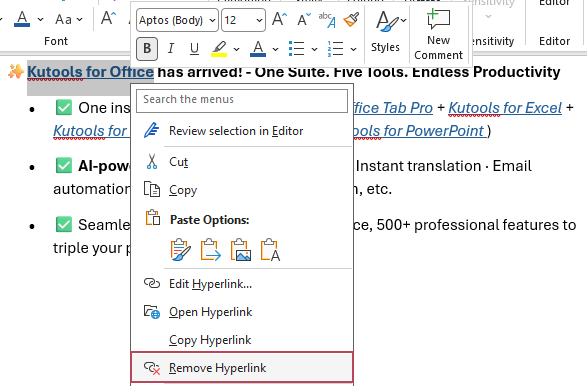
Resultado: A hiperligação será removida imediatamente, mas o texto de exibição permanece inalterado.
Remover várias hiperligações de uma só vez no Word (Ctrl + Shift + F9)
- Selecione o texto que contém hiperligações (ou prima)Ctrl + A para selecionar todo o documento).
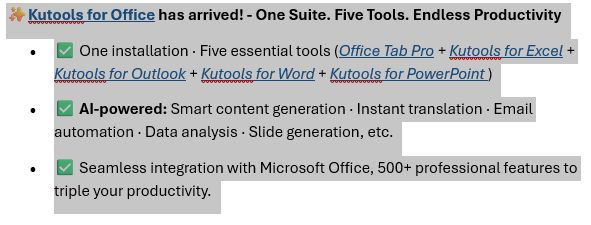
- Prima Ctrl + Shift + F9.
Resultado: Todas as hiperligações no conteúdo selecionado serão convertidas instantaneamente em texto simples.
Impedir que o Word crie automaticamente hiperligações no Word
Para impedir que o Word converta automaticamente URLs em hiperligações:
- Clique em Ficheiro → Opções.
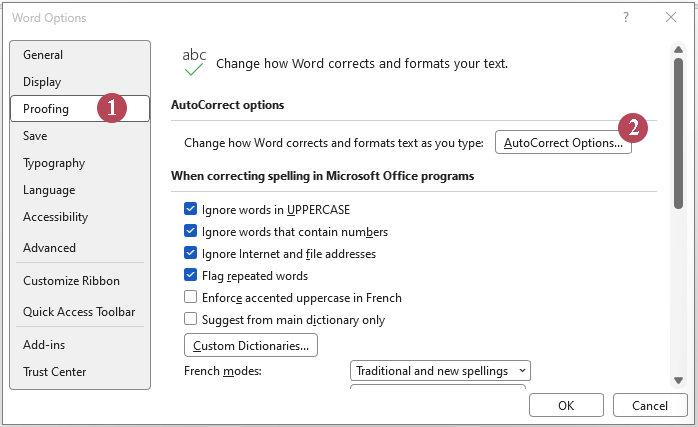
- Na caixa de diálogo Opções do Word,
- ① Selecione Revisão.
- ② Clique em Opções de Correção Automática.
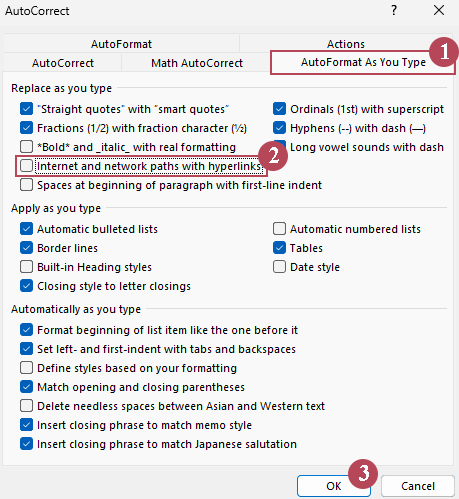
- Na caixa de diálogo Correção Automática,
- ① Abra o separador Formatação Automática Durante a Digitação.
- ② Desmarque Caminhos da Internet e da rede com hiperligações.
- ③ Clique em OK.
- Clique em OK.
Método 2 (Mais rápido): Remover hiperligações com Kutools para Word
Se trabalha frequentemente com documentos extensos ou precisa de um controlo mais preciso, o Kutools para Word oferece uma solução poderosa e flexível.
Remover todas as hiperligações de O documento inteiro no Word
Após transferir e instalar Kutools para Worda partir do sítio oficial, siga os passos seguintes:
- Abra o documento e clique em Kutools → Remover → Remover Todos os Hiperligações na Faixa Selecionada.
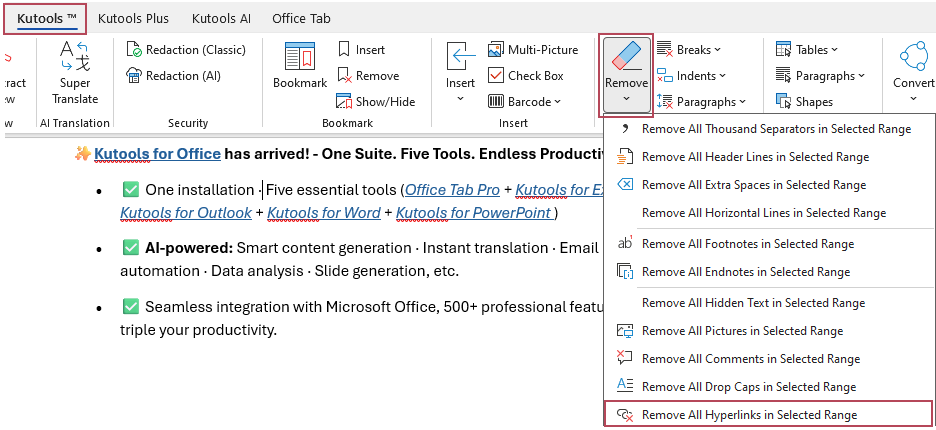
- Clique em OK para confirmar a operação.
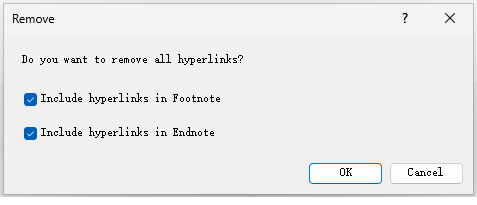
Dica: Para remover hiperligações das suas notas de rodapé ou notas finais, desmarque a caixa de verificação correspondente: Incluir hiperlinks na Nota de Rodapé ou Incluir hiperlinks na Nota de Fim.
Resultado: Todas as hiperligações em todo o documento serão removidas instantaneamente, mantendo o texto original.
Remover todas as hiperligações de uma parte selecionada do documento no Word
Após transferir e instalar Kutools para Worda partir do sítio oficial, siga os passos seguintes:
- Selecione o intervalo de texto específico do qual pretende remover as hiperligações.
- Clique em Kutools → Remover → Remover Todos os Hiperligações na Faixa Selecionada.
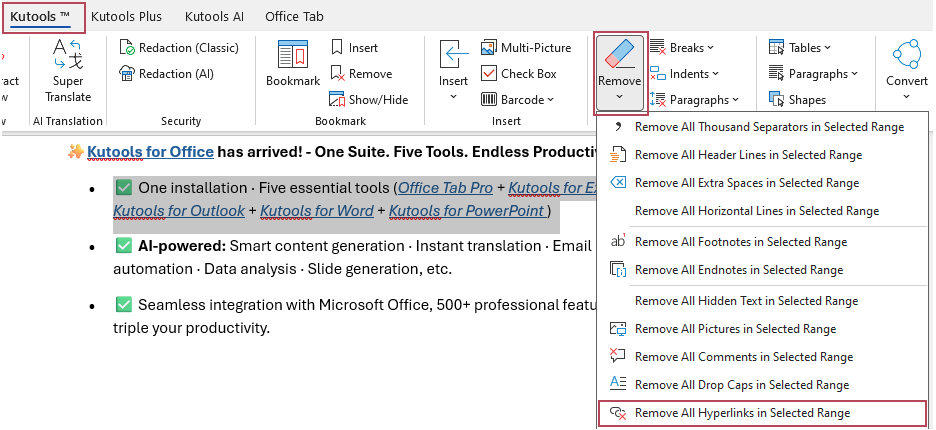
Resultado: Apenas as hiperligações na secção selecionada serão removidas. Todas as restantes, fora da seleção, permanecem inalteradas.
- Um clique: remove todas as hiperligações instantaneamente
- Funciona numa Selecionar intervalo ou em todo o documento
- Mantém Texto Original ao remover as ligações clicáveis
- Rápido e fiável para documentos longos ou complexos
Word vs. Kutools: Qual método deve escolher?
| Funcionalidade | Integrada no Word | Kutools para Word |
|---|---|---|
| Remover hiperligação única | ✔ Sim | ✔ Sim |
| Remover todas as hiperligações do documento | ✔ Sim | ✔ Sim (um clique) |
| Remover hiperligações Intervalo Selecionado | ✔ Sim | ✔ Sim (um clique) |
| Ideal para documentos extensos | Moderado | ✔ Excelente |
Perguntas Frequentes
A remoção de uma hiperligação elimina o texto?
Não. Remover uma hiperligação elimina apenas a ligação clicável; o texto permanece inalterado.
Qual é o atalho para remover hiperligações no Word?
Selecione o conteúdo e prima Ctrl + Shift + F9.
Como remover todas as hiperligações do documento?
Prima Ctrl + A para selecionar todo o conteúdo e, em seguida, prima Ctrl + Shift + F9 ou utilize a funcionalidade Remover Todos os Hyperlinks na Faixa Selecionada do Kutools para uma solução com um único clique.
Posso remover hiperligações sem afetar outra formatação?
Sim. Tanto o método integrado do Word como o Kutools removem hiperligações, mantendo intacta a formatação do texto original.
Melhores Ferramentas de Produtividade para Office
Kutools para Word – Aprimore a sua experiência no Word com mais de 100 funcionalidades notáveis!
🤖Funcionalidades do KUTOOLS AI: Assistente de IA / Assistente em Tempo Real / Super Polir (Preservar Formato) / Super Traduzir (Preservar Formato) / Redação por IA / Revisão por IA…
📘Domínio de Documentos: Dividir Páginas / Mesclar Documentos / Exportar Seleção em Vários Formatos (PDF, TXT, DOC, HTML...) / Converter em Lote para PDF...
✏Edição de Conteúdos: Localizar e Substituir em Lote em Múltiplos Ficheiros / Redimensionar Todas as Imagens / Transpor Linhas e Colunas da Tabela / Converter Tabela em Texto...
🧹Limpeza Sem Esforço: Elimine espaços extra, quebras de secção, caixas de texto e hiperligações. Para mais ferramentas de remoção, aceda ao grupo Remover...
➕Inserções Criativas: Insira Separadores de Milhares, Caixa de Seleção, Botão de Rádio, Código QR, Código de Barras ou Múltiplas Imagens — descubra mais no grupo Inserir...
🔍Seleções Precisas: Localize com precisão Páginas Específicas, Tabelas, Formas e Parágrafo de Título. Melhore a navegação com mais funcionalidades de ...Selecionar...
⭐Melhorias Estrela: Navegar para Qualquer Localização / Inserir Automaticamente Texto Repetitivo / Alternar Entre Janelas do Documento / 11 Conversão Ferramentas de...
🌍Suporta mais de 40 idiomas: Utilize o Kutools na sua língua preferida – inclui inglês, espanhol, alemão, francês, chinês e mais de 40 outros!

Office Tab– Traz a interface com separadores para o Office, tornando o seu trabalho muito mais fácil
- Ative a edição e leitura com separadores no Word, Excel, PowerPoint, Publisher, Access, Visio e Project.
- Abra e crie vários documentos em novos separadores da mesma janela, em vez de em novas janelas.
- Aumente a sua produtividade em 50 % e elimine centenas de cliques do rato todos os dias!
✨ Kutools for Office – Uma Instalação, Cinco Ferramentas Poderosas!
Inclui Office Tab Pro·Kutools para Excel·Kutools para Outlook·Kutools para Word·Kutools for PowerPoint
📦 Obtenha todas as 5 ferramentas num único conjunto | 🔗 Integração perfeita com o Microsoft Office | ⚡ Economizar Tempo e aumente imediatamente a produtividade
Melhores Ferramentas de Produtividade para Office
Kutools para Word– 100+ Ferramentas para Word
- 🤖KUTOOLS AI Funcionalidades:Assistente de IA/Assistente em Tempo Real/Super Polir/Super Traduzir/Redação por IA/Revisão por IA
- 📘Domínio de Documentos:Dividir Páginas/Mesclar Documentos/Converter em Lote para PDF
- ✏Edição de Conteúdos:Localizar e Substituir em Lote/Redimensionar Todas as Imagens
- 🧹Limpeza Sem Esforço:Remover Espaços Extra/Remover Quebra de Seção
- ➕Inserções Criativas:Inserir Separadores de Milhares/Inserir Caixa de Seleção/Criar Códigos QR
- 🌍Suporta mais de 40 idiomas: O Kutools fala a sua língua – com suporte a mais de 40 idiomas!
Índice
- Método 1 (Integrado): Remover Hiperligações Utilizando Funcionalidades do Word
- Remover uma hiperligação única
- Remover várias hiperligações de uma só vez
- Impedir que o Word crie automaticamente hiperligações
- Método 2 (Mais rápido): Remover hiperligações com Kutools para Word
- Remover todas as hiperligações de O documento inteiro
- Remover todas as hiperligações de uma parte selecionada do documento
- Word vs Kutools
- Perguntas Frequentes
- As melhores ferramentas de produtividade para o Office
Kutools para Word
Traz 100+ funcionalidades avançadas para o Word
- ⬇️ Transferência Gratuita
- 🛒 Comprar Agora
- 📘 Tutoriais de Funcionalidades
- 🎁 Teste Gratuito de 60 Dias