Remova rapidamente Coluna duplicada de uma tabela do Word (3 Métodos)
Ao trabalhar com tabelas no Microsoft Word, poderá reparar que algumas colunas contêm exatamente os mesmos dados. Essas colunas duplicadas tornam a sua tabela mais larga do que o necessário e mais difícil de gerir. Como o Word não oferece uma ferramenta incorporada para remover automaticamente colunas duplicadas, identificá-las e eliminá-las manualmente pode exigir tempo e esforço consideráveis, especialmente em tabelas grandes.

Neste tutorial, vai aprender três métodos eficazes para remover colunas totalmente idênticas em tabelas do Word. Começamos com a solução alternativa no Excel usando transposição, seguimos com a remoção direta de duplicatas no Word com o Kutools e terminamos com uma macro VBA para uma limpeza totalmente automatizada. Escolha o método que melhor se adapta à sua situação.
Remover Coluna duplicada utilizando o Excel (solução alternativa com transposição)
Este método é uma opção prática para utilizadores com acesso ao Excel. O Excel permite remover linhas duplicadas através de Dados > Remover Duplicados. Como o Excel remove duplicados por linhas e não por colunas, é necessário primeiro transpor a tabela — transformando colunas em linhas —, eliminar os duplicados e, em seguida, transpor novamente os dados para o formato original:

Office Tab
Navegação por separadores para Word, Excel, PowerPoint e muito mais — tal como num navegador web, com alternância suave numa única janela.
- Passe o rato sobre a tabela que contém duplicados para exibir o identificador de movimentação no canto superior esquerdo e, em seguida, clique nele para selecionar toda a tabela.
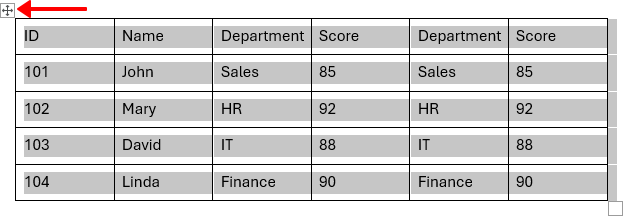
- Prima Ctrl + C para copiar a tabela.
- Abra o Excel, clique numa célula vazia e, em seguida, prima Ctrl + V para colar a tabela.
- Selecione a tabela colada no Excel e, em seguida, prima novamente Ctrl + Cpara a copiar.
- Copie novamente a tabela, pois o Excel precisa de reconhecê-la como um intervalo nativo da folha de cálculo para que a opção Transpor fique disponível.
- Clique com o botão direito do rato noutra célula vazia, escolha Colar Especial>Transpor(Pode encontrar a opção)Transporem dois locais, conforme mostrado abaixo).
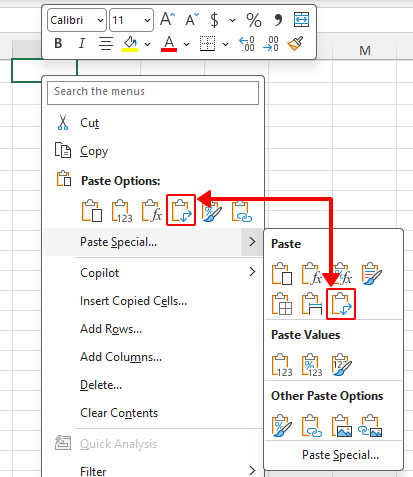
- Isto transforma as colunas originais em linhas, permitindo que o Excel detete corretamente a coluna duplicada.
- Selecione os dados transpostos e, em seguida, vá a Dados>Remover duplicatas.

- Na caixa de diálogo, desmarque Incluir títulos, depois clique em OKpara remover Linha duplicada dos dados transpostos.
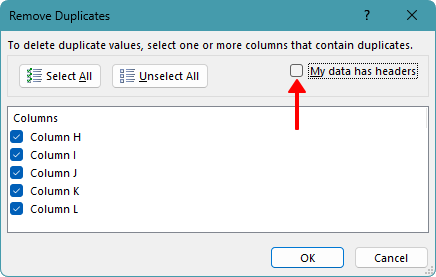
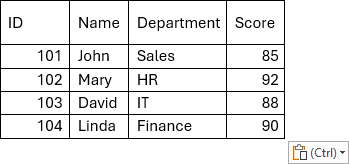
- Copie os dados limpos (intervalo H1:L4 na imagem abaixo), clique com o botão direito do rato numa célula vazia e utilize novamente Colar Especial>Transporpara restaurar a orientação original.
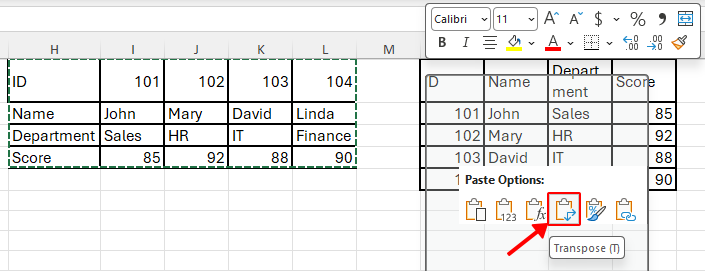
- Copie o resultado final e cole-o novamente no Word.
Vantagens
- Fiável para tabelas grandes
- Não requer extras (add-ins)
Desvantagens
- Requer Excel
- Inclui passos adicionais de transposição
- Menos conveniente se preferir permanecer exclusivamente no Word
Remover Coluna duplicada com Kutools para Word
Se tiver o Kutools para Word instalado, esta é a forma mais eficiente e conveniente de remover colunas duplicadas. O Kutools permite-lhe eliminar colunas duplicadas diretamente no Word, quer pretenda processar a tabela atual, tabelas selecionadas ou todas as tabelas do documento ativo. Não é necessário copiar a tabela para o Excel nem recorrer a soluções alternativas, tornando esta a solução mais rápida e prática.
Kutools para Word
O Kutools para Word ajuda-o a realizar tarefas diárias com documentos de forma mais rápida, graças a ferramentas práticas integradas diretamente no Microsoft Word — sem necessidade de programação nem configuração complexa.
- Redação, revisão, tradução e resumo com IA
- Localizar e Substituir em Lote entre documentos
- Combine e divida documentos do Word facilmente
- Conversão em lote Word ↔ PDF
- Selecione a(s) tabela(s) específica(s) da qual pretende remover a coluna duplicada. Ignore este passo se quiser processar todas as tabelas do documento ativo.
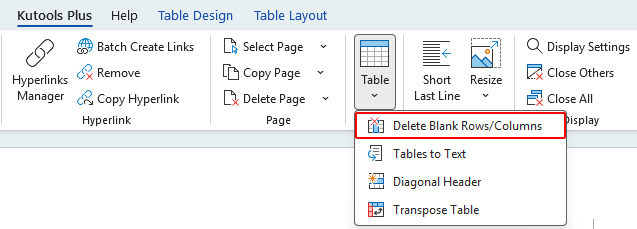
- Clique em KUTOOLS PLUS>Tabela>Excluir Linhas/Colunas em Branco.
- Na caixa de diálogo:
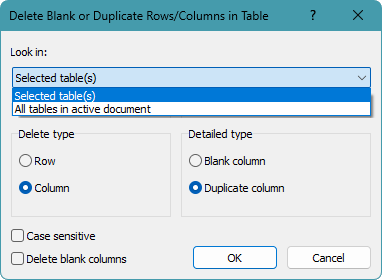
- Defina Procurar empara uma das seguintes opções:
- Tabela(s) selecionada(s) se pretender processar apenas a(o) Selecionar Tabelas.
- Todas as tabelas no documento ativo, se pretender processar todas as tabelas do documento.
- Selecione a Coluna.
- Selecione a Coluna duplicada.
- Clique em OKpara remover a coluna duplicada.
- Defina Procurar empara uma das seguintes opções:
Todas as colunas totalmente idênticas são removidas da(s) tabela(s) selecionada(s) ou de todas as tabelas do documento ativo, conforme a opção que escolher.
Vantagens
- Rápido e fácil de utilizar, mesmo com tabelas grandes
- Funciona diretamente no Word
- Pode processar uma tabela ou todas as tabelas num documento
Remover Coluna duplicada utilizando VBA
Se trabalha regularmente com tabelas grandes e precisa remover colunas duplicadas mais do que uma vez, utilizar uma macro VBA pode poupar-lhe tempo. Uma macro pode comparar automaticamente colunas e eliminar aquelas que forem totalmente idênticas, dispensando verificações manuais.
- Clique dentro da tabela que pretende processar no Word.
- Prima Alt + F11 para abrir o editor do VBA.
- Clique em Inserir>Módulo.

- Cole o seguinte código no módulo.
Sub RemoveDuplicateColumnsInSelectedTable() Dim tbl As Table Dim c1 As Long, c2 As Long Dim r As Long Dim isDup As Boolean If Selection.Information(wdWithInTable) = False Then MsgBox "Place the cursor inside the table first." Exit Sub End If Set tbl = Selection.Tables(1) For c1 = tbl.Columns.Count To 2 Step -1 For c2 = c1 - 1 To 1 Step -1 isDup = True For r = 1 To tbl.Rows.Count If CleanCellText(tbl.Cell(r, c1).Range.Text) <> CleanCellText(tbl.Cell(r, c2).Range.Text) Then isDup = False Exit For End If Next r If isDup Then tbl.Columns(c1).Delete Exit For End If Next c2 Next c1 MsgBox "Done. Duplicate columns removed." End Sub Private Function CleanCellText(ByVal s As String) As String s = Replace(s, Chr(13), "") s = Replace(s, Chr(7), "") CleanCellText = Trim$(s) End Function - Prima F5 para executar a macro.
- Aparece uma caixa de diálogo de confirmação com a mensagem Concluído. Coluna duplicada removida. Clique em OK para fechar a mensagem.
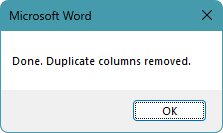
Todas as colunas totalmente idênticas na tabela selecionada são automaticamente removidas, mantendo apenas colunas únicas na sua tabela do Word.
Nota:
Recomenda-se testar a macro numa cópia da tabela para evitar a perda acidental de dados.
Vantagens
- Rápido para tabelas grandes
- Limpeza repetível com um só clique
- Não é necessário sair do Word
Desvantagens
- As macros podem ser bloqueadas pela política da empresa
- Requer alguma familiaridade básica com VBA
- Poderá necessitar de ajustes para tabelas complexas
Qual método funciona melhor para si?
| Método | Ideal para | Limitações |
|---|---|---|
| Solução alternativa com transposição no Excel | Utilizadores que tenham o Excel e precisem apenas de remover Coluna duplicada de uma única tabela | Requer Excel e passos adicionais de transposição |
| Kutools para Word | A forma mais rápida e conveniente de remover Coluna duplicada de uma ou várias tabelas diretamente no Word | Requer a instalação do Kutools |
| Macro VBA | Utilizadores avançados que necessitem de automatização para tarefas repetidas (suporta múltiplas tabelas com modificação do código) | Requer que as macros estejam ativadas e conhecimentos básicos de VBA |
Conclusão
Se procura a solução mais conveniente e eficiente, Kutools para Word é a melhor opção, pois remove Coluna duplicada diretamente no Word e pode processar uma ou várias tabelas. O método de transposição no Excel é uma alternativa prática se já utilizar o Excel e não se importar com os passos adicionais. Para utilizadores avançados que precisam de automatização em tarefas repetidas, o VBA oferece uma abordagem flexível e reutilizável.
Espero que tenha achado este tutorial útil! Se quiser explorar mais dicas e soluções práticas para o Word, clique aqui para consultar a nossa coleção completa de tutoriais do Word.
Melhores Ferramentas de Produtividade Office
Kutools para Word- Eleve a Sua Experiência no Word
🤖Funcionalidades KUTOOLS AI: Assistente de IA / Assistente em Tempo Real / Super Polir (Preservar Formato) / Super Traduzir (Preservar Formato) / Redação por IA / Revisão por IA…
📘Domínio de Documentos: Dividir Páginas / Mesclar Documentos / Exportar Seleção em Vários Formatos (PDF, TXT, DOC, HTML...) / Conversão em Lote para PDF...
✏Edição de Conteúdos: Localizar e Substituir em Lote em Múltiplos Ficheiros / Redimensionar Todas as Imagens / Transpor Linhas e Colunas da Tabela / Converter Tabela em Texto...
🧹Limpeza Sem Esforço: Elimine espaços extra, quebras de secção, caixas de texto e hiperligações. Para mais ferramentas de remoção, aceda ao grupo Remover...
➕Inserções Criativas: Insira Separadores de Milhares, Caixa de Seleção, Botão de Rádio, Código QR, Código de Barras ou Múltiplas Imagens — descubra mais no grupo Inserir...
🔍Seleções Precisas: Selecione exatamente Páginas Específicas, Tabelas, Formas ou Parágrafo de Título. Melhore a navegação com mais funcionalidades ...Selecionar...
⭐Melhorias em Destaque: Navegue para Qualquer Localização / Inserção Automática de Texto Repetitivo / Alternar Entre Documentos do Windows / 11 Conversão Ferramentas de...
🌍Suporta mais de 40 idiomas: Utilize o Kutools no seu idioma preferido – inclui inglês, espanhol, alemão, francês, chinês e mais de 40 outros!

Office Tab -Tabs para o Office, Poder para Si
- Ative a edição e leitura com separadores no Word, Excel, PowerPoint, Publisher, Access, Visio e Project.
- Abra e crie vários documentos em separadores novos da mesma janela, em vez de em janelas separadas.
- Aumente a sua produtividade em 50 % e elimine centenas de cliques do rato todos os dias!

✨ Kutools for Office – Uma instalação, cinco ferramentas poderosas!
Inclui Office Tab Pro·Kutools para Excel·Kutools para Outlook·Kutools para Word·Kutools for PowerPoint
📦 Obtenha todas as 5 ferramentas numa única suite | 🔗 Integração perfeita com o Microsoft Office | ⚡ Economizar Tempo e aumente imediatamente a produtividade
Melhores Ferramentas de Produtividade Office
Kutools para Word- 100+ Ferramentas para o Word
- 🤖Funcionalidades KUTOOLS AI:Assistente de IA/Assistente em Tempo Real/Super Polir/Super Traduzir/Redação por IA/Revisão por IA
- 📘Domínio de Documentos:Dividir Páginas/Mesclar Documentos/Conversão em Lote para PDF
- ✏Edição de Conteúdos:Localizar e Substituir em Lote/Redimensionar Todas as Imagens
- 🧹Limpeza Sem Esforço:Remover Espaços Extra/Remover Quebra de Seção
- ➕Inserções Criativas:Inserir Separadores de Milhares/Inserir Caixa de Seleção/Criar Códigos QR
- 🌍Suporta mais de 40 idiomas: O Kutools fala a sua língua – com suporte a mais de 40 idiomas!
Índice
- Remover Coluna duplicada de uma tabela do Word
- Utilizar o Excel (solução alternativa com transposição)
- Utilizar o Kutools (suporta várias tabelas)
- Utilizar VBA
- Qual método funciona melhor para si?
- Conclusão
- As Melhores Ferramentas de Produtividade para o Office
Kutools para Word
Oferece 100+ funcionalidades avançadas ao Word
- 🧩 Descrição geral
- 📥 Transferência gratuita
- 🛒 Comprar agora
- 🎁 Disponível uma avaliação gratuita de 60 dias