Copie todos os documentos abertos do Word de uma só vez
Quando tiver vários documentos do Word abertos, poderá precisar de os copiar para outra pasta — seja para cópia de segurança, partilha, carregamento na nuvem, transferência para outro computador ou anexá-los a e-mails. Embora o Word não ofereça um comando direto para copiar todos os documentos abertos de uma só vez, existem várias formas fiáveis de o conseguir.
Neste tutorial, vai aprender três métodos práticos: guardar manualmente cada documento aberto numa única pasta, utilizar o Kutools para Word para copiar todos os documentos abertos com um único clique ou recorrer a uma macro VBA para copiar automaticamente todos os ficheiros abertos e guardados para uma pasta à sua escolha.
Utilize Guardar Como para guardar cada documento aberto numa única pasta
Este método funciona em todas as versões do Word. Guarde primeiro todos os documentos abertos na mesma pasta. Depois, pode selecionar todos os ficheiros dessa pasta e copiá-los em conjunto ou anexá-los simultaneamente num e-mail.

Office Tab
Navegação por separadores para Word, Excel, PowerPoint e muito mais — tal como num navegador web, com alternância suave numa única janela.
- No Word, mude para o primeiro documento aberto.
- Clique em Ficheiro>Guardar Como, depois selecione Procurar.
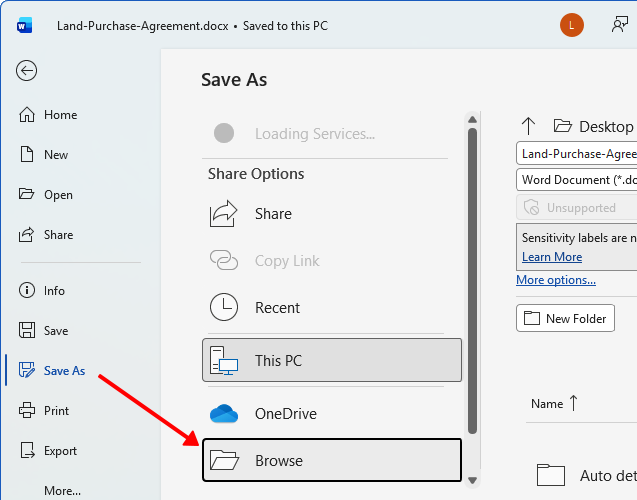
- Na janela Guardar Como, navegue até à pasta de destino. Certifique-se de que o nome da pasta aparece na barra de endereços e, em seguida, clique em Guardar.
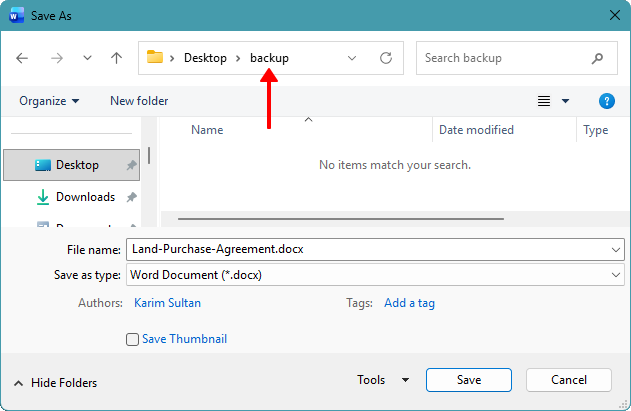
- Repita os mesmos passos para cada documento aberto, selecionando sempre a mesma pasta.
- Quando terminar, abra essa pasta no Explorador de Ficheiros, prima Ctrl + Apara selecionar todos os ficheiros, clique com o botão direito e escolha Copiar.
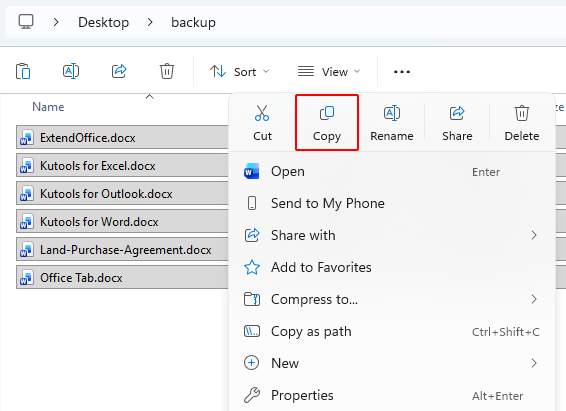
Todos os documentos selecionados foram copiados e já estão prontos para ser colados numa nova localização ou anexados a um e-mail.
Nota:
Neste método, certifique-se de utilizar Guardar Como em vez de Guardar. Guardar apenas atualiza o documento na sua localização atual. Já Guardar Como permite-lhe escolher uma pasta diferente e criar uma cópia lá — algo essencial para reunir Todos os Documentos Abertos numa única pasta.
Vantagens
- Funciona em qualquer versão do Word
- Não requer extras
- Fácil para conjuntos pequenos de ficheiros
Desvantagens
- Manual se tiver muitos documentos abertos
- É fácil perder um ficheiro se alternar entre muitas janelas
Copie Todos os Documentos Abertos com um clique utilizando Kutools para Word
Se costuma copiar ou reunir frequentemente vários documentos abertos, o Kutools para Word poupa-lhe tempo. Oferece uma funcionalidade integrada que lhe permite copiar todos os documentos atualmente abertos para uma pasta à sua escolha com apenas um clique.
Kutools para Word
O Kutools para Word ajuda-o a realizar tarefas diárias com documentos de forma mais rápida, graças a ferramentas práticas integradas diretamente no Microsoft Word — sem necessidade de programação nem configuração complexa.
- Redação, aperfeiçoamento, tradução e resumo com IA
- Localizar e Substituir em Lote entre documentos
- Combine e divida documentos do Word facilmente
- Conversão em lote Word ↔ PDF
- Abra o Word e certifique-se de que todos os documentos que pretende copiar estão abertos e já foram guardados.
- No separador KUTOOLS PLUSna Friso, clique em Mais>Copiar Todos os Arquivos Abertos.
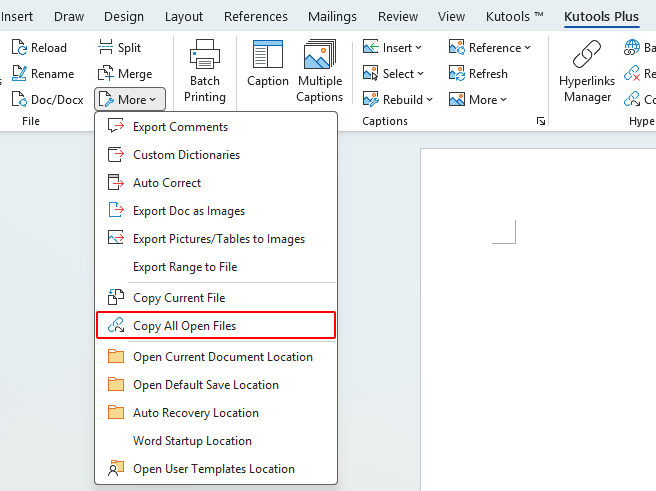
- Aparecerá uma caixa de diálogo a confirmar que os ficheiros foram copiados com sucesso. Clique em OK.
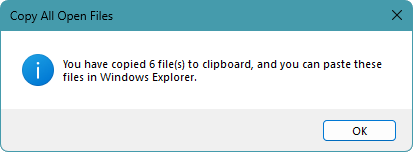
Após clicar em Copiar Todos os Arquivos Abertos, os documentos selecionados são copiados para a área de transferência. Pode, então, abrir qualquer pasta de destino e premir Ctrl + V para colá-los lá ou colá-los diretamente numa janela de e-mail como anexos.
Nota:
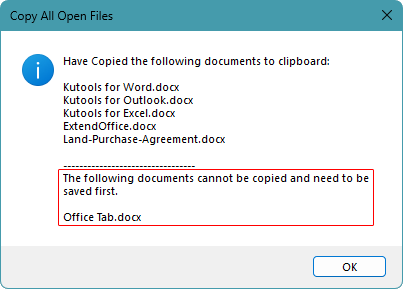
Certifique-se de que todos os documentos abertos estão guardados antes de utilizar esta funcionalidade. Se algum documento contiver alterações não guardadas, não será copiado com sucesso. O Kutools irá listar os ficheiros com falhas, para que os possa guardar e tentar novamente.
Vantagens
- Solução com um clique para vários documentos abertos
- Muito mais rápido do que guardar e copiar manualmente
- Notifica-o claramente se algum ficheiro falhar ao copiar
- Ideal para fluxos de trabalho repetidos
Copie Todos os Documentos Abertos automaticamente com VBA
Se preferir um método automático sem recorrer a extras, pode utilizar uma macro VBA. Esta macro copia todos os documentos abertos e guardados para uma pasta à sua escolha, diretamente das respetivas localizações originais, mantendo os ficheiros atualmente abertos totalmente inalterados.
- No Word, prima Alt + F11 para abrir o editor do VBA.
- Clique em Inserir>Módulo.

- Cole o código seguinte no módulo.
Option Explicit Sub CopyAllOpenDocuments() Dim doc As Document Dim destFolder As String Dim src As String, dst As String Dim fso As Object Dim count As Long With Application.FileDialog(msoFileDialogFolderPicker) If .Show <> -1 Then Exit Sub destFolder = .SelectedItems(1) End With If Right(destFolder, 1) <> "\" Then destFolder = destFolder & "\" Set fso = CreateObject("Scripting.FileSystemObject") For Each doc In Application.Documents If doc.Path <> "" Then src = doc.FullName dst = destFolder & doc.Name If LCase$(src) <> LCase$(dst) Then fso.CopyFile src, dst, True count = count + 1 End If End If Next doc MsgBox count & " document(s) copied successfully.", vbInformation, "Kutools for Word" End Sub - Prima F5 para executar a macro.
- Aparecerá uma caixa de diálogo para seleção de pasta. Escolha a pasta de destino para onde os documentos abertos devem ser copiados e, em seguida, clique em OK.
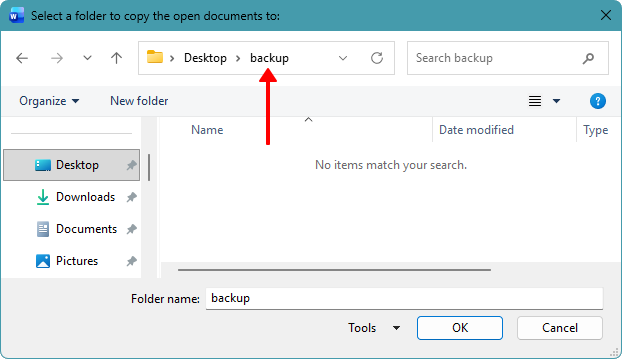
- Aparecerá uma caixa de diálogo de confirmação a indicar quantos documentos foram copiados com sucesso.
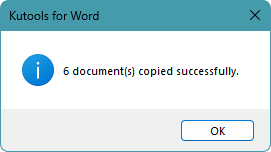
Todos os documentos abertos elegíveis foram agora copiados para a pasta selecionada. Pode abrir essa pasta para visualizar, mover, carregar ou anexar os ficheiros copiados, conforme necessário.
Nota:
- Esta macro copia apenas documentos que já tenham sido guardados pelo menos uma vez; os documentos novos e não guardados serão ignorados.
- Se um documento contiver alterações não guardadas, será copiada apenas a última versão guardada.
Vantagens
- Copia Todos os Documentos Abertos numa única execução
- Não requer extras
- Os ficheiros originais permanecem inalterados
Desvantagens
- As macros podem ser bloqueadas pelas políticas de segurança da empresa
- As alterações não guardadas não serão incluídas
Qual é o método que deve utilizar?
| Método | Mais indicado para | Limitações |
|---|---|---|
| Guardar Como numa pasta | Reunir alguns documentos abertos (2–3) | Manual se tiver muitos ficheiros |
| Kutools para Word | Copiar Todos os Documentos Abertos com um clique | Requer instalação do Kutools |
| Macro VBA | Cópia automática para uma pasta sem extras | Requer macros ativadas |
Conclusão
Se só precisar de fazer isto ocasionalmente e tiver apenas alguns documentos abertos, guardar os ficheiros numa única pasta é normalmente suficiente. Caso o faça frequentemente ou trabalhe com muitos ficheiros abertos, o Kutools para Word pode poupar-lhe tempo graças à sua abordagem de um clique. Para uma solução totalmente automatizada sem funcionalidades adicionais, o VBA é a opção mais flexível.
Esperamos que tenha achado este tutorial útil! Se quiser explorar mais dicas do Word e soluções práticas, clique aqui para consultar a nossa coleção completa de tutoriais do Word.
Melhores Ferramentas de Produtividade Office
Kutools para Word- Eleve a Sua Experiência no Word
🤖Funcionalidades do KUTOOLS AI: Assistente de IA / Assistente em Tempo Real / Super Polir (Preservar Formato) / Super Traduzir (Preservar Formato) / Redação por IA / Revisão por IA…
📘Domínio de Documentos: Dividir Páginas / Mesclar Documentos / Exportar Seleção em Vários Formatos (PDF, TXT, DOC, HTML...) / Conversão em Lote para PDF...
✏Edição de Conteúdos: Localizar e Substituir em Lote em Múltiplos Ficheiros / Redimensionar Todas as Imagens / Transpor Linhas e Colunas da Tabela / Converter Tabela em Texto...
🧹Limpeza Sem Esforço: Elimine espaços extra, quebras de secção, caixas de texto e hiperligações. Para mais ferramentas de remoção, aceda ao grupo Remover...
➕Inserções Criativas: Insira Separadores de Milhares, Caixa de Seleção, Botão de Rádio, Código QR, Código de Barras ou Múltiplas Imagens. Descubra mais no grupo Inserir…
🔍Seleções Precisas: Localize exatamente Páginas Específicas, Tabelas, Formas e Parágrafo de Título. Melhore a navegação com mais funcionalidades de Selecionarfeatures ......
⭐Melhorias Estrela: Navegar para Qualquer Localização / Inserir Automaticamente Texto Repetitivo / Alternar Entre Janelas de Documentos / 11 Conversão Ferramentas de...
🌍Suporta mais de 40 idiomas: Utilize o Kutools no seu idioma preferido – disponível em inglês, espanhol, alemão, francês, chinês e mais de 40 outros!

Office Tab –Tabs para Office, Poder para Si
- Ative a edição e leitura com separadores no Word, Excel, PowerPoint, Publisher, Access, Visio e Project.
- Abra e crie vários documentos em novos separadores da mesma janela, em vez de em janelas novas.
- Aumente a sua produtividade em 50 % e elimine centenas de cliques do rato por dia!

✨ Kutools for Office – Uma Instalação, Cinco Ferramentas Poderosas!
Inclui Office Tab Pro·Kutools para Excel·Kutools para Outlook·Kutools para Word·Kutools for PowerPoint
📦 Obtenha todas as 5 ferramentas num único conjunto | 🔗 Integração perfeita com o Microsoft Office | ⚡ Economizar Tempo e aumente imediatamente a produtividade
Melhores Ferramentas de Produtividade Office
Kutools para Word– 100+ Ferramentas para Word
- 🤖KUTOOLS AI Funcionalidades:Assistente de IA/Assistente em Tempo Real/Super Polir/Super Traduzir/Redação por IA/Revisão por IA
- 📘Domínio de Documentos:Dividir Páginas/Mesclar Documentos/Conversão em Lote para PDF
- ✏Edição de Conteúdos:Localizar e Substituir em Lote/Redimensionar Todas as Imagens
- 🧹Limpeza Sem Esforço:Remover Espaços Extra/Remover Quebra de Seção
- ➕Inserções Criativas:Inserir Separadores de Milhares/Inserir Caixa de Seleção/Criar Códigos QR
- 🌍Suporta mais de 40 idiomas: O Kutools fala a sua língua – com suporte a mais de 40 idiomas!
Índice
- Utilize Guardar Como para guardar cada documento aberto numa única pasta
- Copie Todos os Documentos Abertos com um clique utilizando o Kutools
- Copie Todos os Documentos Abertos com VBA
- Qual é o método que deve utilizar?
- Conclusão
- As Melhores Ferramentas de Produtividade para Office
Kutools para Word
Traz 100+ funcionalidades avançadas ao Word
- 🧩 Visão geral
- 📥 Transferência gratuita
- 🛒 Comprar agora
- 🎁 Disponível teste gratuito de 60 dias