Faça perguntas sobre documentos e dúvidas gerais no Word: Copilot vs. Kutools
As ferramentas de IA estão a transformar a forma como trabalhamos no Microsoft Word. Em vez de procurar online ou alternar entre aplicações, pode agora fazer perguntas diretamente no Word e obter assistência imediata enquanto escreve.
Neste tutorial, vamos mostrar-lhe duas formas práticas de criar perguntas diretamente no Word. Aprenderá como:
- Faça perguntas sobre o seu Documento Atual, como resumir conteúdo, analisar secções ou melhorar a sua redação.
- Faça perguntas gerais que não estejam diretamente relacionadas com o documento, mas que ainda o ajudem a concluir o trabalho de forma mais eficiente.
No final, compreenderá como cada abordagem funciona e qual delas se adapta melhor ao seu fluxo de trabalho diário.
Faça perguntas utilizando o Copilot no Word
O Microsoft Copilot é um assistente de IA integrado nas aplicações do Microsoft 365, incluindo Word, Excel, PowerPoint e Outlook, concebido para ajudá-lo a criar conteúdos, resumir documentos, analisar informações e responder a perguntas diretamente no ambiente do Office.
No Word, o Copilot trabalha em conjunto com o seu documento, compreendendo perfeitamente o seu contexto. Pode pedir-lhe para resumir secções, reescrever parágrafos, extrair pontos-chave ou até responder a perguntas gerais — tudo sem sair da aplicação. As secções seguintes explicam como utilizar o Copilot para fazer perguntas sobre o seu documento e como aproveitá-lo em consultas mais amplas.

Office Tab
Navegação por separadores no Word, Excel, PowerPoint e muito mais — tal como num navegador web, com alternância suave entre documentos numa única janela.
Faça perguntas sobre o Documento Atual
- Abra o Microsoft Word e abra o documento com o qual pretende trabalhar.
- No Friso, clique em Copilot, normalmente localizado no lado direito do separador Base.
- No painel do Copilot que surge no lado direito da janela, digite uma pergunta relacionada com o seu documento, por exemplo:
- Resuma este documento.
- Quais são os pontos principais abordados neste relatório?
- Reescreva este parágrafo de forma a conferir-lhe um tom mais formal.
- Identifique os potenciais riscos presentes neste contrato.
- Prima Enter para submeter a sua pergunta.
- Analise a resposta apresentada no painel do Copilot. Consoante a sua versão, poderá inserir o resultado diretamente no documento ou refinar a resposta com novas instruções.
Faça perguntas gerais
- Abra o painel do Copilot no Word.
- Escreva uma pergunta que não esteja diretamente relacionada com o Documento Atual, por exemplo:
- O que é o RGPD?
- Redija um e-mail profissional de acompanhamento ao cliente.
- Explique o que é uma cláusula de força maior.
- Dê-me cinco ideias de títulos para um relatório empresarial.
- Prima Enter para receber a resposta.
- Se necessário, refine o seu pedido com instruções adicionais, como «torna isto mais curto», «usa um tom formal» ou «converte em pontos de lista».
Nota:
Consoante o seu plano Microsoft 365 e as definições da sua organização, o Copilot pode dar prioridade à assistência baseada em documentos e aplicar restrições às respostas de conhecimento geral.
Faça perguntas utilizando KUTOOLS AI
O Kutools para Word inclui um painel integrado de KUTOOLS AI Utilitários que lhe oferece assistência com IA diretamente no Word. Suporta perguntas baseadas em documentos e consultas gerais sem interromper o seu fluxo de trabalho. Além disso, permite traduzir texto, reescrever ou melhorar conteúdos, gerar novo material com base nas suas instruções, resumir secções e ajudar a aprimorar a clareza e a estrutura.
Para além do painel Utilitários de IA, o Kutools para Word também oferece outras ferramentas com IA, juntamente com uma vasta gama de funcionalidades de produtividade integradas concebidas para simplificar tarefas complexas no Word. Em conjunto, estas funcionalidades melhoram tanto a assistência ao documento como a eficiência global do fluxo de trabalho.
Kutools para Word
O Kutools para Word ajuda-o a realizar tarefas diárias com documentos de forma mais rápida, graças a ferramentas práticas integradas diretamente no Microsoft Word — sem necessidade de programação nem configuração complexa.
- Redação, aperfeiçoamento, tradução e resumo com IA
- Localizar e Substituir em Lote em documentos
- Combine e divida documentos do Word facilmente
- Conversão em lote Word ↔ PDF
Faça perguntas sobre o Documento Atual
- No separador Kutoolsda Friso do Word, clique em IA>Utilitários de IA.
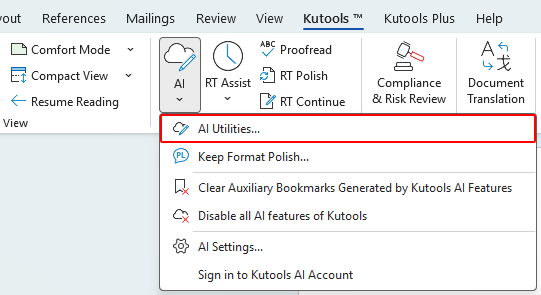
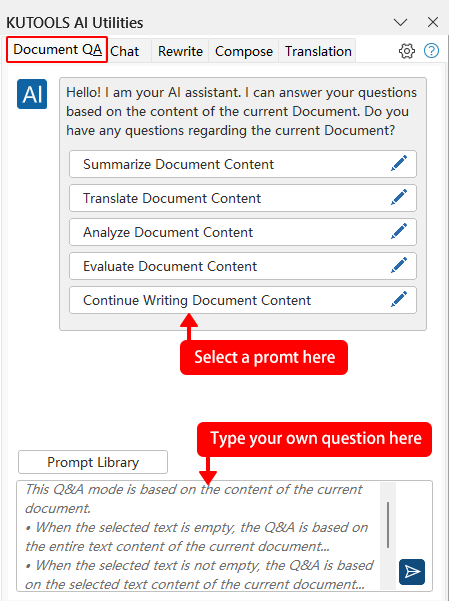
- Quando o painel KUTOOLS AI Utilitáriosabrir no lado direito do Word, clique no separador Q&A do Documentoe escolha uma das seguintes opções:
- Utilize um comando pré-definido, tal como:
- Resumir Conteúdo do Documento
- Analisar Conteúdo do Documento
- Continuar Escrevendo Conteúdo do Documento
- Escreva a sua própria pergunta relacionada com o documento, tal como:
- Resuma a secção selecionada nos três pontos principais.
- Destaque os potenciais riscos legais neste contrato.
- Reescreva o parágrafo selecionado com um tom mais profissional.
- Converta este conteúdo num esquema estruturado.
- Utilize um comando pré-definido, tal como:
- Clique em Enviar
 ou prima Enter para gerar o resultado.
 ou prima Enter para gerar o resultado.
Faça perguntas gerais
- No separadorKutools , clique emIA >Utilitários de IA
- No painel KUTOOLS AI Utilitários, clique no separador Conversae escreva uma pergunta geral, por exemplo:
- Qual é a diferença entre um contrato e um acordo?
- Explique como o RGPD afeta as empresas.
- Como posso gerar um código QR no Word?
- Como remover imagens de um documento do Word?
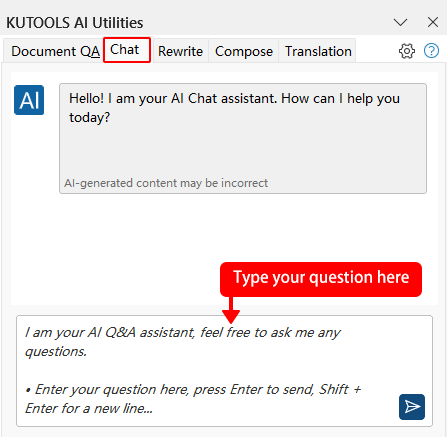
- Clique em Enviar ou prima Enter para receber a resposta.
Copilot vs. KUTOOLS AI: Comparação de funcionalidades
| Funcionalidade | Copilot | Kutools |
|---|---|---|
| Pergunte sobre Documento Atual | Sim | Sim |
| Faça perguntas gerais | Sim | Sim |
| Reescrever / resumir texto | Sim | Sim |
| Preservação da formatação durante a tradução | Não garantido para esquemas complexos | Melhor controlo da formatação |
| Geração de conteúdos (e-mails, esquemas, etc.) | Sim | Sim |
| Análise de riscos contratuais com IA | Sem ferramenta dedicada | Sim |
| Redação por IA de conteúdo sensível | Sem ferramenta dedicada | Sim |
| Outras ferramentas de produtividade (remover páginas, dividir documento, etc.) | Não | Sim (100+ ferramentas) |
| Custo aproximado (por utilizador) | $99,99–$199,99/ano | $49único (utilização vitalícia) |
Conclusão
Tanto o Copilot como o KUTOOLS AI permitem-lhe colocar perguntas diretamente nas aplicações do Microsoft Office, mas diferem nos seus modelos de preços e no foco das funcionalidades.
O Copilot está profundamente integrado no ecossistema Microsoft 365 e funciona em Word, Excel, PowerPoint, Outlook e outras aplicações. Destaca-se pela geração de conteúdos com IA, resumos, análise de dados e assistência no fluxo de trabalho. No entanto, exige uma subscrição Microsoft 365 juntamente com uma licença Copilot, o que implica custos recorrentes.
Kutools para Word oferece suporte a documentos com assistência de IA, juntamente com uma vasta gama de ferramentas de produtividade integradas concebidas para simplificar tarefas complexas no Word. Está disponível como produto autónomo com compra única. Para utilizadores que necessitem de melhorias em várias aplicações do Office, Kutools for Office também está disponível, oferecendo ferramentas de produtividade que funcionam no Word, Excel, Outlook e PowerPoint. Ambas as opções constituem uma alternativa económica, sem taxas de subscrição recorrentes.
Esperamos que tenha achado este tutorial útil! Se quiser explorar mais dicas e soluções práticas para o Word, clique aqui para consultar a nossa coleção completa de tutoriais do Word.
Melhores Ferramentas de Produtividade Office
Kutools para Word- Eleve a Sua Experiência no Word
🤖Funcionalidades do KUTOOLS AI: Assistente de IA / Assistente em Tempo Real / Super Polir (Preservar Formato) / Super Traduzir (Preservar Formato) / Redação por IA / Revisão por IA…
📘Domínio do Documento: Dividir Páginas / Mesclar Documentos / Exportar Seleção em Vários Formatos (PDF, TXT, DOC, HTML...) / Converter em Lote para PDF...
✏Edição de Conteúdo: Localizar e Substituir em Lote em Múltiplos Ficheiros / Redimensionar Todas as Imagens / Transpor Linhas e Colunas da Tabela / Converter Tabela em Texto…
🧹Limpeza Sem Esforço: Elimine espaços extra, quebras de secção, caixas de texto e hiperligações. Para mais ferramentas de remoção, aceda ao grupo Remover...
➕Inserções Criativas: Insira Separadores de Milhares, Caixa de Seleção, Botão de Rádio, Código QR, Código de Barras ou Múltiplas Imagens — descubra mais no grupo Inserir...
🔍Seleções Precisas: Selecione exatamente Páginas Específicas, Tabelas, Formas ou Parágrafo de Título. Aprimore a navegação com mais funcionalidades do grupo Selecionarfeatures ......
⭐Melhorias em Destaque: Navegar para Qualquer Localização / Inserir Automaticamente Texto Repetitivo / Alternar Entre Janelas do Documento / 11 ...Ferramentas de Conversão...
🌍Suporta mais de 40 idiomas: Utilize o Kutools no seu idioma preferido – inclui inglês, espanhol, alemão, francês, chinês e mais de 40 outros!

Office Tab -Tabs para Office, poder para si
- Ative a edição e leitura com separadores no Word, Excel, PowerPoint, Publisher, Access, Visio e Project.
- Abra e crie vários documentos em novos separadores da mesma janela, em vez de em novas janelas.
- Aumente a sua produtividade em 50 % e elimine centenas de cliques do rato por dia!

✨ Kutools for Office – Uma instalação, cinco ferramentas poderosas!
Inclui Office Tab Pro·Kutools para Excel·Kutools para Outlook·Kutools para Word·Kutools for PowerPoint
📦 Obtenha as 5 ferramentas numa única suite | 🔗 Integração perfeita com o Microsoft Office | ⚡ Economizar Tempo e aumente imediatamente a produtividade
Melhores Ferramentas de Produtividade Office
Kutools para Word- 100+ Ferramentas para Word
- 🤖KUTOOLS AI Funcionalidades:Assistente de IA/Assistente em Tempo Real/Super Polir/Super Traduzir/Redação por IA/Revisão por IA
- 📘Domínio do Documento:Dividir Páginas/Mesclar Documentos/Converter em Lote para PDF
- ✏Edição de Conteúdo:Localizar e Substituir em Lote/Redimensionar Todas as Imagens
- 🧹Limpeza Sem Esforço:Remover Espaços Extra/Remover Quebra de Seção
- ➕Inserções Criativas:Inserir Separadores de Milhares/Inserir Caixa de Seleção/Criar Códigos QR
- 🌍Suporta mais de 40 idiomas: O Kutools fala a sua língua – suporta mais de 40 idiomas!
Índice
- Faça perguntas utilizando o Copilot no Word
- Faça perguntas utilizando KUTOOLS AI
- Que método deve utilizar
- Conclusão
- As melhores ferramentas de produtividade para Office
Kutools para Word
Traz 100+ funcionalidades avançadas ao Word
- 🧩 Visão Geral
- 📥 Transferência Gratuita
- 🛒 Comprar Agora
- 🎁 Disponível teste gratuito de 60 dias