Como fechar outros documentos do Word abertos
Quando trabalha com vários documentos no Microsoft Word, é fácil acabar por ter diversos ficheiros abertos em simultâneo. Nalguns casos, poderá querer fechar todos os outros documentos e manter apenas aquele em que está a trabalhar no momento.
Este tutorial apresenta três formas práticas de fechar outros documentos do Word que estejam abertos. Aprenderá a utilizar o Kutools para Word para uma solução rápida com um único clique, a aplicar uma macro VBA para fechar todos os documentos exceto o ativo e a gerir os seus documentos de forma mais eficiente com o Office Tab.
Fechar outros documentos com o Kutools para Word
Kutools para Word
O Kutools para Word ajuda-o a realizar tarefas diárias com documentos de forma mais rápida, graças a ferramentas práticas integradas diretamente no Microsoft Word — sem necessidade de programação nem configuração complexa.
- Redação, polimento, tradução e resumo com IA
- Localizar e Substituir em Lote em vários documentos
- Combine e divida documentos do Word facilmente
- Conversão em lote Word ↔ PDF
O Kutools para Word oferece uma opção rápida para fechar todos os outros documentos abertos e manter apenas o Documento Atual:
No documento que pretende manter aberto, clique em KUTOOLS PLUS > Fechar Outros.

Todos os documentos abertos, exceto o atual, serão fechados imediatamente.
Nota:
Se alguns documentos tiverem alterações não guardadas, o Word pedir-lhe-á que os guarde antes de fechar.
Fechar todos os documentos exceto o atual utilizando VBA
Se preferir uma solução integrada, pode utilizar uma macro VBA para fechar todos os documentos abertos, exceto o documento ativo.
- No documento que pretende manter aberto, prima Alt + F11 para abrir o editor do VBA.
- Clique em Inserir>Módulo.

- Cole a macro abaixo no módulo.
Sub CloseAllButCurrent() Dim doc As Document Dim curDoc As Document Set curDoc = ActiveDocument For Each doc In Application.Documents If doc.Name <> curDoc.Name Then doc.Close SaveChanges:=wdPromptToSaveChanges End If Next doc End Sub - Prima F5 para executar a macro.
Esta macro mantém o documento atual aberto e fecha todos os demais.
Nota:
Nos documentos com alterações, o Word perguntará se pretende guardar as suas alterações.
Fechar outros documentos com o Office Tab
O Office Tab adiciona uma interface com separadores ao Word e oferece ainda um menu de clique com o botão direito para fechar rapidamente outros documentos.

Office Tab
Navegação com separadores para o Word, Excel, PowerPoint e muito mais — tal como num navegador web, com alternância suave entre documentos numa única janela.
- Certifique-se de que o Office Tab está instalado e de que os separadores estão ativados no Word.
- Clique com o botão direito no separador do Documento Atual e selecione Fechar Outros.
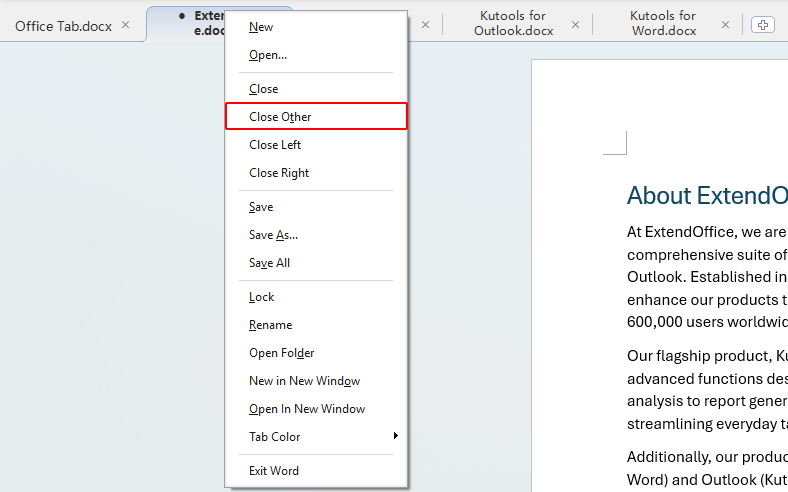
Notas:
- Se alguns documentos tiverem alterações não guardadas, o Word pedir-lhe-á que os guarde antes de fechar.
- Assim que o Office Tab estiver instalado, o Word e outras aplicações do Office apresentarão os ficheiros numa interface com separadores e incluirão opções baseadas em separadores, tais como Fechar Outros.
Que método deve utilizar?
| Método | Requer extra | Ideal para |
|---|---|---|
| Kutools para Word | Sim Transferir | Opção mais rápida com um só clique dentro do Word |
| Macro VBA | Não | Utilizadores que pretendem automatização sem extras |
| Office Tab | Sim Transferir | Utilizadores que preferem separadores em vez de janelas separadas de documentos |
Conclusão
Se procura a forma mais simples, o Kutools para Word permite-lhe fechar outros documentos com um único clique. O VBA é uma excelente opção se preferir uma abordagem integrada e não se importar de utilizar macros. Já o Office Tab é ideal para quem prefere trabalhar com separadores em vez de janelas de documentos separadas e deseja uma opção rápida através do clique com o botão direito.
Esperamos que tenha achado este tutorial útil! Se quiser explorar mais dicas e soluções práticas para o Word, clique aqui para consultar a nossa coleção completa de tutoriais do Word.
Melhores Ferramentas de Produtividade para o Office
Kutools para Word- Eleve a Sua Experiência no Word
🤖Funcionalidades do KUTOOLS AI: Assistente de IA / Assistente em Tempo Real / Super Polir (Preservar Formato) / Super Traduzir (Preservar Formato) / Redação por IA / Revisão por IA…
📘Domínio de Documentos: Dividir Páginas / Mesclar Documentos / Exportar Seleção em Vários Formatos (PDF, TXT, DOC, HTML...) / Converter em Lote para PDF...
✏Edição de Conteúdos: Localizar e Substituir em Lote em Múltiplos Ficheiros / Redimensionar Todas as Imagens / Transpor Linhas e Colunas da Tabela / Converter Tabela em Texto...
🧹Limpeza sem Esforço: Elimine espaços extra, quebras de secção, caixas de texto e hiperligações. Para mais ferramentas de remoção, aceda ao grupo Remover...
➕Inserções Criativas: Insira Separadores de Milhares, Caixa de Seleção, Botão de Rádio, Código QR, Código de Barras ou Múltiplas Imagens — descubra mais no grupo Inserir...
🔍Seleções Precisas: Selecione exatamente Páginas Específicas, Tabelas, Formas ou Parágrafo de Título. Melhore a navegação com mais funcionalidades de Selecionarfeatures ......
⭐Melhorias em Destaque: Navegar para Qualquer Localização / Inserir Automaticamente Texto Repetitivo / Alternar Entre Documentos do Windows / 11 Conversão Ferramentas de...
🌍Suporta mais de 40 idiomas: Utilize o Kutools no seu idioma preferido – disponível em inglês, espanhol, alemão, francês, chinês e mais de 40 outros!

Office Tab -Tabs para o Office, Potência para Si
- Ative a edição e leitura com separadores no Word, Excel, PowerPoint, Publisher, Access, Visio e Project.
- Abra e crie múltiplos documentos em novos separadores da mesma janela, em vez de em novas janelas.
- Aumente a sua produtividade em 50 % e elimine centenas de cliques do rato todos os dias!

✨ Kutools for Office – Uma Instalação, Cinco Ferramentas Poderosas!
Inclui Office Tab Pro·Kutools para Excel·Kutools para Outlook·Kutools para Word·Kutools for PowerPoint
📦 Obtenha todas as 5 ferramentas num único conjunto | 🔗 Integração perfeita com o Microsoft Office | ⚡ Economizar Tempo e aumente imediatamente a produtividade
Melhores Ferramentas de Produtividade para o Office
Kutools para Word- 100+ Ferramentas para o Word
- 🤖KUTOOLS AI Funcionalidades:Assistente de IA/Assistente em Tempo Real/Super Polir/Super Traduzir/Redação por IA/Revisão por IA
- 📘Domínio de Documentos:Dividir Páginas/Mesclar Documentos/Converter em Lote para PDF
- ✏Edição de Conteúdos:Localizar e Substituir em Lote/Redimensionar Todas as Imagens
- 🧹Limpeza sem Esforço:Remover Espaços Extra/Remover Quebra de Seção
- ➕Inserções Criativas:Inserir Separadores de Milhares/Inserir Caixa de Seleção/Criar Códigos QR
- 🌍Suporta mais de 40 idiomas: O Kutools fala a sua língua – suporta mais de 40 idiomas!
Índice
- Feche outros documentos utilizando Kutools para Word
- Feche outros documentos utilizando VBA
- Feche outros documentos utilizando Office Tab
- Que método deve utilizar
- Conclusão
- As Melhores Ferramentas de Produtividade para o Office
Kutools para Word
Oferece 100+ funcionalidades avançadas ao Word
- 🧩 Visão geral
- 📥 Transferência gratuita
- 🛒 Comprar agora
- 🎁 Disponível uma avaliação gratuita de 60 dias