Como exportar gráficos num documento do Word como imagens
Os gráficos no Word são frequentemente reutilizados em relatórios, apresentações, e-mails ou sites. Em vez de reconstruir o mesmo gráfico do zero, é muito mais simples exportá-lo como imagem. Embora o Word não disponha de um botão único «Exportar gráficos», existem várias formas práticas de o fazer — quer precise de um único gráfico ou de dezenas.
Neste tutorial, vai aprender a exportar gráficos do Word como ficheiros de imagem. Começamos pelo método integrado mais rápido e, de seguida, avançamos para soluções de exportação em lote com recurso a HTML, Kutools para Word e VBA.
Guarde um gráfico como imagem (clique com o botão direito)
Esta é a forma mais rápida de exportar um único gráfico como imagem. O Word permite-lhe guardar o gráfico diretamente com a opção integrada Guardar como Imagem.
- Clique no gráfico para o selecionar.
- Clique com o botão direito no gráfico e selecione Guardar como Imagem.
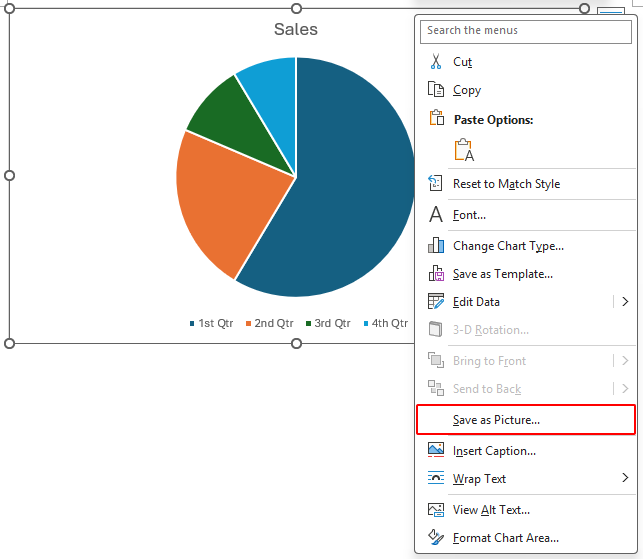
- Na caixa de diálogo Guardar como Imagem:
- Navegue até à pasta onde deseja guardar a imagem.
- Na caixa Nome do ficheiro, introduza um nome para a imagem do gráfico.
- Em Especificar Formato de Salvamento, escolha um formato de imagem, como PNG ou JPG.
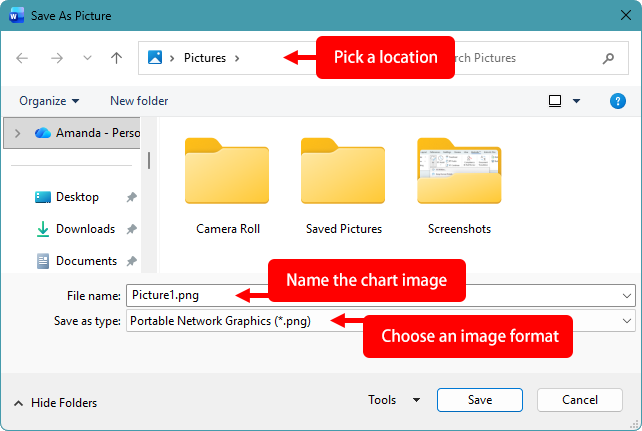
- Clique em Guardar.
Notas:
- O PNG oferece o melhor equilíbrio entre qualidade e tamanho do ficheiro.
- O SVG é a escolha ideal se precisar de uma saída vetorial escalável.
- Se o gráfico estiver agrupado com outras formas, o clique com o botão direito poderá não exibir esta opção.
Vantagens
- Rápido e integrado
- Boa qualidade da imagem
Desvantagens
- Um gráfico de cada vez
- Pouco prático para exportar muitos gráficos
Exporte gráficos em lote como PNG ao guardar o Word como um Página da Web (HTML)
Se o seu documento incluir muitos gráficos, guardá-lo como uma Página da Web é uma forma rápida de exportar todos de uma só vez.
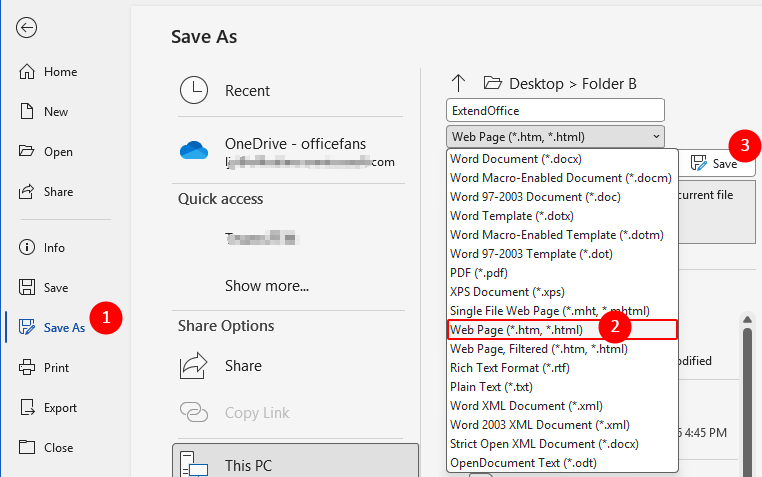
- Clique em Ficheiro > Guardar Como.
- No menu pendente Especificar Formato de Salvamento, selecione Página da Web (*.htm; *.html).
- Clique em Guardar.
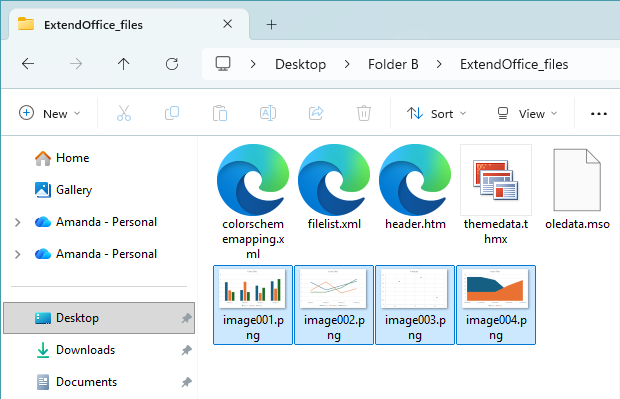
O Word criará um arquivo HTML e uma pasta separada na mesma localização do documento (a menos que escolha outra pasta ao guardar).
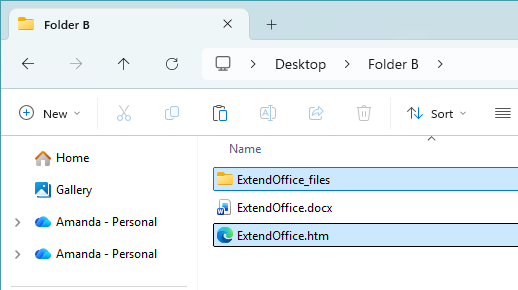
Todos os gráficos do documento são exportados como ficheiros de imagem PNG e guardados nessa pasta separada.
Vantagens
- Exporta todos os gráficos numa única operação
- Não requer extras nem macros
- Rápido para documentos com muitos gráficos
Desvantagens
- Apenas formato PNG
- A qualidade da imagem pode ser inferior
Exporte gráficos em lote com Kutools para Word
O Kutools para Word oferece uma forma simples de exportar gráficos em lote como ficheiros de imagem. Permite-lhe guardar múltiplos gráficos de um documento sem precisar de os copiar um a um nem de recorrer a VBA. Além dos gráficos, esta ferramenta também exporta imagens e tabelas como imagens.
Kutools para Word
O Kutools para Word ajuda-o a realizar tarefas diárias com documentos de forma mais rápida, graças a ferramentas práticas integradas diretamente no Microsoft Word — sem necessidade de programação nem configuração complexa.
- Redação, aperfeiçoamento, tradução e resumo com IA
- Localizar e Substituir em Lote em vários documentos
- Combine e divida documentos do Word facilmente
- Conversão em lote Word ↔ PDF
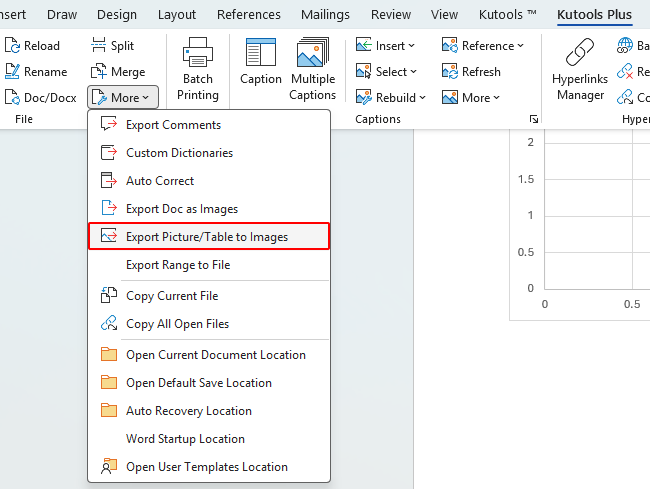
- Clique em KUTOOLS PLUS>Mais>Exportar Imagens/Tabelas para Imagens.
- Na caixa de diálogo:
- Selecione Gráficos no menu suspenso Tipos para exportar os gráficos do documento como imagens.
- Escolha um formato de imagem, como PNG ou JPEG.
- Especifique a pasta de destino.
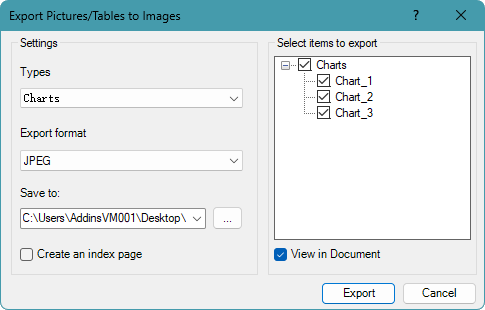 Dica: Se houver gráficos que não pretenda exportar, desmarque-os na lista Selecionar itens a exportar. (Com a opção)Ver no Documento ativada, ao clicar num gráfico na lista, salta diretamente para a sua posição exata no documento, permitindo visualizá-lo.)
- Clique em Exportar.
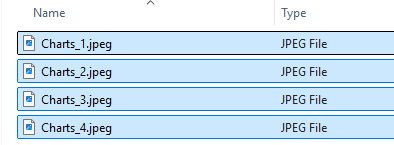
Todos os gráficos do documento serão guardados como ficheiros de imagem individuais na pasta selecionada.
- Esta funcionalidade também permite exportar imagens e tabelas do documento como ficheiros de imagem.
- O Kutools permite exportar gráficos, tabelas e imagens em diversos formatos, incluindo BMP, EMF, EXIF, GIF, JPEG, PNG, TIFF e WMF.
Vantagens
- Exporta todos os gráficos numa única operação
- Suporta múltiplos formatos de imagem
- Não requer programação nem macros
- Permite pré-visualizar e exportar seletivamente os gráficos
Exporte gráficos em lote utilizando VBA
Se precisar de controlo total ou automatização, o VBA permite exportar todos os gráficos de um documento como imagens — uma solução ideal para utilizadores avançados.
- Prima Alt + F11 para abrir o editor VBA.
- Clique em Inserir>Módulo.

- Cole a macro abaixo na janela do módulo.
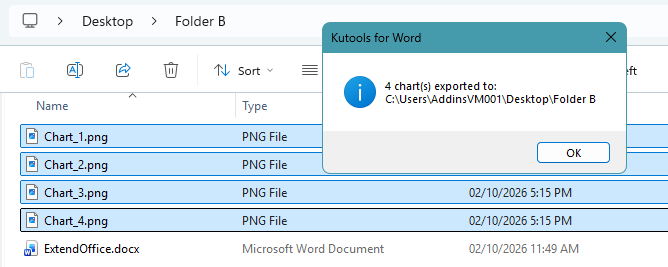
Sub ExportChartsAsImages() Dim ils As InlineShape Dim sh As Shape Dim i As Long Dim outPath As String Dim resp As VbMsgBoxResult outPath = ActiveDocument.Path If outPath = "" Then MsgBox "Please save the document first, then run the macro again.", vbExclamation, "Kutools for Word" Exit Sub End If resp = MsgBox( _ "Existing image files with the same name will be replaced automatically." & vbCrLf & vbCrLf & _ "Do you want to continue?", _ vbExclamation + vbYesNo, _ "Kutools for Word") If resp = vbNo Then Exit Sub i = 1 For Each ils In ActiveDocument.InlineShapes If ils.HasChart Then ils.Chart.Export FileName:=outPath & "\Chart_" & i & ".png", FilterName:="PNG" i = i + 1 End If Next ils For Each sh In ActiveDocument.Shapes If sh.HasChart Then sh.Chart.Export FileName:=outPath & "\Chart_" & i & ".png", FilterName:="PNG" i = i + 1 End If Next sh MsgBox (i - 1) & " chart(s) exported to:" & vbCrLf & outPath, vbInformation, "Kutools for Word" End Sub - Prima F5 para executar a macro.
Os gráficos são exportados simultaneamente como imagens e guardados na mesma pasta do documento.
Notas:
- As macros têm de estar ativadas.
- Pode converter PNG para JPG ou GIF, se necessário.
Vantagens
- Totalmente automatizado
- Ideal para tarefas repetitivas
Desvantagens
- Requer conhecimentos de VBA
- As macros podem ser bloqueadas por políticas
Comparação de métodos
| Método | Exportação em lote | Formatos | Notas |
|---|---|---|---|
| Guardar como Imagem | ❌Não | PNG, JPG, GIF, TIF, BMP, SVG | Um gráfico de cada vez |
| Guardar como Página da Web | ✔Sim | Apenas PNG | Rápido, mas com controlo limitado |
| Kutools para Word | ✔Sim | BMP, EMF, EXIF, GIF, JPEG, PNG, TIFF, WMF | 👍Melhor equilíbrio entre facilidade e controlo |
| VBA | ✔Sim | Personalizado | Para utilizadores avançados |
Conclusão
Se precisar apenas de um único gráfico, a opção Guardar como Imagem, com clique do botão direito, é a escolha mais rápida. Para exportação em massa, guardar o documento como HTML funciona em situações pontuais, mas oferece pouco controlo. Para uma solução em lote limpa e fiável, Kutools para Word é a opção mais fácil, enquanto o VBA é ideal se pretender automatização e personalização.
Escolha o método que melhor se adapta à frequência com que exporta gráficos e ao nível de controlo de que necessita.
Esperamos que tenha achado este tutorial útil! Se quiser explorar mais dicas e soluções práticas para o Word, clique aqui para consultar a nossa coleção completa de tutoriais do Word.
Melhores Ferramentas de Produtividade Office
Kutools para Word- Eleve a Sua Experiência no Word
🤖Funcionalidades do KUTOOLS AI: Assistente de IA / Assistente em Tempo Real / Super Polir (Preservar Formato) / Super Traduzir (Preservar Formato) / Redação por IA / Revisão por IA…
📘Domínio do Documento: Dividir Páginas / Mesclar Documentos / Exportar Seleção em Vários Formatos (PDF, TXT, DOC, HTML...) / Conversão em Lote para PDF...
✏Edição de Conteúdos: Localizar e Substituir em Lote em Múltiplos Ficheiros / Redimensionar Todas as Imagens / Transpor Linhas e Colunas da Tabela / Converter Tabela em Texto...
🧹Limpeza Sem Esforço: Elimine espaços extra, quebras de secção, caixas de texto e hiperligações. Para mais ferramentas de remoção, aceda ao grupo Remover...
➕Inserções Criativas: Insira Separadores de Milhar, Caixa de Seleção, Botão de Rádio, Código QR, Código de Barras ou Múltiplas Imagens — descubra mais no grupo Inserir...
🔍Seleções de Precisão: Localize exatamente Páginas Específicas, Tabelas, Formas e Parágrafo de Título. Melhore a navegação com mais ...funcionalidades de Seleção
⭐Melhorias em Destaque: Navegue para Qualquer Localização / Inserção Automática de Texto Repetitivo / Alterne entre Documentos do Windows / 11 ...Ferramentas de Conversão...
🌍Suporta mais de 40 idiomas: Utilize o Kutools no seu idioma preferido – disponível em inglês, espanhol, alemão, francês, chinês e mais de 40 idiomas!

Office Tab -Tabs para Office, Poder para Si
- Ative a edição e leitura com separadores no Word, Excel, PowerPoint, Publisher, Access, Visio e Project.
- Abra e crie vários documentos em novos separadores da mesma janela, em vez de em janelas novas.
- Aumenta a sua produtividade em 50 % e reduz centenas de cliques do rato todos os dias!

✨ Kutools for Office – Uma Instalação, Cinco Ferramentas Poderosas!
Inclui Office Tab Pro·Kutools para Excel·Kutools para Outlook·Kutools para Word·Kutools for PowerPoint
📦 Obtenha todas as 5 ferramentas num único conjunto | 🔗 Integração perfeita com o Microsoft Office | ⚡ Economizar Tempo e aumente imediatamente a produtividade
Melhores Ferramentas de Produtividade Office
Kutools para Word- 100+ Ferramentas para Word
- 🤖KUTOOLS AI Funcionalidades:Assistente de IA/Assistente em Tempo Real/Super Polir/Super Traduzir/Redação por IA/Revisão por IA
- 📘Domínio do Documento:Dividir Páginas/Mesclar Documentos/Conversão em Lote para PDF
- ✏Edição de Conteúdos:Localizar e Substituir em Lote/Redimensionar Todas as Imagens
- 🧹Limpeza Sem Esforço:Remover Espaços Extra/Remover Quebra de Seção
- ➕Inserções Criativas:Inserir Separadores de Milhar/Inserir Caixa de Seleção/Criar Códigos QR
- 🌍Suporta mais de 40 idiomas: O Kutools fala a sua língua – com suporte a mais de 40 idiomas!
Índice
- Guarde um gráfico como imagem (clique com o botão direito)
- Exporte gráficos em lote ao guardar o Word como um Página da Web (HTML)
- Exporte gráficos em lote com Kutools para Word
- Exporte gráficos em lote utilizando VBA
- Comparação de métodos
- Conclusão
- As Melhores Ferramentas de Produtividade para Office
Kutools para Word
Oferece 100+ funcionalidades avançadas ao Word
- 🧩 Visão geral
- 📥 Transferência gratuita
- 🛒 Comprar agora
- 🎁 Disponível teste gratuito de 60 dias