Converter Converter minúsculas para maiúsculas no Word (em Lote) — Inglês e Chinês
Precisa de converter números em palavras monetárias no Word — para que os valores apareçam escritos por extenso em faturas, contratos ou cheques? Não está sozinho: o Word não oferece uma forma simples e integrada de escrever valores monetários por extenso em lote, especialmente quando um documento contém muitos montantes.
Abaixo estão duas formas fiáveis de o conseguir:(1) um fluxo de trabalho “automático” no Excel (VBA para gerar palavras monetárias e, depois, copiar e colar no Word – exige mais configuração e é mais lento) e (2) um método mais rápido e com poucos cliques no Word, utilizando o Kutools para Word (ideal se pretender permanecer no Word e converter vários valores de uma só vez).

💡 Navegação Rápida:
O que Significa “Palavras Monetárias” (com Exemplos)
«Palavras monetárias» significa converter valores numéricos no respetivo formato por extenso, tal como:1234,56 → «Um Milhar Duzentos e Trinta e Quatro Dólares e Cinquenta e Seis Cêntimos». Esta prática é comum em contratos, faturas, cheques, ordens de compra e documentos de reembolso.
- 1000→ Um Milhar de Dólares
- 105,2→ Cem Dólares e Cinco Cêntimos
- 1234,56→ Um Milhar, Duzentos e Trinta e Quatro Dólares e Cinquenta e Seis Cêntimos
Método 1 — No Excel: Converter para Palavras Monetárias com VBA + Copiar e colar no Word
Este fluxo de trabalho é útil quando os seus montantes já estão numa folha de cálculo e pretende simplesmente que as palavras monetárias sejam geradas no Excel e depois copiadas para o Word em segundos.
Passo 1 — Prepare a sua tabela do Excel
- No Excel, crie uma tabela como esta: Valor (números) e ValorPorExtenso (a gerar).
- Certifique-se de que os valores são números válidos (e não texto). Se necessário, converta-os primeiro utilizando a função Texto para Valor.
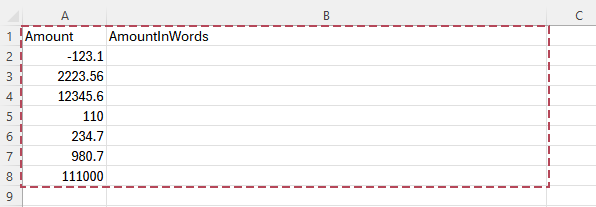
Passo 2 — Adicione uma função VBA (UDF) para converter Converter minúsculas para maiúsculas
- No Excel, prima Alt + F11 para abrir o editor do VBA.
- Clique em Inserir > Módulo.
- Cole o código VBA abaixo no módulo.
- Guarde o ficheiro como .xlsm (livro com macros ativadas).
Option Explicit
'Updated by Extendoffice 2026/2/10
Public Function CurrencyWordsUSD(ByVal Amount As Double) As String
    Dim Dollars As Long
    Dim Cents As Long
    Dim sDollars As String
    Dim sCents As String

    If Amount < 0 Then
        CurrencyWordsUSD = "Minus " & CurrencyWordsUSD(Abs(Amount))
        Exit Function
    End If

    Dollars = Fix(Amount)
    Cents = Round((Amount - Dollars) * 100, 0)

    sDollars = NumberToWords(Dollars) & IIf(Dollars = 1, " Dollar", " Dollars")
    sCents = NumberToWords(Cents) & IIf(Cents = 1, " Cent", " Cents")

    If Cents = 0 Then
        CurrencyWordsUSD = sDollars
    Else
        CurrencyWordsUSD = sDollars & " and " & sCents
    End If
End Function

Private Function NumberToWords(ByVal n As Long) As String
    If n = 0 Then
        NumberToWords = "Zero"
        Exit Function
    End If

    NumberToWords = Trim_(ToWords(n))
End Function

Private Function ToWords(ByVal n As Long) As String
    Dim Units As Variant, Tens As Variant
    Units = Array("", "One", "Two", "Three", "Four", "Five", "Six", "Seven", "Eight", "Nine", _
                  "Ten", "Eleven", "Twelve", "Thirteen", "Fourteen", "Fifteen", "Sixteen", "Seventeen", "Eighteen", "Nineteen")
    Tens = Array("", "", "Twenty", "Thirty", "Forty", "Fifty", "Sixty", "Seventy", "Eighty", "Ninety")

    Select Case n
        Case 0 To 19
            ToWords = Units(n)
        Case 20 To 99
            ToWords = Tens(Int(n / 10)) & IIf(n Mod 10 > 0, "-" & Units(n Mod 10), "")
        Case 100 To 999
            ToWords = Units(Int(n / 100)) & " Hundred" & IIf(n Mod 100 > 0, " " & ToWords(n Mod 100), "")
        Case 1000 To 999999
            ToWords = ToWords(Int(n / 1000)) & " Thousand" & IIf(n Mod 1000 > 0, " " & ToWords(n Mod 1000), "")
        Case 1000000 To 999999999
            ToWords = ToWords(Int(n / 1000000)) & " Million" & IIf(n Mod 1000000 > 0, " " & ToWords(n Mod 1000000), "")
        Case Else
            ToWords = ToWords(Int(n / 1000000000)) & " Billion" & IIf(n Mod 1000000000 > 0, " " & ToWords(n Mod 1000000000), "")
    End Select
End Function

Private Function Trim_(ByVal s As String) As String
    Trim_ = Application.WorksheetFunction.Trim(s)
End Function
Passo 3 — Preencha para baixo para converter vários números (em lote)
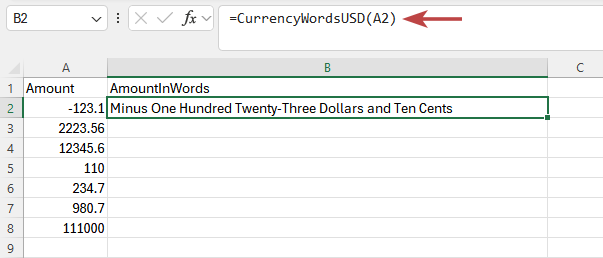
- Na sua coluna ValorPorExtenso, introduza: =CurrencyWordsUSD(A2) (ajuste a referência da célula à sua folha).
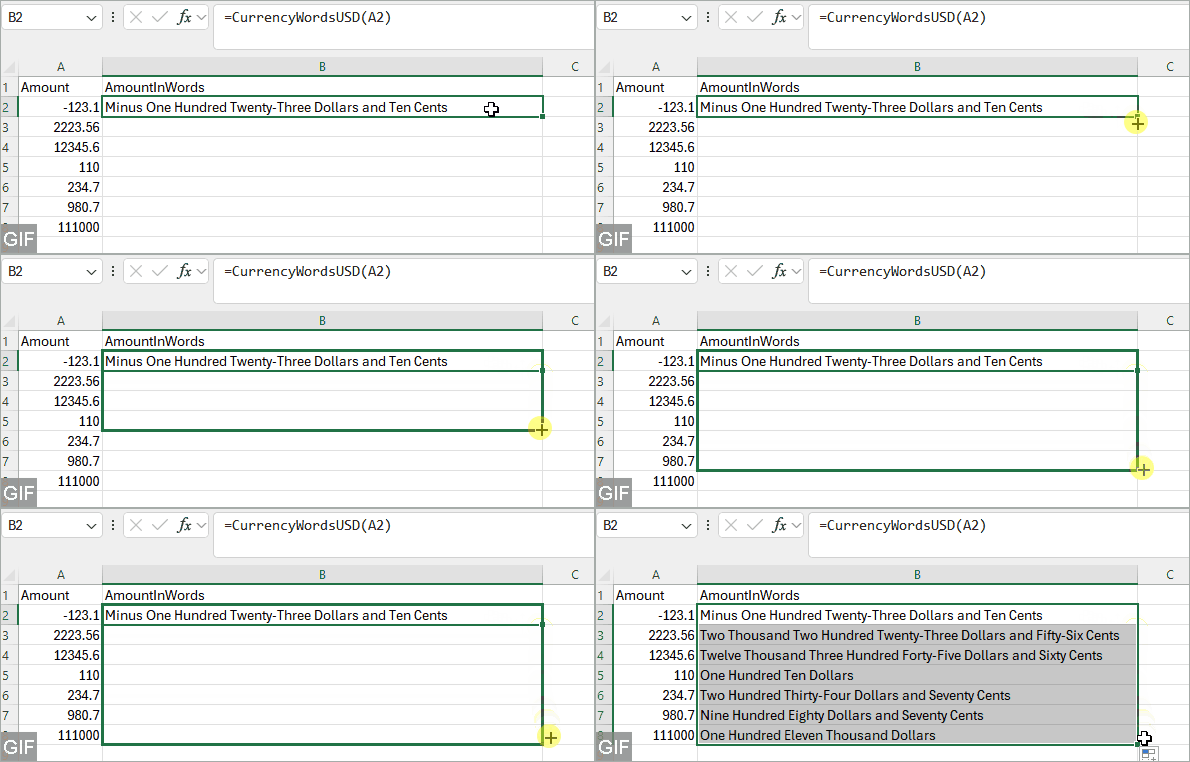
- Preencha para baixo e converta todas as linhas.
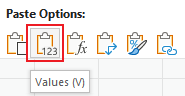
- Opcional (recomendado): copie a coluna ValorPorExtenso e cole apenas os Valores para fixar os resultados.
Passo 4 — Transfira os resultados para o Word (cópia e colagem rápida)
- No Excel, selecione as células Valor e ValorPorExtenso que necessita e, em seguida, prima Ctrl + C.
- No Word, clique onde pretende os resultados e, em seguida, prima Ctrl + V.
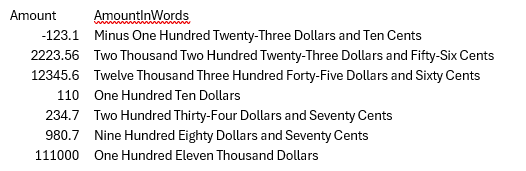
Dica: Se a formatação parecer desorganizada, escolha Manter Apenas o Texto(ou utilize)Colar Especial > Texto Não Formatado).
- Ideal para lotes no Excel: Converta diversos valores em palavras monetárias com um único preenchimento.
- Modelo reutilizável: Reutilize o mesmo documento sempre que precisar do mesmo formato em Word.
- Requer macros:Tem de utilizar um ficheiro com macros ativadas ().xlsm) e permitir a execução do VBA.
- Mais passos do que com as ferramentas do Word: Crie a folha, execute a fórmula e, depois, transfira os resultados para o Word.
- Não é verdadeiramente «no Word»: Copiar e colar pode tornar-se tedioso se editar frequentemente os valores.
- Casos especiais exigem ajustes: Valores negativos, montantes muito elevados ou diferentes formas de expressão monetária podem exigir personalização em VBA.
Método 2 — No Word: Um clique para converter para palavras monetárias com Kutools para Word
Para um fluxo de trabalho mais fácil iniciado no Word, o Kutools para Word oferece dois comandos dedicados: Números para Palavras Monetárias em Inglês e Números para Palavras Monetárias em Chinês. Com um único clique, pode converter números diretamente para palavras monetárias dentro do seu documento.
- Conversão em lote: converta vários números de uma só vez (conteúdo selecionado ou o documento inteiro).
- Saídas em dois idiomas: palavras monetárias em inglês e palavras monetárias em chinês.
- Edições rápidas: ideais para contratos, faturas e modelos que mudam frequentemente.
Converter números em palavras monetárias em inglês (em lote)
Após transferir e instalar o Kutools para Worda partir do site oficial, siga os passos seguintes:
- No Word, selecione o texto com os números que pretende converter.
Dica: Se não selecionar nada, pode aplicar a ferramenta ao documento inteiro.
- Clique em Kutools > Inserir > Números para Palavras Monetárias em Inglês.
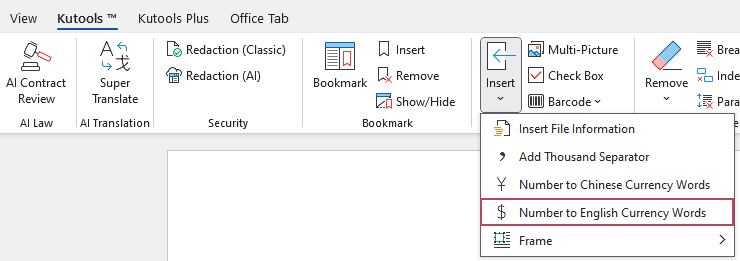
Resultado: O Kutools substitui instantaneamente os números por palavras monetárias em inglês no conteúdo selecionado (ou em todo o documento).
Converter números em palavras monetárias em chinês (em lote)
Após transferir e instalar o Kutools para Worda partir do site oficial, siga os passos seguintes:
- No Word, selecione o texto que contém os números que pretende converter em palavras monetárias em chinês.
Dica: Se não selecionar nada, a ferramenta converterá os números em todo o documento inteiro.
- Clique em Kutools > Inserir > Números para Palavras Monetárias em Chinês.
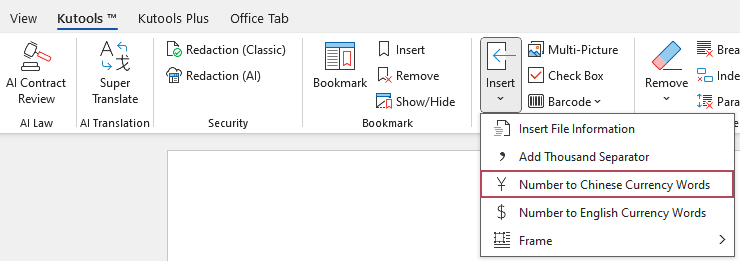
Resultado: O Kutools substitui instantaneamente os números por palavras monetárias em chinês no conteúdo selecionado (ou em todo o documento).
- Um clique: converte Converter minúsculas para maiúsculas instantaneamente
- Suporta uma seleção ou O documento inteiro
- Sem fórmulas, VBA ou escrita manual
- Excelente para faturas, contratos e documentos financeiros
- Formatação consistente em documentos longos
Comparação entre Excel e Kutools
| Fator | Método 1: Excel (VBA + copiar-colar) | Método 2: Kutools para Word |
|---|---|---|
| Mais indicado para | Tem os valores já no Excel e pretende gerar palavras em lote para, de seguida, colar os resultados no Word. | Edição iniciada no Word; converta múltiplos valores diretamente dentro de um documento do Word. |
| Configuração | Requer um livro com macros ativadas ().xlsm) e a ativação do VBA. | Sem necessidade de configuração em VBA — aproveite os comandos integrados do Kutools no Word. |
| Funcionamento | O Excel converte letras minúsculas em maiúsculas e copia os resultados para colar no Word. | O Word converte minúsculas em maiúsculas diretamente no local — quer no conteúdo selecionado, quer em todo o documento. |
| Velocidade no Word | Mais lento se os valores no Word mudarem frequentemente (terá de os regenerar no Excel e colar novamente). | Mais rápido nas edições — basta executar novamente o comando sempre que os valores forem alterados. |
| Conversão em lote | Sim (preencha várias linhas no Excel). | Sim (converta vários valores de uma só vez no Word). |
| Opções de saída | Depende do seu VBA (rótulos monetários, regras de arredondamento, estilo do «e» e tratamento de valores negativos). | Duas ferramentas dedicadas:palavras monetárias em inglêse palavras monetárias em chinês. |
Resumo: Para acelerar o seu fluxo de trabalho diretamente no Word, utilize o Kutools para Word e converta múltiplos montantes em palavras monetárias com apenas alguns cliques — quer na seleção atual, quer em todo o documento. Recorra à solução VBA do Excel apenas se já estiver a trabalhar no Excel e não se importar com uma configuração adicional.
Resolução de Problemas
- As casas decimais parecem incorretas: Certifique-se de que o valor é um número real (e não texto). Se necessário, arredonde-o no Excel (ou no seu VBA) para garantir que os cêntimos respeitam a sua regra — por exemplo, sempre com 2 dígitos.
- Conteúdo misto (IDs, datas, número de telefone):No Word, converta apenas a secção que contém os valores monetários. Se estiver a utilizar o Kutools, selecione primeiro o texto ou as células da tabela relevantes.
- Palavras em branco ou em falta após colar no Word: No Excel, copie a coluna AmountInWords e utilize Colar Especial > Valores para fixar os resultados antes de colar.
Perguntas Frequentes
O Word consegue converter minúsculas em maiúsculas sem recorrer a extras?
O Word não disponibiliza um comando simples integrado para converter minúsculas em maiúsculas em lote. Uma solução sem complementos consiste em gerar as palavras no Excel (usando VBA) e, em seguida, copiar e colar os resultados no Word.
Como posso converter vários números de uma só vez no Word?
Utilize uma ferramenta que suporte conversão em lote diretamente no Word. Com o Kutools para Word, pode converter o conteúdo selecionado (ou o documento inteiro) utilizando Números para Palavras Monetárias em Inglês ou Números para Palavras Monetárias em Chinês.
Isto funciona com termos monetários em inglês e chinês?
Sim! O Kutools para Word inclui dois comandos dedicados: um converte números em palavras monetárias em inglês e outro converte números em palavras monetárias em chinês. É especialmente útil para faturas, contratos e modelos bilíngues.
Qual é o método mais eficaz para gerir faturas e contratos?
Para a maioria das faturas e contratos, Kutools para Word é a opção mais fácil, pois mantém-se dentro do Word e conclui a tarefa em poucos cliques: selecione o conteúdo (ou aplique ao documento inteiro) e, em seguida, utilize Números para Palavras Monetárias em Inglês ou Números para Palavras Monetárias em Chinês para converter múltiplos valores de uma só vez.
Se os seus valores começarem no Excel e pretender um fluxo de trabalho baseado em folha de cálculo, o método VBA do Excel pode funcionar – mas exige macros e uma etapa adicional de copiar e colar.
Como evitar a conversão acidental de datas, identificadores ou números de telefone?
Para maior segurança,converta apenas uma seleção — os parágrafos específicos, células de tabela ou secções que contenham valores monetários. Se o seu documento incluir muitos tipos de números, limitar a seleção evita conversões acidentais.
Melhores Ferramentas de Produtividade Office
Kutools para Word – Eleve a sua experiência no Word com mais de 100 funcionalidades notáveis!
🤖Funcionalidades do KUTOOLS AI: Assistente de IA / Assistente em Tempo Real / Super Polir (Preservar Formato) / Super Traduzir (Preservar Formato) / Redação por IA / Revisão por IA…
📘Domínio de Documentos: Dividir Páginas / Mesclar Documentos / Exportar Seleção em Vários Formatos (PDF, TXT, DOC, HTML...) / Converter em Lote para PDF...
✏Edição de Conteúdos: Localizar e Substituir em Lote em Múltiplos Ficheiros / Redimensionar Todas as Imagens / Transpor Linhas e Colunas da Tabela / Converter Tabela em Texto...
🧹Limpeza sem Esforço: Elimine espaços extra, quebras de secção, caixas de texto e hiperligações. Para mais ferramentas de remoção, aceda ao grupo Remover...
➕Inserções Criativas: Insira Separadores de Milhares, Caixa de Seleção, Botão de Rádio, Código QR, Código de Barras ou Múltiplas Imagens — descubra mais no grupo Inserir...
🔍Seleções Precisas: Identifique com precisão Páginas Específicas, Tabelas, Formas e Parágrafo de Título. Melhore a navegação com mais funcionalidades de seleção...Selecione...
⭐Melhorias em Destaque: Navegue para Qualquer Localização / Inserção Automática de Texto Repetitivo / Alterne entre Documentos do Windows / 11 ...Ferramentas de Conversão...
🌍Suporta mais de 40 idiomas: Utilize o Kutools no seu idioma preferido – disponível em inglês, espanhol, alemão, francês, chinês e mais de 40 idiomas!

Office Tab– Traz uma interface com separadores para o Office, tornando o seu trabalho muito mais fácil
- Ative a edição e leitura com separadores no Word, Excel, PowerPoint, Publisher, Access, Visio e Project.
- Abra e crie vários documentos em novos separadores da mesma janela, em vez de em novas janelas.
- Aumente a sua produtividade em 50 % e elimine centenas de cliques do rato por dia!
✨ Kutools for Office – Uma Instalação, Cinco Ferramentas Poderosas!
Inclui Office Tab Pro·Kutools para Excel·Kutools para Outlook·Kutools para Word·Kutools for PowerPoint
📦 Obtenha todas as 5 ferramentas num único conjunto | 🔗 Integração perfeita com o Microsoft Office | ⚡ Economizar Tempo e aumente imediatamente a produtividade
Melhores Ferramentas de Produtividade Office
Kutools para Word– 100+ Ferramentas para Word
- 🤖KUTOOLS AI Funcionalidades:Assistente de IA/Assistente em Tempo Real/Super Polir/Super Traduzir/Redação por IA/Revisão por IA
- 📘Domínio de Documentos:Dividir Páginas/Mesclar Documentos/Converter em Lote para PDF
- ✏Edição de Conteúdos:Localizar e Substituir em Lote/Redimensionar Todas as Imagens
- 🧹Limpeza sem Esforço:Remover Espaços Extra/Remover Quebra de Seção
- ➕Inserções Criativas:Inserir Separadores de Milhares/Inserir Caixa de Seleção/Criar Códigos QR
- 🌍Suporta mais de 40 idiomas: O Kutools fala a sua língua – com suporte a mais de 40 idiomas!
Índice
- O que Significa “Palavras Monetárias” (com Exemplos)
- Método 1 — No Excel: VBA + Copiar-colar
- Método 2 — No Word: Kutools para Word
- Converter números em palavras monetárias em inglês (em lote)
- Converter números em palavras monetárias em chinês (em lote)
- Comparação entre Excel e Kutools
- Resolução de Problemas
- Perguntas Frequentes
- As Melhores Ferramentas de Produtividade para Office
Kutools para Word
Traz 100+ funcionalidades avançadas para o Word
- ⬇️ Transferência Gratuita
- 🛒 Comprar Agora
- 📘 Tutoriais das Funcionalidades
- 🎁 Teste Gratuito de 60 Dias