Como imprimir em lote informações do documento no Word
Por vezes, não precisa de imprimir o próprio conteúdo do documento, mas sim as suas informações—como o nome do ficheiro, autor, número de páginas, data da última gravação ou contagem total de palavras. O Word permite visualizar e imprimir esses detalhes para um único ficheiro, mas não oferece uma forma simples de o fazer para vários documentos de uma só vez. Se estiver a trabalhar com muitos ficheiros, esta tarefa torna-se rapidamente tediosa.
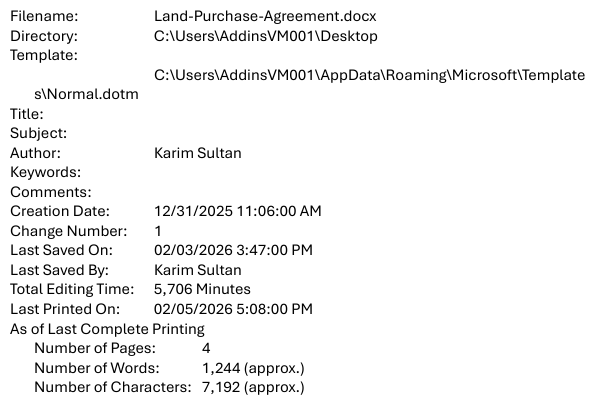
Neste tutorial, vai aprender a imprimir em lote as informações de documentos de vários ficheiros do Word, utilizando duas abordagens distintas.
Imprima em lote informações do documento utilizando Kutools para Word
O Kutools para Word disponibiliza uma funcionalidade Impressão em Lote que lhe permite imprimir, de forma agrupada, as informações de vários documentos de uma só vez através de uma interface visual.
Kutools para Word
O Kutools para Word ajuda-o a realizar tarefas diárias com documentos de forma mais rápida, graças a ferramentas práticas integradas diretamente no Microsoft Word — sem necessidade de programação nem configuração complexa.
- Redação, revisão, tradução e resumo com IA
- Localizar e Substituir em Lote entre documentos
- Combine e divida documentos do Word facilmente
- Conversão em lote Word ↔ PDF
- Abra o Word e aceda ao separador KUTOOLS PLUS, depois clique em Impressão em Lote.
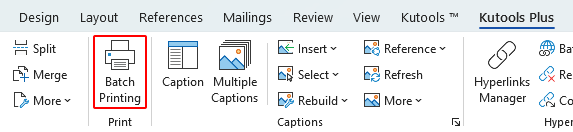
- Na janela Imprimir Páginas Específicas, proceda da seguinte forma:
- Adicione os documentos que pretende imprimir:
- Clique em Adicionar Arquivos para escolher documentos do Word específicos.
- Ou clique em Adicionar Pasta para incluir todos os documentos numa pasta e nas respetivas subpastas.
- Mude para o separador Informações do Documento e selecione Informações do Documento na secção Informações de Impressão.
- Clique em Imprimir.
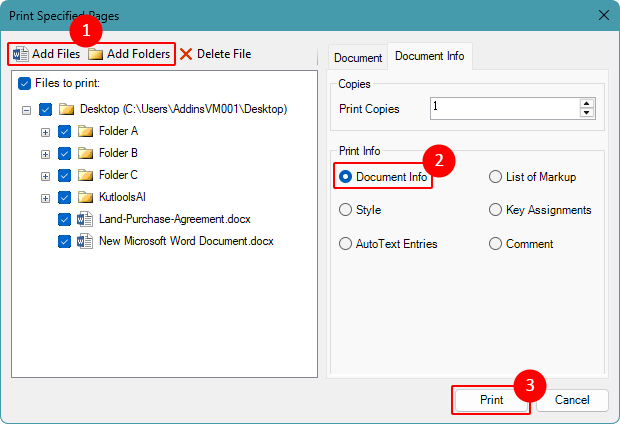 Dica:Outras opções em Informações de Impressãopermitem-lhe imprimir o Lista de Marcação, o estilo, as Atribuições de Teclas, as entradas AutoTexto ou os comentários em todos os documentos.
- Adicione os documentos que pretende imprimir:
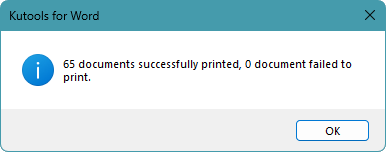
Após a conclusão do lote, o Kutools para Word exibe uma janela de resumo com o número de documentos impressos com sucesso.
Nota:
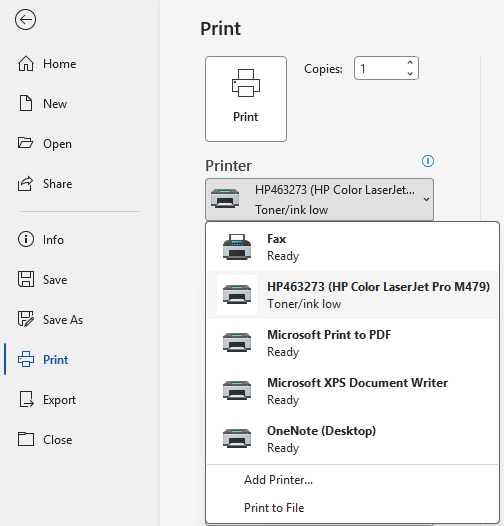
- A Impressão em Lote utiliza a impressora atualmente selecionada no Word. Se precisar de utilizar outra impressora, selecione-a primeiro em Ficheiro > Imprimir e, em seguida, execute o lote.
Vantagens
- Interface fácil de utilizar com opções de impressão claras
- Concebido especificamente para Impressão em Lote
- Sem limite fixo no número de ficheiros
- Adicionar Arquivos ou pastas inteiras rapidamente
- Ideal para tarefas frequentes em lote
Desvantagens
- Requer Kutools para Word
Imprima em lote informações do documento utilizando VBA
Esta abordagem baseia-se numa macro VBA simples que percorre cada documento, imprime as respetivas informações e avança para o próximo registo.
- Num documento novo ou separado do Word que não pretenda imprimir, prima Alt + F11 para abrir o editor VBA.
- Clique em Inserir>Módulo.

- Cole a macro abaixo na janela do Módulo e substitua
C:\YourFolder\pelo caminho da sua própria pasta.Sub BatchPrintDocumentInformation() Dim folderPath As String Dim fileName As String Dim doc As Document ' Set your folder path here (must end with a backslash) folderPath = "C:\YourFolder\" If Right(folderPath, 1) <> "\" Then folderPath = folderPath & "\" fileName = Dir(folderPath & "*.doc*") Application.ScreenUpdating = False Do While fileName <> "" Set doc = Documents.Open( _ FileName:=folderPath & fileName, _ ReadOnly:=True, _ AddToRecentFiles:=False _ ) doc.PrintOut _ Item:=wdPrintProperties, _ Background:=False doc.Close SaveChanges:=wdDoNotSaveChanges fileName = Dir() Loop Application.ScreenUpdating = True End Sub - Prima F5 para executar a macro.
A macro imprime as informações (propriedades) de cada documento do Word na pasta especificada, excluindo os documentos armazenados em subpastas.
Notas:
- A macro deve ser executada a partir de um documento do Word separado, que não seja destinado à impressão; caso contrário, o lote falhará.
- As macros têm de estar ativadas. Caso a sua empresa as bloqueie, este método não funcionará.
- Este método utiliza a impressora atualmente selecionada no Word. Se precisar de utilizar outra impressora, selecione-a primeiro em Ficheiro > Imprimir antes de executar a macro.
Vantagens
- Uma única execução imprime toda a pasta
- Sem limite fixo no número de ficheiros
- Pode ser personalizado posteriormente (filtros, regras, registo)
Desvantagens
- As macros podem estar desativadas por política
- Requer edição básica em VBA
- Lotes grandes podem fazer com que o Word abrande temporariamente
Conclusão
Se procura uma forma rápida e visual de imprimir em lote informações do documento, o Kutools para Word é a solução mais simples para começar. Permite gerir vários ficheiros através de uma única interface, eliminando repetições manuais. Já para utilizadores que preferem uma opção integrada e não se importam com um pouco de configuração, uma macro VBA surge como uma alternativa mais técnica, mas igualmente flexível.
Esperamos que tenha achado este tutorial útil! Se quiser explorar mais dicas e soluções práticas para o Word, clique aqui para consultar a nossa coleção completa de tutoriais do Word.
Melhores Ferramentas de Produtividade para Office
Kutools para Word- Potencie a Sua Experiência no Word
🤖Funcionalidades do KUTOOLS AI: Assistente de IA / Assistente em Tempo Real / Super Polir (Preservar Formato) / Super Traduzir (Preservar Formato) / Redação por IA / Revisão por IA…
📘Domínio de Documentos: Dividir Páginas / Mesclar Documentos / Exportar Seleção em Vários Formatos (PDF, TXT, DOC, HTML...) / Converter em Lote para PDF...
✏Edição de Conteúdos: Localizar e Substituir em Lote em Múltiplos Ficheiros / Redimensionar Todas as Imagens / Transpor Linhas e Colunas da Tabela / Converter Tabela em Texto...
🧹Limpeza Sem Esforço: Elimine espaços extra, quebras de secção, caixas de texto e hiperligações. Para mais ferramentas de remoção, aceda ao grupo Remover...
➕Inserções Criativas: Insira Separadores de Milhares, Caixa de Seleção, Botão de Rádio, Código QR, Código de Barras ou Múltiplas Imagens — descubra mais no grupo Inserir...
🔍Seleções Precisas: Selecione exatamente Páginas Específicas, Tabelas, Formas ou Parágrafo de Título. Melhore a navegação com mais funcionalidades de Selecionar features ...…
⭐Melhorias em Destaque: Navegar para Qualquer Localização / Inserir Automaticamente Texto Repetitivo / Alternar Entre Janelas do Documento / 11 ...Ferramentas de Conversão...
🌍Suporta mais de 40 idiomas: Utilize o Kutools na sua língua preferida – disponível em inglês, espanhol, alemão, francês, chinês e mais de 40 idiomas!

Office Tab -Tabs para Office, Potência para Si
- Ative a edição e leitura com separadores no Word, Excel, PowerPoint, Publisher, Access, Visio e Project.
- Abra e crie vários documentos em separadores novos da mesma janela, em vez de em janelas novas.
- Aumente a sua produtividade em 50 % e elimine centenas de cliques do rato todos os dias!

✨ Kutools for Office – Uma instalação, cinco ferramentas poderosas!
Inclui Office Tab Pro·Kutools para Excel·Kutools para Outlook·Kutools para Word·Kutools for PowerPoint
📦 Obtenha todas as 5 ferramentas num único conjunto | 🔗 Integração perfeita com o Microsoft Office | ⚡ Economizar Tempo e aumente imediatamente a produtividade
Melhores Ferramentas de Produtividade para Office
Kutools para Word- 100+ Ferramentas para Word
- 🤖KUTOOLS AI Funcionalidades:Assistente de IA/Assistente em Tempo Real/Super Polir/Super Traduzir/Redação por IA/Revisão por IA
- 📘Domínio de Documentos:Dividir Páginas/Mesclar Documentos/Converter em Lote para PDF
- ✏Edição de Conteúdos:Localizar e Substituir em Lote/Redimensionar Todas as Imagens
- 🧹Limpeza Sem Esforço:Remover Espaços Extra/Remover Quebra de Seção
- ➕Inserções Criativas:Inserir Separadores de Milhares/Inserir Caixa de Seleção/Criar Códigos QR
- 🌍Suporta mais de 40 idiomas: O Kutools fala a sua língua – suporta mais de 40 idiomas!
Índice
- Imprima em lote informações do documento com Kutools para Word
- Imprima em lote informações do documento utilizando uma macro VBA
- Conclusão
- As Melhores Ferramentas de Produtividade para o Office
Kutools para Word
Traz 100+ funcionalidades avançadas ao Word
- 🧩 Visão geral
- 📥 Transferência gratuita
- 🛒 Compre agora
- 🎁 Disponível teste gratuito de 60 dias