Como imprimir em lote a Última Página de vários documentos do Word
Em muitos casos, só precisa da última página de um documento do Word — por exemplo, uma página de assinatura ou um resumo final. Infelizmente, o Word não permite imprimir em lote apenas a última página por predefinição. A boa notícia? Existem duas formas viáveis de o conseguir.
Imprima em lote a Última Página de cada documento utilizando o Kutools
O Kutools para Word inclui uma funcionalidade dedicada Impressão em Lote que facilita a aplicação da mesma regra de impressão a vários documentos de uma só vez. Assim, pode imprimir apenas a Última Página de cada documento sem precisar de os abrir um a um. Funciona tanto com ficheiros individuais como com pastas inteiras (incluindo subpastas).
Kutools para Word
O Kutools para Word ajuda-o a realizar tarefas diárias com documentos de forma mais rápida, graças a ferramentas práticas integradas diretamente no Microsoft Word — sem necessidade de programação nem configuração complexa.
- Redação, revisão, tradução e resumo com IA
- Localizar e Substituir em Lote em vários documentos
- Combine e divida documentos do Word facilmente
- Conversão em lote Word ↔ PDF
- Abra o Word. No Friso, clique em KUTOOLS PLUS > Impressão em Lote.
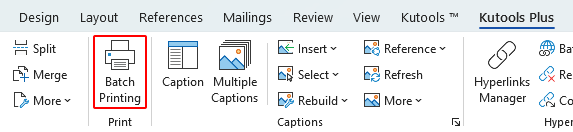
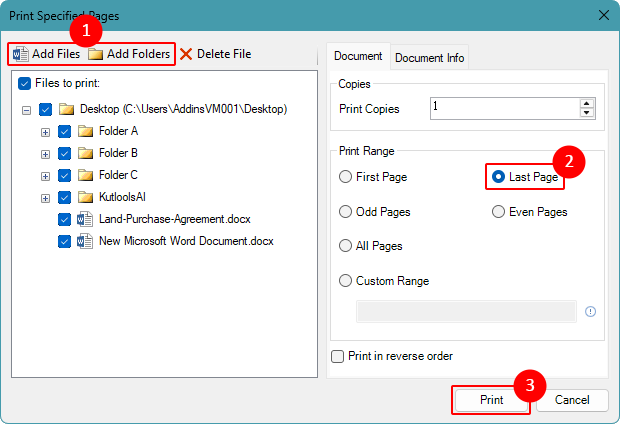
- Na janela Imprimir Páginas Específicas, realize os seguintes passos:
- Adicione os documentos que pretende imprimir:
- Clique em Adicionar Arquivos para escolher documentos do Word específicos.
- Ou clique em Adicionar Pasta para incluir todos os documentos numa pasta e nas suas subpastas.
- Selecione Última Página na secção Intervalo de Impressão.
- Clique em Imprimir.
 Dicas:
- Outras opções no Intervalo de Impressão permitem-lhe imprimir a primeira página, todas as páginas, páginas ímpares ou pares, ou um intervalo personalizado de páginas em todos os documentos.
- Ative Imprimir em ordem inversa para alterar a ordem de saída das páginas, o que ajuda a manter as páginas impressas corretamente organizadas.
- Adicione os documentos que pretende imprimir:
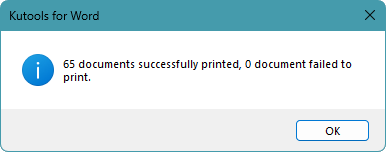
Após a conclusão do lote, o Kutools para Word apresenta uma janela de resumo com o número de documentos impressos com sucesso.
Nota:
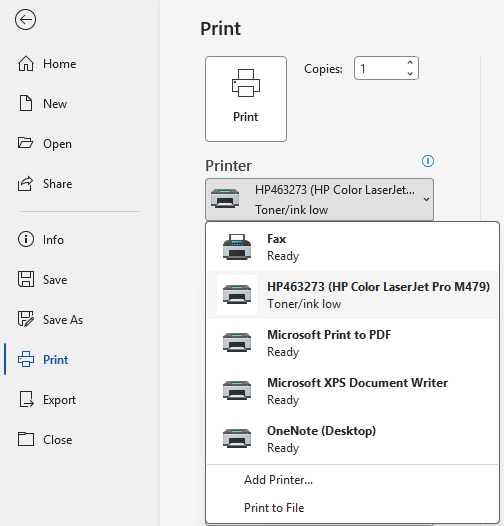
- A Impressão em Lote utiliza a impressora atualmente selecionada no Word. Se precisar de utilizar outra impressora, selecione-a primeiro em Ficheiro > Imprimir e, em seguida, execute o lote.
Vantagens
- Interface fácil de utilizar com opções de impressão claras
- Concebido especificamente para Impressão em Lote
- Controlo Intervalo de Impressão para todos os documentos num único local
- Sem limite fixo no número de ficheiros
- Adicionar Arquivos ou pastas inteiras rapidamente
- Ideal para tarefas repetidas de impressão
Desvantagens
- Requer que o Kutools para Word esteja disponível
Imprima em lote a Última Página de cada documento com VBA
Se preferir uma solução integrada sem depender de extras, pode usar uma macro VBA para imprimir apenas a última página de cada documento do Word numa pasta. Esta abordagem exige alguma configuração inicial, mas, uma vez pronta, a macro pode ser reutilizada sempre que necessário.
- Num documento novo ou separado do Word que não pretenda imprimir, prima Alt + F11 para abrir o editor VBA.
- Clique em Inserir>Módulo.

- Cole a macro abaixo na janela Módulo e substitua
C:\YourFolder\pelo caminho da sua própria pasta.Sub BatchPrintLastPage() Dim folderPath As String Dim fileName As String Dim doc As Document Dim lastPage As Long ' Set your folder path here (must end with a backslash) folderPath = "C:\YourFolder\" If Right(folderPath, 1) <> "\" Then folderPath = folderPath & "\" fileName = Dir(folderPath & "*.doc*") Application.ScreenUpdating = False Do While fileName <> "" Set doc = Documents.Open( _ fileName:=folderPath & fileName, _ ReadOnly:=True, _ AddToRecentFiles:=False _ ) doc.Repaginate lastPage = doc.ComputeStatistics(wdStatisticPages) doc.PrintOut Range:=wdPrintRangeOfPages, Pages:=CStr(lastPage), Background:=False doc.Close SaveChanges:=wdDoNotSaveChanges fileName = Dir() Loop Application.ScreenUpdating = True End Sub - Prima F5 para executar a macro.
A macro imprime apenas a última página de cada documento do Word na pasta especificada, excluindo os documentos armazenados em subpastas.
Notas:
- A macro deve ser executada a partir de um documento do Word separado, que não será impresso; caso contrário, o lote falhará.
- As macros têm de estar ativadas. Caso a sua empresa as bloqueie, este método não funcionará.
- Este método utiliza a impressora atualmente selecionada no Word. Se precisar de utilizar outra impressora, selecione-a primeiro em Ficheiro > Imprimir antes de executar a macro.
Vantagens
- Uma única execução imprime toda a pasta
- Sem limite fixo no número de ficheiros
- Pode ser personalizado posteriormente (filtros, regras, registo)
Desvantagens
- As macros podem estar desativadas por política da empresa
- Requer edição básica em VBA
- Lotes grandes podem fazer com que o Word abrande temporariamente
Conclusão
Imprimir apenas a última página de vários documentos do Word não é uma funcionalidade diretamente suportada pelo Word. Se procura uma solução rápida e visual, o Kutools Impressão em Lote é a opção mais fácil e fiável. Caso prefira uma abordagem integrada e não se importe com uma configuração inicial, uma macro VBA pode executar a tarefa e ser reutilizada sempre que precisar repetir o mesmo fluxo de trabalho.
Esperamos que tenha achado este tutorial útil! Se quiser explorar mais dicas e soluções práticas para o Word, clique aqui para consultar a nossa coleção completa de tutoriais do Word.
Melhores Ferramentas de Produtividade para o Office
Kutools para Word- Eleve a Sua Experiência no Word
🤖Funcionalidades do KUTOOLS AI: Assistente de IA / Assistente em Tempo Real / Super Polir (Preservar Formato) / Super Traduzir (Preservar Formato) / Redação por IA / Revisão por IA…
📘Domínio de Documentos: Dividir Páginas / Mesclar Documentos / Exportar Seleção em Vários Formatos (PDF, TXT, DOC, HTML...) / Converter em Lote para PDF...
✏Edição de Conteúdos: Localizar e Substituir em Lote em Vários Ficheiros / Redimensionar Todas as Imagens / Transpor Linhas e Colunas da Tabela / Converter Tabela em Texto…
🧹Limpeza Sem Esforço: Elimine Espaços Extra, Quebras de Secção, Caixas de Texto e Hiperligações. Para mais ferramentas de remoção, aceda ao grupo Remover...
➕Inserções Criativas: Insira Separadores de Milhares, Caixa de Seleção, Botão de Rádio, Código QR, Código de Barras ou Múltiplas Imagens — descubra mais no grupo Inserir...
🔍Seleções Precisas: Selecione exatamente Páginas Específicas, Tabelas, Formas ou Parágrafo de Título. Melhore a navegação com mais funcionalidades de ...Selecionar...
⭐Melhorias em Destaque: Navegar para Qualquer Localização / Inserir Automaticamente Texto Repetitivo / Alternar entre Janelas do Documento / 11 Conversão Ferramentas de...
🌍Suporta mais de 40 idiomas: Utilize o Kutools na sua língua preferida – disponível em inglês, espanhol, alemão, francês, chinês e mais de 40 outros!

Office Tab -Tabs para Office, Poder para Si
- Ative a edição e leitura com separadores no Word, Excel, PowerPoint, Publisher, Access, Visio e Project.
- Abra e crie vários documentos em novos separadores da mesma janela, em vez de em janelas novas.
- Aumente a sua produtividade em 50 % e elimine centenas de cliques do rato todos os dias!

✨ Kutools for Office – Uma Instalação, Cinco Ferramentas Poderosas!
Inclui Office Tab Pro·Kutools para Excel·Kutools para Outlook·Kutools para Word·Kutools for PowerPoint
📦 Obtenha todas as 5 ferramentas num único conjunto | 🔗 Integração perfeita com o Microsoft Office | ⚡ Economizar Tempo e aumente imediatamente a produtividade
Melhores Ferramentas de Produtividade para o Office
Kutools para Word- 100+ Ferramentas para Word
- 🤖KUTOOLS AI Funcionalidades:Assistente de IA/Assistente em Tempo Real/Super Polir/Super Traduzir/Redação por IA/Revisão por IA
- 📘Domínio de Documentos:Dividir Páginas/Mesclar Documentos/Converter em Lote para PDF
- ✏Edição de Conteúdos:Localizar e Substituir em Lote/Redimensionar Todas as Imagens
- 🧹Limpeza Sem Esforço:Remover Espaços Extra/Remover Quebra de Seção
- ➕Inserções Criativas:Inserir Separadores de Milhares/Inserir Caixa de Seleção/Criar Códigos QR
- 🌍Suporta mais de 40 idiomas: O Kutools fala a sua língua – suporta mais de 40 idiomas!
Índice
- Imprimir em lote Última Página com Kutools para Word
- Imprimir em lote Última Página utilizando uma macro VBA
- Conclusão
- As Melhores Ferramentas de Produtividade para Office
Kutools para Word
Oferece 100+ funcionalidades avançadas ao Word
- 🧩 Visão geral
- 📥 Transferência gratuita
- 🛒 Compre agora
- 🎁 Disponível teste gratuito de 60 dias