Como imprimir em lote documentos do Word
Imprimir documentos do Word em lote pode poupar imenso tempo, especialmente ao lidar com relatórios, faturas ou grandes conjuntos de ficheiros. Contudo, o Microsoft Word não inclui um botão integrado específico para «impressão em lote». Consoante a frequência com que imprime e o nível de controlo que necessita, existem várias formas práticas de realizar esta tarefa.
Este tutorial apresenta três abordagens comuns: usar o Explorador de Ficheiros para impressões rápidas e pontuais, recorrer ao Kutools para Word para tarefas em lote controladas e repetíveis e implementar uma macro VBA para fluxos de trabalho reutilizáveis ou baseados em regras.
Imprimir em lote documentos do Word a partir do Explorador de Ficheiros
Esta é a opção integrada mais simples: selecione os documentos no Explorador de Ficheiros e envie-os diretamente para a impressora.
- Coloque todos os documentos do Word que deseja imprimir numa mesma pasta.
- Selecione os documentos que deseja imprimir.
- Clique com o botão direito na seleção e escolha Imprimir. () Se não vir a opção Imprimir, clique em Mostrar mais opções para abrir o menu de contexto clássico.)
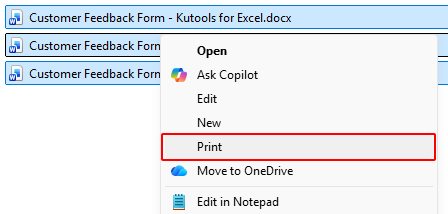
Notas:
- Em algumas versões do Windows, a opção Imprimir poderá não aparecer se selecionar mais de 15 ficheiros de uma só vez.
- Este método utiliza sempre a impressora predefinida e as respetivas preferências de impressão predefinidas. Se precisar de configurações de impressão específicas, defina-as nas preferências da impressora no Windows antes de imprimir.
Vantagens
- Totalmente integrado (Windows)
- Rápido para lotes pontuais
- Sem configuração necessária
Desvantagens
- Limitações no tamanho dos lotes em alguns sistemas
- Lotes grandes podem fazer com que o Word abrande ou deixe de responder
Imprimir em lote documentos do Word utilizando Kutools para Word
O Kutools para Word inclui uma ferramenta dedicada Impressão em Lote que lhe dá maior controlo sobre tarefas de impressão em lote. Pode adicionar vários documentos ou pastas inteiras (incluindo subpastas), definir o intervalo e a ordem de impressão, e executar todo o lote a partir de uma única interface — sem precisar de abrir os ficheiros individualmente. Elimina ainda os limites do número de ficheiros impostos pela impressão através do Explorador de Ficheiros.
Kutools para Word
O Kutools para Word ajuda-o a realizar tarefas diárias com documentos de forma mais rápida, graças a ferramentas práticas integradas diretamente no Microsoft Word — sem programação nem configuração complexa.
- Redação, revisão, tradução e resumo com IA
- Localizar e Substituir em Lote entre documentos
- Combine e divida documentos do Word facilmente
- Conversão em lote Word ↔ PDF
- Abra o Word. No Friso, clique em KUTOOLS PLUS > Impressão em Lote.
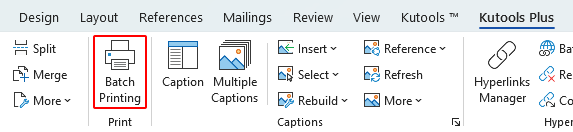
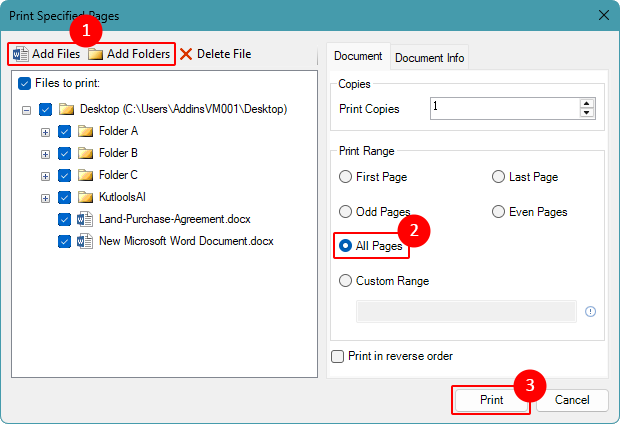
- Na janela Imprimir Páginas Específicas, execute os seguintes passos:
- Adicionar documentos a imprimir:
- Clique em Adicionar Arquivos para selecionar documentos do Word específicos.
- Ou clique em Adicionar Pasta para incluir todos os documentos numa pasta (e nas respetivas subpastas).
- Selecione Todas as páginas em Intervalo de Impressão.
- Clique em Imprimir.
 Dicas:
- Selecione Todas as páginas em Intervalo de Impressão se pretender imprimir cada documento na íntegra. As restantes opções permitem-lhe imprimir apenas a primeira página, a última página, páginas ímpares ou pares, ou ainda um intervalo personalizado de páginas em todos os documentos selecionados.
- Ative Imprimir em ordem inversa para alterar a ordem de saída das páginas, o que ajuda a manter as páginas impressas corretamente organizadas.
- Adicionar documentos a imprimir:
Quando a tarefa em lote terminar, o Kutools para Word apresenta uma caixa de diálogo com os resultados, indicando quantos documentos foram impressos com sucesso.
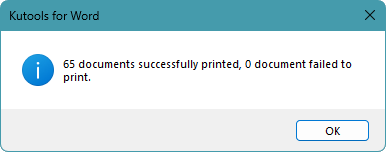
Nota:
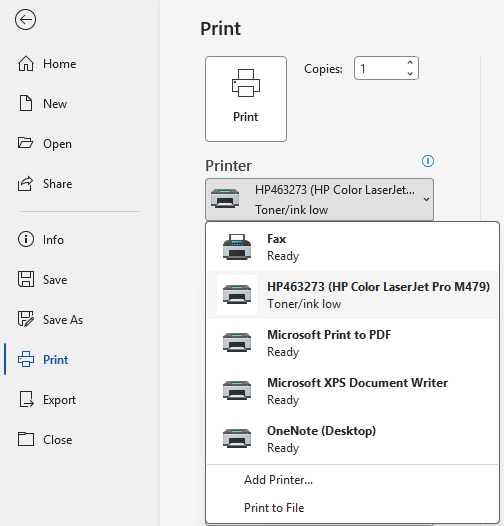
- A Impressão em Lote utiliza a impressora predefinida definida no Word. Para imprimir noutra impressora, selecione-a em Ficheiro > Imprimir antes de executar o lote.
Vantagens
- Interface fácil de utilizar com opções de impressão claras
- Concebido para Impressão em Lote (menos trabalho manual)
- Controlo de Intervalo de Impressão e ordem para todos os documentos num único local
- Sem limite fixo no número de ficheiros
- Adicionar Arquivos ou pastas inteiras rapidamente
- Fluxo de trabalho diário melhorado para impressões repetidas
Desvantagens
- Requer que Kutools para Word esteja disponível
Imprimir em lote documentos do Word utilizando uma macro VBA
Utilizar uma macro VBA permite-lhe controlar a Impressão em Lote diretamente através de código. Embora exija uma configuração inicial, a macro pode ser reutilizada para imprimir de forma consistente a mesma pasta ou conjunto de ficheiros, tornando-a ideal para fluxos de trabalho repetíveis ou baseados em regras. Além disso, o VBA não está sujeito aos limites de contagem de ficheiros observados na impressão através do Explorador de Ficheiros.
- Num documento novo ou separado do Word que não pretenda imprimir, prima Alt + F11 para abrir o editor VBA.
- Clique em Inserir>Módulo.

- Cole a macro abaixo e substitua
C:\YourFolder\pelo seu próprio Caminho do Arquivo.Sub BatchPrintFromFolder() Dim folderPath As String Dim fileName As String Dim doc As Document ' Set your folder path here (must end with a backslash) folderPath = "C:\YourFolder\" If Right(folderPath, 1) <> "\" Then folderPath = folderPath & "\" fileName = Dir(folderPath & "*.doc*") Application.ScreenUpdating = False Do While fileName <> "" Set doc = Documents.Open( _ FileName:=folderPath & fileName, _ ReadOnly:=True, _ AddToRecentFiles:=False _ ) doc.PrintOut Background:=False doc.Close SaveChanges:=wdDoNotSaveChanges fileName = Dir() Loop Application.ScreenUpdating = True End Sub - Prima F5 para executar a macro.
Todos os documentos do Word na pasta especificada serão impressos de uma só vez. (Os documentos em subpastas não são incluídos.)
Notas:
- A macro deve ser executada a partir de um documento do Word separado, que não seja impresso; caso contrário, o lote falhará.
- As macros têm de estar ativadas. Caso a sua empresa as bloqueie, este método não funcionará.
- Este método utiliza a impressora atualmente selecionada no Word. Se precisar de utilizar outra impressora, selecione-a primeiro em Ficheiro > Imprimir antes de executar a macro.
Vantagens
- Uma única execução imprime toda a pasta
- Sem limite fixo no número de ficheiros
- Pode ser personalizado (filtrar ficheiros, ignorar nomes, etc.)
Desvantagens
- As macros podem estar desativadas por política da empresa
- Requer edição básica em VBA
- Lotes grandes podem fazer com que o Word abrande ou deixe de responder
Conclusão
Se precisar apenas de imprimir em lote ocasionalmente, o Explorador de Ficheiros é a opção mais simples. Caso imprima regularmente em lotes ou trabalhe com grandes volumes de documentos, o Kutools Impressão em Lote oferece maior conveniência e facilidade de repetição. O VBA não é a solução mais fácil, mas revela-se reutilizável sempre que forem necessárias regras consistentes ou comportamentos repetíveis.
Esperamos que tenha achado este tutorial útil! Se quiser explorar mais dicas e soluções práticas para o Word, clique aqui para consultar a nossa coleção completa de tutoriais do Word.
Melhores Ferramentas de Produtividade Office
Kutools para Word- Potencie a Sua Experiência no Word
🤖Funcionalidades do KUTOOLS AI: Assistente de IA / Assistente em Tempo Real / Super Polir (Preservar Formato) / Super Traduzir (Preservar Formato) / Redação por IA / Revisão por IA…
📘Domínio de Documentos: Dividir Páginas / Mesclar Documentos / Exportar Seleção em Vários Formatos (PDF, TXT, DOC, HTML...) / Converter em Lote para PDF...
✏Edição de Conteúdos: Localizar e Substituir em Lote em Múltiplos Ficheiros / Redimensionar Todas as Imagens / Transpor Linhas e Colunas da Tabela / Converter Tabela em Texto...
🧹Limpeza Sem Esforço: Elimine espaços extra, quebras de secção, caixas de texto e hiperligações. Para mais ferramentas de remoção, aceda ao grupo Remover...
➕Inserções Criativas: Insira Separadores de Milhares, Caixa de Seleção, Botão de Rádio, Código QR, Código de Barras ou Múltiplas Imagens — descubra mais no grupo Inserir...
🔍Seleções com Precisão: Localize exatamente Páginas Específicas, Tabelas, Formas e Parágrafo de Título. Melhore a navegação com mais ...funcionalidades de Seleção
⭐Melhorias Estrela: Navegue para Qualquer Localização / Inserção Automática de Texto Repetitivo / Alterne entre Documentos do Windows / 11 ...Ferramentas de Conversão...
🌍Suporta mais de 40 idiomas: Utilize o Kutools no seu idioma preferido – disponível em inglês, espanhol, alemão, francês, chinês e mais de 40 outros!

Office Tab -Tabs para Office, Poder para Si
- Ative a edição e leitura com separadores no Word, Excel, PowerPoint, Publisher, Access, Visio e Project.
- Abra e crie vários documentos em novos separadores da mesma janela, em vez de em novas janelas.
- Aumenta a sua produtividade em 50 % e reduz centenas de cliques do rato todos os dias!

✨ Kutools for Office – Uma Instalação, Cinco Ferramentas Poderosas!
Inclui Office Tab Pro·Kutools para Excel·Kutools para Outlook·Kutools para Word·Kutools for PowerPoint
📦 Obtenha todas as 5 ferramentas num único conjunto | 🔗 Integração perfeita com o Microsoft Office | ⚡ Economizar Tempo e aumente imediatamente a produtividade
Melhores Ferramentas de Produtividade Office
Kutools para Word- 100+ Ferramentas para Word
- 🤖KUTOOLS AI Funcionalidades:Assistente de IA/Assistente em Tempo Real/Super Polir/Super Traduzir/Redação por IA/Revisão por IA
- 📘Domínio de Documentos:Dividir Páginas/Mesclar Documentos/Converter em Lote para PDF
- ✏Edição de Conteúdos:Localizar e Substituir em Lote/Redimensionar Todas as Imagens
- 🧹Limpeza Sem Esforço:Remover Espaços Extra/Remover Quebra de Seção
- ➕Inserções Criativas:Inserir Separadores de Milhares/Inserir Caixa de Seleção/Criar Códigos QR
- 🌍Suporta mais de 40 idiomas: O Kutools fala a sua língua – suporta mais de 40 idiomas!
Índice
- Imprimir em lote documentos do Word a partir do Explorador de Ficheiros
- Imprimir em lote documentos do Word com Kutools para Word
- Imprimir em lote documentos do Word utilizando uma macro VBA
- Conclusão
- As Melhores Ferramentas de Produtividade para Office
Kutools para Word
Oferece 100+ funcionalidades avançadas ao Word
- 🧩 Visão geral
- 📥 Transferência gratuita
- 🛒 Compre agora
- 🎁 Disponível teste gratuito de 60 dias