Converter um Documento do Word ou Conteúdo Selecionado em Formato HTML – Guia Completo
Converter conteúdo do Microsoft Word em HTML é uma exigência comum para publicar artigos em sites, blogs, bases de conhecimento ou centros de ajuda. Os arquivos HTML preservam a estrutura e garantem que o seu conteúdo seja exibido de forma consistente em diferentes navegadores e plataformas. Este guia apresenta várias abordagens para converter documentos completos ou partes selecionadas em HTML limpo.

Converter um Documento do Word em ficheiro Formato HTML
Converter um Documento do Word em ficheiro Formato HTML
O Microsoft Word inclui uma funcionalidade incorporada que lhe permite converter um documento inteiro num ficheiro HTML sem precisar de instalar quaisquer ferramentas adicionais. Este método é ideal quando precisa de publicar rapidamente conteúdo do Word num site, blogue ou plataforma de documentação online.
Ao guardar um documento como Página Web, o Word converte automaticamente texto, títulos, listas, tabelas e imagens em elementos compatíveis com HTML, garantindo que o seu conteúdo é apresentado corretamente nos navegadores web.
- Abra o documento do Word que pretende converter. Clique em Ficheiro > Guardar Como.
- Escolha uma pasta de destino.
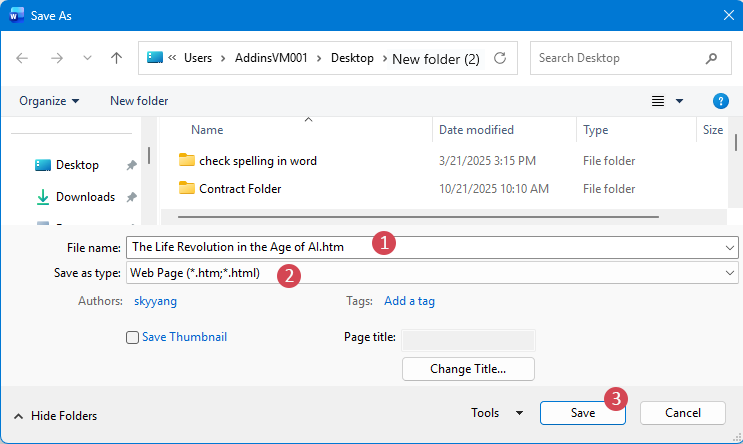
- Na janela Guardar como,
- Introduza um nome de ficheiro na caixa Nome do Ficheiro;
- Na lista suspensa Especificar Formato de Salvamento, selecione Página da Web (.htm; .html);
- Clique no botão Guardar.

- Integrado no Microsoft Word, sem necessidade de ferramentas adicionais
- Muito fácil de utilizar e amigável para principiantes
- Converte rapidamente o documento inteiro
- Preserva formatação básica, como títulos, listas, tabelas e imagens
- Exporta apenas o documento completo (sem seleção parcial)
- Gera código HTML relativamente verboso e menos limpo
Converter conteúdo selecionado em ficheiro Formato HTML
Se precisar apenas de uma parte de um documento do Word — como uma secção, tabela ou artigo — pode converter exclusivamente o conteúdo selecionado em HTML, obtendo um resultado limpo e focado, sem ter de exportar todo o ficheiro. Esta secção apresenta métodos práticos para o fazer de forma eficiente.
Converter conteúdo selecionado em Formato HTML com código VBA
O VBA permite-lhe exportar apenas o conteúdo selecionado para um ficheiro HTML, uma funcionalidade especialmente útil para automatização ou fluxos de trabalho em lote.
- Selecione o conteúdo que deseja converter no seu documento do Word.
- Mantenha premidas as teclas Alt + F11 para abrir a janela do Microsoft Visual Basic for Applications.
- Clique em Inserir>Móduloe cole o seguinte código VBA na janela do Módulo
Sub ExportSelectedToHTML() Dim objDoc As Document Dim objSelectedRange As Range Dim strFilePath As String Dim fso As Object If Selection.Type = wdSelectionIP Then MsgBox "Please select a range of text or content to proceed.!", vbExclamation, "Kutools for word" Exit Sub End If strFilePath = CreateObject("WScript.Shell").SpecialFolders("Desktop") & "\WordExport.html" Set objSelectedRange = Selection.Range objSelectedRange.Copy Set objDoc = Documents.Add(Visible:=False) objDoc.Range.Paste On Error Resume Next objDoc.SaveAs2 FileName:=strFilePath, FileFormat:=wdFormatFilteredHTML objDoc.Close SaveChanges:=False On Error GoTo 0 MsgBox "Exported successfully! File saved to desktop:" & vbCrLf & strFilePath, vbInformation, "????" End Sub - Prima F5 para executar a macro. Após a conversão, aparecerá uma caixa de mensagem a confirmar que a exportação foi bem-sucedida e a indicar a localização onde o ficheiro HTML foi guardado.
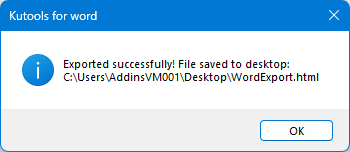
- Clique em OK para concluir.
- Permite uma exportação precisa apenas do conteúdo selecionado
- Adequado para automatização e tarefas repetitivas
- Mantém o documento original inalterado
- Requer conhecimentos de VBA
- As macros têm de estar ativadas, o que pode ser restrito em alguns ambientes
- Não é adequado para principiantes
Converter conteúdo selecionado em Formato HTML com o Kutools para Word
Se procura uma forma rápida e intuitiva de exportar conteúdo selecionado de um documento do Word para HTML, o Kutools para Word oferece-lhe uma solução eficiente — sem necessidade de programação! Com apenas alguns cliques, pode converter uma secção específica, uma tabela ou um artigo num ficheiro HTML, mantendo o documento original intacto e perfeitamente formatado.
Depois de instalar o Kutools para Word, siga estes passos para exportar o seu conteúdo:
- Selecione a parte do conteúdo ou o documento completo que deseja converter.
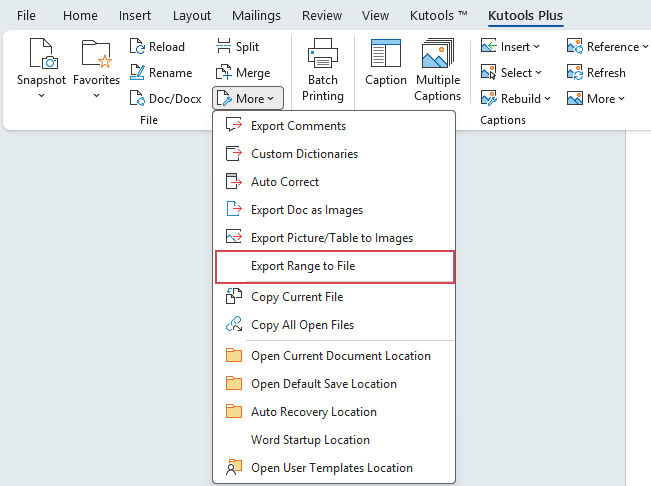
- Depois, clique em KUTOOLS PLUS>Mais>Exportar Intervalo para Arquivo, veja a captura de ecrã:
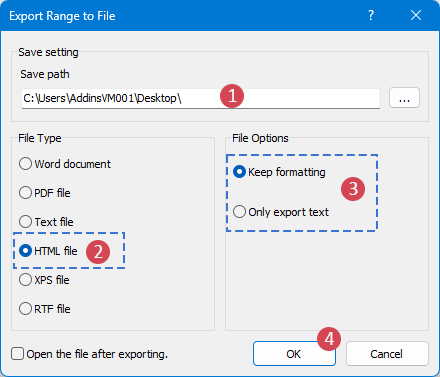
- Na caixa de diálogo Exportar Intervalo para Arquivo, realize as seguintes opções:
- Clique no botão Procurar para escolher uma localização de gravação.
- Em Ficheiro Tipo, selecione Arquivo HTML.
- Em Opções de Arquivo, escolha Manter formatação para preservar a disposição e os estilos originais ou selecione Exportar apenas texto se pretender exportar texto simples sem qualquer formatação.
- Clique em OK para iniciar a exportação.
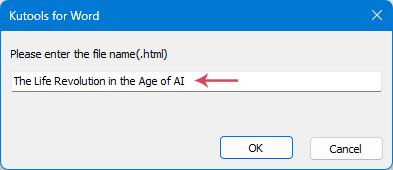
- Na caixa de diálogo que surge, introduza um nome para o ficheiro gerado.
- Não requer programação nem conhecimentos técnicos
- Suporta a exportação de conteúdo selecionado ou de documentos completos
- Saída HTML limpa e bem estruturada
- Preservar Formatação com precisão
- Rápido e eficiente, ideal para utilização frequente
Saber Mais
Conclusão
- A opção integrada Guardar Como é ideal para conversões rápidas de documentos completos.
- O código VBA garante precisão e automatização para o conteúdo selecionado.
- O Kutools para Word oferece a experiência mais rápida e intuitiva, especialmente ao exportar secções específicas sem precisar de tocar em código.
Melhores Ferramentas de Produtividade para Office
Kutools para Word – Potencie a sua experiência no Word com mais de 100 funcionalidades notáveis!
🤖Funcionalidades do KUTOOLS AI: Assistente de IA / Assistente em Tempo Real / Super Polir (Preservar Formato) / Super Traduzir (Preservar Formato) / Redação por IA / Revisão por IA…
📘Domínio de Documentos: Dividir Páginas / Mesclar Documentos / Exportar Seleção em Vários Formatos (PDF, TXT, DOC, HTML...) / Converter em Lote para PDF...
✏Edição de Conteúdos: Localizar e Substituir em Lote em Vários Ficheiros / Redimensionar Todas as Imagens / Transpor Linhas e Colunas da Tabela / Converter Tabela em Texto...
🧹Limpeza Sem Esforço: Elimine espaços extra, quebras de secção, caixas de texto e hiperligações. Para mais ferramentas de remoção, aceda ao grupo Remover…
➕Inserções Criativas: Insira Separadores de Milhares, Caixa de Seleção, Botão de Rádio, Código QR, Código de Barras ou Várias Imagens — descubra mais no grupo Inserir...
🔍Seleções Precisas: Selecione exatamente Páginas Específicas, Tabelas, Formas ou Parágrafo de Título. Melhore a navegação com mais funcionalidades de seleção Selecionar no separador...
⭐Melhorias em Destaque: Navegue para Qualquer Localização / Inserção Automática de Texto Repetitivo / Alterne entre Documentos do Windows / 11 de Conversão Ferramentas...
🌍Suporta mais de 40 idiomas: Utilize o Kutools no seu idioma preferido – inclui inglês, espanhol, alemão, francês, chinês e mais de 40 outros!

Office Tab– Traz uma interface com separadores ao Office, tornando o seu trabalho muito mais fácil
- Ative a edição e leitura com separadores no Word, Excel, PowerPoint, Publisher, Access, Visio e Project.
- Abra e crie vários documentos em novos separadores da mesma janela, em vez de em janelas novas.
- Aumente a sua produtividade em 50 % e elimine centenas de cliques do rato todos os dias!
✨ Kutools for Office – Uma Instalação, Cinco Ferramentas Poderosas!
Inclui Office Tab Pro·Kutools para Excel·Kutools para Outlook·Kutools para Word·Kutools for PowerPoint
📦 Obtenha as 5 ferramentas num único conjunto | 🔗 Integração perfeita com o Microsoft Office | ⚡ Economizar Tempo e aumente imediatamente a produtividade
Melhores Ferramentas de Produtividade para Office
Kutools para Word- 100+ Ferramentas para Word
- 🤖KUTOOLS AI Funcionalidades:Assistente de IA/Assistente em Tempo Real/Super Polir/Super Traduzir/Redação por IA/Revisão por IA
- 📘Domínio de Documentos:Dividir Páginas/Mesclar Documentos/Converter em Lote para PDF
- ✏Edição de Conteúdos:Localizar e Substituir em Lote/Redimensionar Todas as Imagens
- 🧹Limpeza Sem Esforço:Remover Espaços Extra/Remover Quebra de Seção
- ➕Inserções Criativas:Inserir Separadores de Milhares/Inserir Caixa de Seleção/Criar Códigos QR
- 🌍Suporta mais de 40 idiomas: O Kutools fala a sua língua – com suporte a mais de 40 idiomas!
Índice
- Converter um Documento do Word em HTML
- Converter conteúdo selecionado em HTML
- Utilizando código VBA
- Utilizando o Kutools para Word
- Conclusão
- As Melhores Ferramentas de Produtividade para o Office
Kutools para Word
Traz 100+ funcionalidades avançadas ao Word
- ⬇️ Transferência Gratuita
- 🛒 Comprar Agora
- 📘 Tutoriais de Funcionalidades
- 🎁 Teste Gratuito de 60 Dias