Tutorial do Word: Remover o Separador de Milhares (Vírgula) dos Números em Massa
Se o seu documento do Word contiver números como 1,234 ou 1,234,567, as vírgulas são separadores de milhares. Em muitos formatos ingleses (EUA/Reino Unido), o separador de milhares é uma vírgula — e é comum removê-la ao preparar dados limpos, importar texto para outro sistema ou padronizar relatórios.
Abaixo estão duas formas fiáveis de remover separadores de milhares (vírgulas) dos números em massa: (1) a função integrada do Word Procurar e Substituir utilizando Utilizar carateres universais e (2) o comando de um clique do Kutools para Word: Remover Todos os Separadores de Milhares na Faixa Selecionada.

💡 Navegação Rápida:
O que é um separador de milhares no Word?
Um separador de milhares é o símbolo utilizado para agrupar dígitos em números grandes, facilitando a leitura: 1,234, 12,345, 1,234,567. Nos formatos numéricos dos EUA e do Reino Unido, trata-se geralmente de uma vírgula, mas noutros locais pode ser um ponto ou um espaço. Este tutorial foca-se no separador de milhares com vírgula, comum em documentos em inglês.
⚠️ Antes de começar (para evitar erros)
- Defina o âmbito: Pretende corrigir apenas uma secção ou tabela selecionada ou todo o documento?
- Pré-visualize primeiro: Utilize «Localizar Seguinte» várias vezes antes de clicar em «Substituir Tudo» para confirmar que está apenas a encontrar vírgulas numéricas.
- Atenção às vírgulas não numéricas: datas (1 de janeiro de 2026), endereços e pontuação normal em frases.
- Decimais e negativos:números como 1,234,56 e -1,234 deverão continuar a funcionar com os padrões abaixo.
Método 1 (Integrado): Procurar e Substituir no Word com Carateres Universais
Este método utiliza a função integrada do Word Procurar e Substituir, com a opção Utilizar carateres universais, para remover vírgulas apenas quando atuam como separadores de milhares(por exemplo,)1,234 → 1234).
- Selecione o intervaloque pretende processar (uma secção, parágrafo ou tabela).Dica:Para processar todo o documento, prima primeiro Ctrl + A.
- Prima Ctrl + H para abrir a caixa de diálogo Localizar e Substituir.
- Clique em Mais >> e, de seguida, marque Utilizar carateres universais.
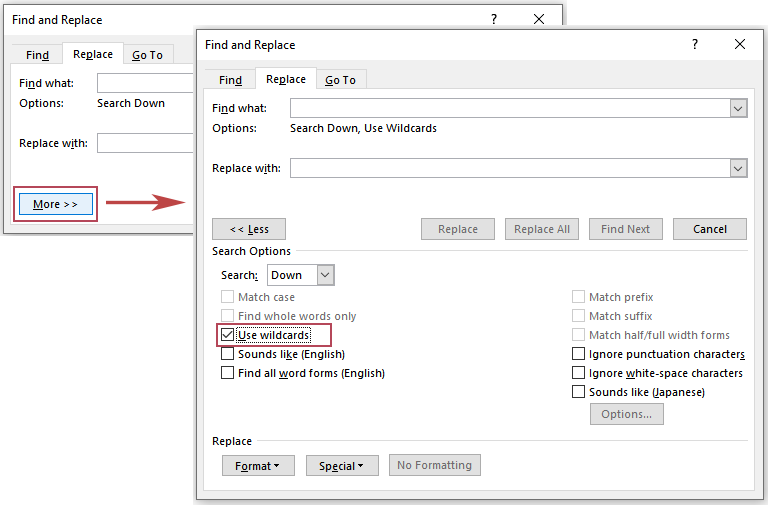 Dica: Se Utilizar carateres universais não estiver ativo, os padrões abaixo não funcionarão como pretendido.
 - Na caixa de diálogo Localizar e Substituir, utilize o seguinte padrão (pode copiar e colar):
- Localizar:
([0-9]{1,3}),([0-9]{3}) - Substituir por:
\1\2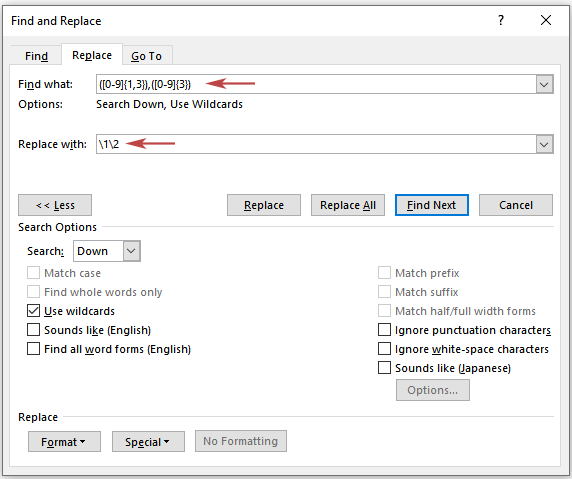
- Localizar:
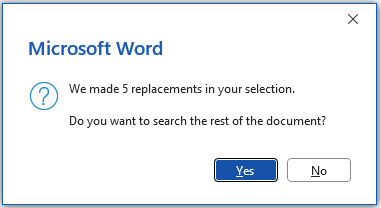
- Clique em Substituir Tudo. Depois, o Word perguntará se deseja procurar no resto do documento. Clique em Não para aplicar as alterações apenas à seleção atual ou em Sim para continuar no documento completo.
 Dicas:
- Se o seu documento incluir números como 1,234,567, execute novamente Substituir Tudo (e repita conforme necessário) até o Word indicar 0 substituições.
Porquê: O padrão remove uma vírgula de milhar por passagem (por exemplo, 1,234,567 torna-se 1234,567 após a primeira passagem e depois 1234567 na segunda passagem). - Se necessário, antes de clicar em Substituir Tudo, pode clicar algumas vezes em Localizar Seguinte para pré-visualizar o que o Word irá encontrar.
- Se o seu documento incluir números como 1,234,567, execute novamente Substituir Tudo (e repita conforme necessário) até o Word indicar 0 substituições.
Resultado: O Word remove os separadores de milhares (vírgulas) dos números no Selecionar intervalo(por exemplo,)1,234 → 1234 e 1,234,567 → 1234567).
- Sem necessidade de extras: Funciona no Microsoft Word padrão.
- Controlo da seleção: Pode restringir as alterações a uma secção ou tabela específica.
- Flexível: O padrão com carateres universais pode ser adaptado (por exemplo, se o seu separador for um ponto).
- Não é intuitivo para principiantes: tem de ativar Utilizar carateres universais e introduzir corretamente o padrão.
- Pode exigir várias passagens: Números como 1,234,567 frequentemente requerem várias execuções de Substituir Tudo.
- Fácil de aplicar incorretamente em texto misto: Pré-visualize com Localizar Seguinte para evitar correspondências inesperadas.
- Como funciona o caráter universal:
([0-9]{1,3}),([0-9]{3})localiza uma vírgula apenas quando esta se encontra entre grupos de dígitos (como)1,234).\1\2mantém os dígitos e remove a vírgula. - Verificação rápida: Mantenha Utilizar carateres universais ativado e pesquise
[0-9],[0-9]para identificar os casos restantes de dígito-vírgula-dígito. Se algo parecer errado, prima Ctrl + Z e tente novamente numa seleção mais pequena. - Localização diferente:Se o seu separador de milhar for um ponto (por exemplo,)1.234), utilize Localizar =
([0-9]{1,3})\.([0-9]{3})· Substituir por =\1\2
Método 2 (Mais Rápido): Kutools para Word — Um clique para remover todos os separadores de milhares
Se trabalhar com documentos extensos ou preferir uma solução em apenas um clique, o Kutools para Word inclui um comando dedicado: Remover Todos os Separadores de Milhares na Faixa Selecionada.
Remover separadores de milhares de um Selecionar intervalo
Após transferir e instalar o Kutools para Worda partir do site oficial, siga os passos seguintes:
- Selecione o texto ou intervalo de tabela que contém os números que pretende corrigir.
- Aceda a Kutools > Remover > Remover Todos os Separadores de Milhares na Faixa Selecionada.
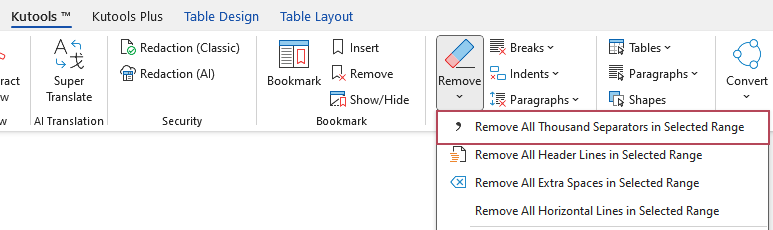
Resultado: O Kutools remove instantaneamente todos os separadores de milhares do intervalo selecionado.
Remover separadores de milhar de todo o documento
Após transferir e instalar o Kutools para Worda partir do site oficial, siga os passos seguintes:
- Clique em qualquer local do documento (não selecione nada).
- Execute o mesmo comando: Kutools > Remover > Remover Todos os Separadores de Milhares na Faixa Selecionada.
- Confirme a mensagem para aplicar a toda a O documento inteiro.
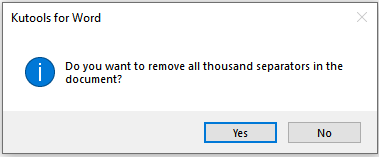
Resultado: Com um único clique, o Kutools remove todos os separadores de milhares em todo o documento.
- Um clique: remove instantaneamente os separadores de milhar
- Funciona numa seleção ou no(a) O documento inteiro
- Sem carateres universais nem padrões para memorizar
- Rápido e consistente em documentos longos
Resolução de Problemas
- «Utilizar carateres universais» não está visível: clique em Mais >> na caixa de diálogo Localizar e Substituir.
- Apenas uma vírgula foi removida em 1,234,567: execute novamente Substituir Tudo até não restarem correspondências.
- Foram removidas vírgulas que pretendia manter: anule (Ctrl+Z), selecione apenas a secção ou tabela numérica e tente novamente.
- O seu separador de milhares não é uma vírgula:Em alguns formatos numéricos, o separador de milhares é um ponto (por exemplo,)1.234). Utilize Procurar por =
([0-9]{1,3}).([0-9]{3})· Substituir por =\1\2.
Perguntas Frequentes
Isto irá remover vírgulas em frases normais?
Se utilizar o padrão de carateres universais recomendado no Word, este afeta apenas vírgulas que aparecem entre grupos de dígitos (por exemplo,)1,234) e não as vírgulas usadas como pontuação em frases normais. Ainda assim, é aconselhável clicar em Localizar Seguinte algumas vezes antes de Substituir Tudo — especialmente em textos mistos.
Se pretender a opção mais rápida e simples, o Kutools para Word resolve tudo com um único clique: selecione o intervalo (ou aplique ao documento inteiro) e remova instantaneamente os separadores de milhares — sem precisar de memorizar padrões.
Funciona com números decimais como 1.234,56?
Sim. O padrão remove a vírgula utilizada como separador de milhares e mantém inalterada a parte decimal.
O “separador de milhares” é sempre uma vírgula?
Nem sempre. Nos formatos dos EUA/Reino Unido, trata-se normalmente de uma vírgula, mas algumas regiões utilizam um ponto ou um espaço. Este artigo foca-se na vírgula como separador de milhares, comum em documentos Word em inglês.
Melhores Ferramentas de Produtividade Office
Kutools para Word – Melhore a sua experiência no Word com mais de 100 funcionalidades notáveis!
🤖Funcionalidades do KUTOOLS AI: Assistente de IA / Assistente em Tempo Real / Super Polir (Preservar Formato) / Super Traduzir (Preservar Formato) / Redação por IA / Revisão por IA…
📘Domínio do Documento: Dividir Páginas / Mesclar Documentos / Exportar Seleção em Vários Formatos (PDF, TXT, DOC, HTML...) / Converter em Lote para PDF...
✏Edição de Conteúdos: Localizar e Substituir em Lote em Múltiplos Ficheiros / Redimensionar Todas as Imagens / Transpor Linhas e Colunas da Tabela / Converter Tabela em Texto...
🧹Limpeza Sem Esforço: Elimine espaços extra, quebras de secção, caixas de texto e hiperligações. Para mais ferramentas de remoção, aceda ao grupo Remover...
➕Inserções Criativas: insira separadores de milhar, caixas de seleção, botões de rádio, códigos QR, códigos de barras ou múltiplas imagens. Descubra mais no grupo Inserir…
🔍Seleções com Precisão: Identifique exatamente Páginas Específicas, Tabelas, Formas e Parágrafo de Título. Melhore a navegação com mais ...funcionalidades de Seleção
⭐Melhorias em Destaque: Navegue para Qualquer Localização / Inserção Automática de Texto Repetitivo / Alterne entre Documentos do Windows / 11 ...Ferramentas de Conversão...
🌍Suporta mais de 40 idiomas: Utilize o Kutools no seu idioma preferido – disponível em inglês, espanhol, alemão, francês, chinês e mais de 40 idiomas!

Office Tab– Traz uma interface com separadores para o Office, tornando o seu trabalho muito mais fácil
- Ative a edição e leitura com separadores no Word, Excel, PowerPoint, Publisher, Access, Visio e Project.
- Abra e crie vários documentos em separadores novos da mesma janela, em vez de em janelas separadas.
- Aumente a sua produtividade em 50 % e elimine centenas de cliques do rato todos os dias!
✨ Kutools for Office – Uma Instalação, Cinco Ferramentas Poderosas!
Inclui Office Tab Pro·Kutools para Excel·Kutools para Outlook·Kutools para Word·Kutools for PowerPoint
📦 Obtenha todas as 5 ferramentas num único conjunto | 🔗 Integração perfeita com o Microsoft Office | ⚡ Economizar Tempo e aumente imediatamente a produtividade
Melhores Ferramentas de Produtividade Office
Kutools para Word- 100+ Ferramentas para o Word
- 🤖KUTOOLS AI Funcionalidades:Assistente de IA/Assistente em Tempo Real/Super Polir/Super Traduzir/Redação por IA/Revisão por IA
- 📘Domínio do Documento:Dividir Páginas/Mesclar Documentos/Converter em Lote para PDF
- ✏Edição de Conteúdos:Localizar e Substituir em Lote/Redimensionar Todas as Imagens
- 🧹Limpeza Sem Esforço:Remover Espaços Extra/Remover Quebra de Seção
- ➕Inserções Criativas:Inserir Separadores de Milhar/Inserir Caixa de Seleção/Criar Códigos QR
- 🌍Suporta mais de 40 idiomas: O Kutools fala a sua língua – suporta mais de 40 idiomas!
Índice
- O que é um separador de milhares no Word?
- Método 1 (Integrado): Procurar e Substituir no Word com Carateres Universais
- Método 2 (Mais Rápido): Kutools para Word
- Remover separadores de milhares de um Selecionar intervalo
- Remover separadores de milhar de todo o documento
- Resolução de Problemas
- Perguntas Frequentes
- As Melhores Ferramentas de Produtividade para o Office
Kutools para Word
Traz 100+ funcionalidades avançadas para o Word
- ⬇️ Transferência Gratuita
- 🛒 Comprar Agora
- 📘 Tutoriais de Funcionalidades
- 🎁 Teste Gratuito de 60 Dias