Como gerir múltiplos documentos relacionados no Word
Se trabalha em projetos, clientes ou relatórios no Microsoft Word, provavelmente tem um conjunto de documentos relacionados a que recorre frequentemente. Embora o Word torne fácil abrir ficheiros, não oferece um verdadeiro gestor integrado de «grupos de documentos» que lhe permita criar grupos com nome e mantê-los ao longo do tempo.
Neste tutorial, descubra formas práticas de gerir múltiplos documentos do Word relacionados. Mostramos como o Kutools para Word lhe permite organizar documentos em grupos reutilizáveis diretamente no Word e, de seguida, apresentamos uma solução nativa simples utilizando o Explorador de Ficheiros para uma gestão básica de documentos.
Gestão de grupos de documentos no Word com o Kutools
Se pretende uma verdadeira «gestão de grupos de documentos» no Word — em que os grupos funcionem como pastas e possam ser reutilizados a qualquer momento — o Kutools para Word oferece uma funcionalidade dedicada para este fim: Organizar Grupo de Documentos.
Com o Kutools, pode criar grupos com nome, adicionar ou remover documentos de um grupo e aceder diretamente aos seus conjuntos de projetos a partir do Friso do Word.
Kutools para Word
O Kutools para Word ajuda-o a realizar tarefas diárias com documentos de forma mais rápida, graças a ferramentas práticas integradas diretamente no Microsoft Word — sem necessidade de programação nem configuração complexa.
- Redação, aperfeiçoamento, tradução e resumo com IA
- Localizar e Substituir em Lote em vários documentos
- Combine e divida documentos do Word facilmente
- Conversão em lote Word ↔ PDF
Passo 1: Criar um grupo de documentos
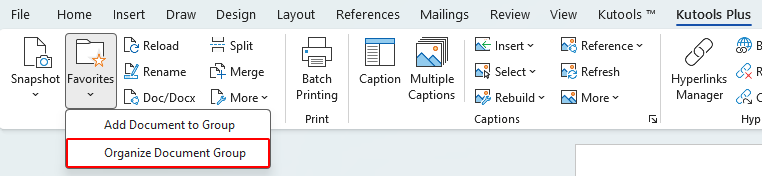
- Abra o Word e clique em KUTOOLS PLUS>Favoritos>Organizar Grupo de Documentos.
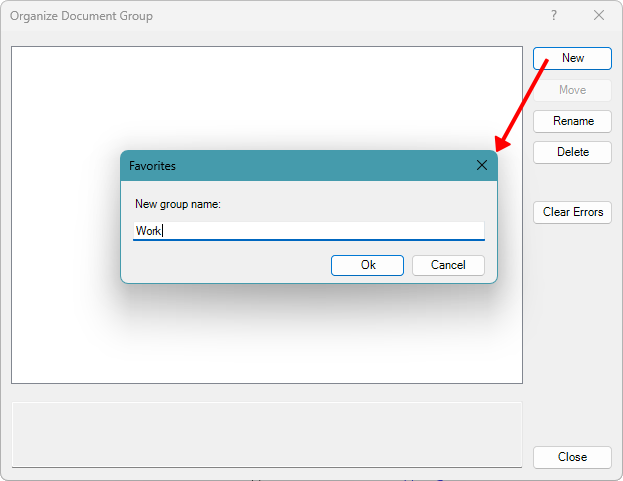
- Na caixa de diálogo Organizar Grupo de Documentos, clique em Novo.
- Na caixa de diálogo Favoritosque aparece, introduza um nome para o Novo Grupo e clique em OK.
Passo 2: Adicionar documentos ao grupo
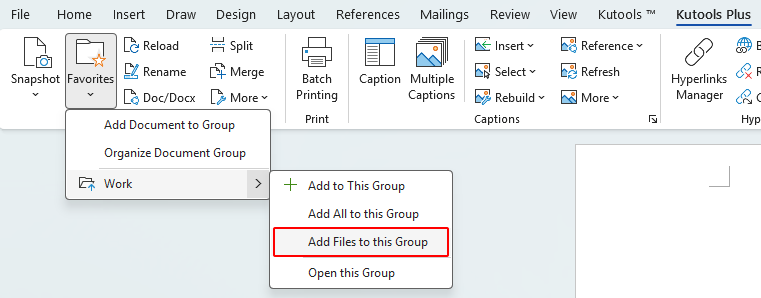
- Clique em KUTOOLS PLUS > Favoritos e, de seguida, expanda o seu grupo a partir do menu.
- Clique em Adicionar Arquivos a Este Grupopara navegar no seu computador e selecionar documentos a adicionar ao grupo.
Nota:
Também pode adicionar o documento atual ao selecionar Adicionar a Este Grupo ou incluir todos os documentos atualmente abertos ao escolher Adicionar Todos a Este Grupo.
Passo 3: Gerir e manter grupos de documentos
Depois de criar grupos de documentos e adicionar ficheiros, pode mantê-los atualizados movendo documentos entre grupos, alterando o nome de grupos ou documentos e removendo itens que já não precisa. Todas estas ações são realizadas na caixa de diálogo Organizar Grupo de Documentos.
Mover documentos entre diferentes grupos
- Clique em KUTOOLS PLUS > Favoritos > Organizar Grupo de Documentos.
- Na caixa de diálogo Organizar Grupo de Documentos, selecione o documento que pretende mover, clique com o botão direito do rato e escolha Cortar.
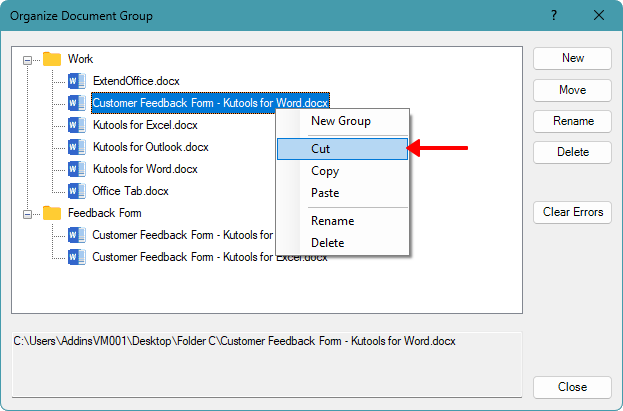
- Selecione o grupo de destino, clique com o botão direito do rato e escolha Colar.
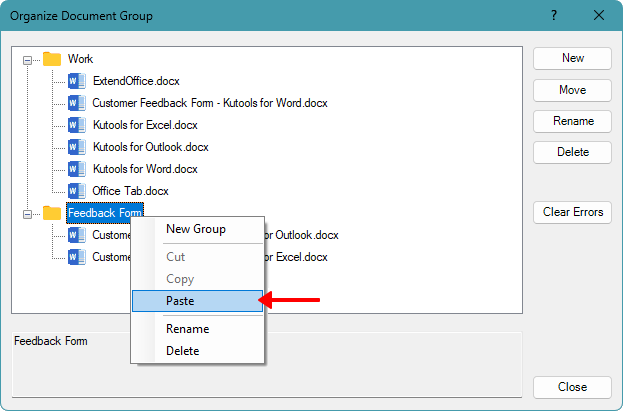
Nota:
Também pode copiar um documento para outro grupo, caso pretenda que o mesmo documento apareça em vários grupos.
Mudar o nome de grupos e documentos
- Clique em KUTOOLS PLUS > Favoritos > Organizar Grupo de Documentos.
- Na caixa de diálogo Organizar Grupo de Documentos, selecione o grupo ou documento cujo nome pretende alterar.
- Clique em Mudar nome.
- Introduza um Novo Nome e prima Enter.
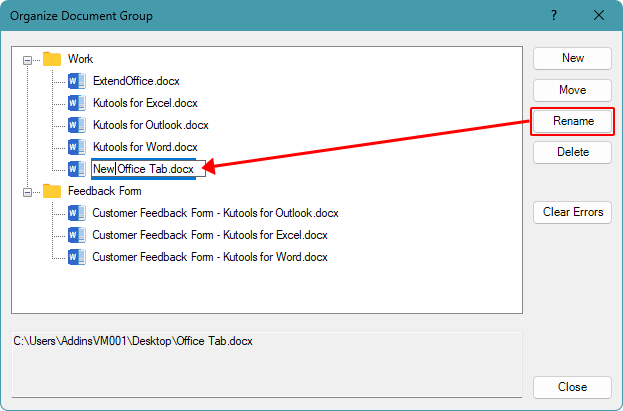
Notas:
- Esta ação altera apenas o nome apresentado na lista de grupos; não renomeia o ficheiro real no seu computador.
- Também pode clicar com o botão direito do rato num documento ou grupo e escolher Renomear no menu de contexto.
Eliminar grupos e documentos
Pode remover documentos ou grupos inteiros da lista a qualquer momento sem apagar os ficheiros originais no seu computador.
- Clique em KUTOOLS PLUS > Favoritos > Organizar Grupo de Documentos.
- Na caixa de diálogo Organizar Grupo de Documentos, selecione o documento ou grupo que pretende remover.
- Clique no botão Eliminarno painel direito.
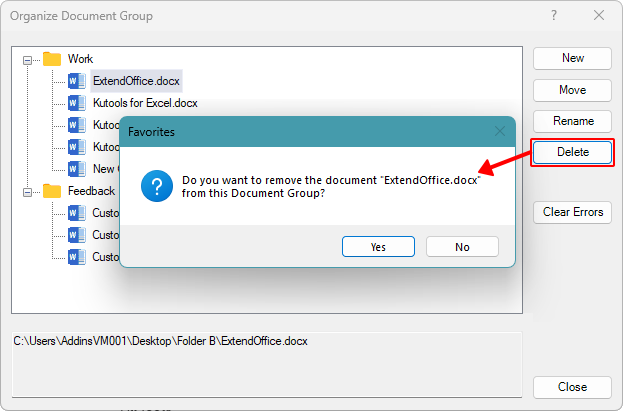
Nota:
Eliminar um documento ou grupo aqui remove-o apenas da lista de grupos. O ficheiro original do documento permanece intacto no seu computador.
Vantagens
- Crie grupos de documentos reutilizáveis no Word
- Adicione/remova documentos rapidamente à medida que o projeto evolui
- Os grupos podem incluir documentos de pastas/localizações diferentes
- Abra todos os documentos de um grupo com um só clique, ideal para utilizadores que editam regularmente o mesmo conjunto de documentos
Desvantagens
- Requer a instalação do Kutools para Word
- Se os ficheiros forem movidos ou renomeados, poderá ser necessário atualizar os caminhos guardados
Solução alternativa: Gerir documentos relacionados utilizando o Explorador de Ficheiros
Se preferir não utilizar extensões, a solução nativa mais prática é gerir documentos relacionados como um conjunto organizado em pastas no Explorador de Ficheiros — onde a própria pasta funciona como o «grupo».
- Crie uma pasta dedicada a cada projeto ou tarefa.
- Mova todos os documentos do Word relacionados para esta pasta.
- Utilize subpastas ou convenções de nomenclatura claras para manter os seus documentos sempre organizados.
Vantagens
- Solução totalmente nativa, sem necessidade de extras
- Fácil de partilhar ou mover todo um projeto como um Pasta Única
Desvantagens
- Sem gestão de grupos de documentos no Word
- Sem grupos nomeados nem ações rápidas sobre grupos
- Menos flexível se os ficheiros relacionados estiverem armazenados em localizações diferentes
- Se um documento for copiado para outra pasta, as alterações feitas numa cópia não afetam a outra
Conclusão
Gerir múltiplos documentos relacionados é uma tarefa comum para utilizadores do Word, mas a aplicação não oferece uma forma nativa de criar e gerir grupos de documentos diretamente no seu ambiente. Embora o Explorador de Ficheiros possa servir como solução alternativa para organizar ficheiros ao nível da pasta, falta-lhe flexibilidade e ações em grupo integradas no Word.
Se trabalha regularmente com o mesmo conjunto de documentos e procura uma solução mais eficiente, centrada no Word, o Kutools para Word oferece-lhe uma vantagem clara. Com a funcionalidade Organizar Grupo de Documentos, pode criar grupos reutilizáveis, gerir documentos com facilidade e abrir todos os ficheiros de um grupo com um único clique — tornando-a ideal para utilizadores que editam frequentemente os mesmos conjuntos de documentos.
Ao escolher a abordagem que melhor se adapta ao seu fluxo de trabalho — seja uma solução simples baseada em pastas ou uma ferramenta dedicada para agrupamento de documentos —, conseguirá melhorar significativamente a forma como gere e trabalha com documentos do Word relacionados.
Esperamos que tenha achado este tutorial útil! Se quiser explorar mais dicas e soluções práticas para o Word, clique aqui para consultar a nossa coleção completa de tutoriais do Word.
As Melhores Ferramentas de Produtividade Office
Kutools para Word- Potencie a Sua Experiência no Word
🤖Funcionalidades do KUTOOLS AI: Assistente de IA / Assistente em Tempo Real / Super Polir (Preservar Formato) / Super Traduzir (Preservar Formato) / Redação por IA / Revisão por IA…
📘Domínio de Documentos: Dividir Páginas / Mesclar Documentos / Exportar Seleção em Vários Formatos (PDF, TXT, DOC, HTML...) / Converter em Lote para PDF...
✏Edição de Conteúdos: Localizar e Substituir em Lote em Vários Ficheiros / Redimensionar Todas as Imagens / Transpor Linhas e Colunas da Tabela / Converter Tabela em Texto…
🧹Limpeza Sem Esforço: Elimine espaços extra, quebras de secção, caixas de texto e hiperligações. Para mais ferramentas de remoção, aceda ao grupo Remover...
➕Inserções Criativas: Insira Separadores de Milhares, Caixa de Seleção, Botão de Rádio, Código QR, Código de Barras ou Múltiplas Imagens. Descubra mais no grupo Inserir...
🔍Seleções Precisas: Selecione com precisão Páginas Específicas, Tabelas, Formas e Parágrafo de Título. Melhore a navegação com mais funcionalidades ...Selecionar
⭐Melhorias em Destaque: Navegar para Qualquer Localização / Inserir Automaticamente Texto Repetitivo / Alternar Entre Documentos do Windows / 11 Conversão Ferramentas de...
🌍Suporta mais de 40 idiomas: Utilize o Kutools no seu idioma preferido – disponível em inglês, espanhol, alemão, francês, chinês e mais de 40 idiomas!

Office Tab -Tabs para Office, poder para si
- Ative a edição e leitura com separadores no Word, Excel, PowerPoint, Publisher, Access, Visio e Project.
- Abra e crie vários documentos em novos separadores da mesma janela, em vez de em novas janelas.
- Aumenta a sua produtividade em 50 % e reduz centenas de cliques do rato por dia!

✨ Kutools for Office – Uma Instalação, Cinco Ferramentas Poderosas!
Inclui Office Tab Pro·Kutools para Excel·Kutools para Outlook·Kutools para Word·Kutools for PowerPoint
📦 Obtenha todas as ferramentas 5 numa única suite | 🔗 Integração perfeita com o Microsoft Office | ⚡ Economizar Tempo e aumente imediatamente a produtividade
As Melhores Ferramentas de Produtividade Office
Kutools para Word- Ferramentas 100+ para Word
- 🤖KUTOOLS AI Funcionalidades:Assistente de IA/Assistente em Tempo Real/Super Polir/Super Traduzir/Redação por IA/Revisão por IA
- 📘Domínio de Documentos:Dividir Páginas/Mesclar Documentos/Converter em Lote para PDF
- ✏Edição de Conteúdos:Localizar e Substituir em Lote/Redimensionar Todas as Imagens
- 🧹Limpeza Sem Esforço:Remover Espaços Extra/Remover Quebra de Seção
- ➕Inserções Criativas:Inserir Separadores de Milhares/Inserir Caixa de Seleção/Criar Códigos QR
- 🌍Suporta mais de 40 idiomas: O Kutools fala a sua língua – com suporte a mais de 40 idiomas!
Índice
- Gestão de grupos de documentos no Word com o Kutools
- Solução alternativa: Gerir documentos relacionados utilizando o Explorador de Ficheiros
- As Melhores Ferramentas de Produtividade para o Office
Kutools para Word
Oferece 100+ funcionalidades avançadas ao Word
- 🧩 Visão geral
- 📥 Transferência gratuita
- 🛒 Comprar agora
- 🎁 Disponível uma avaliação gratuita de 60 dias