Como agrupar e abrir vários documentos do Word de uma só vez
Se trabalha frequentemente em projetos, relatórios ou documentos de clientes no Word, provavelmente abre os mesmos ficheiros vezes sem conta. Fazê-lo um documento de cada vez torna-se rapidamente cansativo e quebra a sua concentração. Embora o Word facilite o acesso a ficheiros recentes, não oferece uma forma integrada de agrupar documentos relacionados nem de os abrir em conjunto.
Neste tutorial, mostramos várias formas práticas de abrir múltiplos documentos do Word em simultâneo. Começamos pela opção nativa mais simples — usando o Explorador de Ficheiros — e depois revelamos como o Kutools para Word lhe permite agrupar documentos em conjuntos reutilizáveis que funcionam como pastas dentro do próprio Word. Vai ainda descobrir como uma macro VBA pode automatizar a abertura de conjuntos fixos de ficheiros e conhecer uma solução simples para fixar os seus documentos mais importantes, garantindo-lhes acesso imediato.
Abra vários documentos simultaneamente utilizando o Explorador de Ficheiros
Este é o método nativo mais simples: coloque todos os documentos do Word relacionados numa única pasta e abra-os em simultâneo.
- No Explorador de Ficheiros, guarde todos os documentos do Word relacionados na mesma pasta.
- Selecione todos os documentos que pretende abrir (mantenha premida a tecla)Ctrl ou Shift, se necessário).
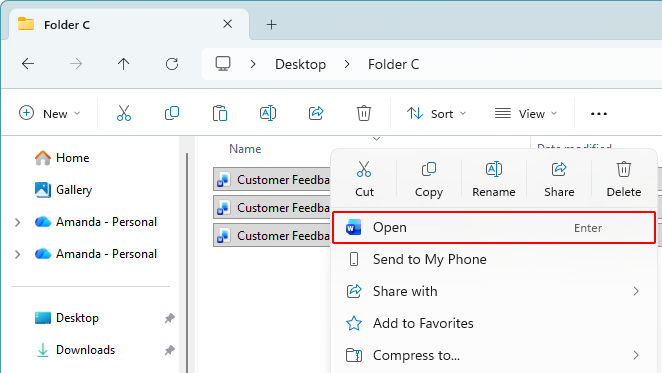
- Clique com o botão direito na seleção e, em seguida, clique em Abrirpara abrir todos os documentos de uma só vez.
Nota:
Após selecionar todos os documentos, pode também premir Enter para os abrir todos.
Vantagens
- Funcionalidade incorporada Windows (sem necessidade de extras)
- Abre vários documentos selecionados rapidamente numa única ação
- Funciona com qualquer conjunto de ficheiros que selecione
Desvantagens
- Tem de voltar a selecionar os ficheiros de cada vez (sem grupos guardados)
- Funciona apenas quando os documentos estão localizados na mesma pasta
Agrupe e abra documentos com Kutools para Word
O Kutools para Word inclui uma funcionalidade de agrupamento de documentos chamada Favoritos. Permite-lhe organizar documentos em grupos que funcionam como pastas no Word: pode abrir um único documento de um grupo tal como abriria um ficheiro de uma pasta ou, com apenas um clique, abrir todos os documentos do grupo de uma só vez.
Kutools para Word
O Kutools para Word ajuda-o a realizar tarefas diárias com documentos de forma mais rápida, graças a ferramentas práticas integradas diretamente no Microsoft Word — sem necessidade de programação nem configuração complexa.
- Redação, aperfeiçoamento, tradução e resumo com IA
- Localizar e Substituir em Lote entre documentos
- Combine e divida documentos do Word facilmente
- Conversão em lote Word ↔ PDF
Passo 1: Criar um grupo
- Abra o Word e, em seguida, clique em KUTOOLS PLUS>Favoritos>Organizar Grupo de Documentos.
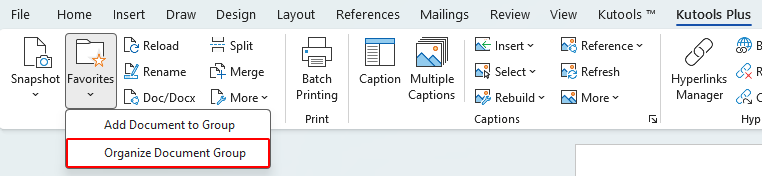
- Na caixa de diálogo Organizar Grupo de Documentos, clique em Novo.
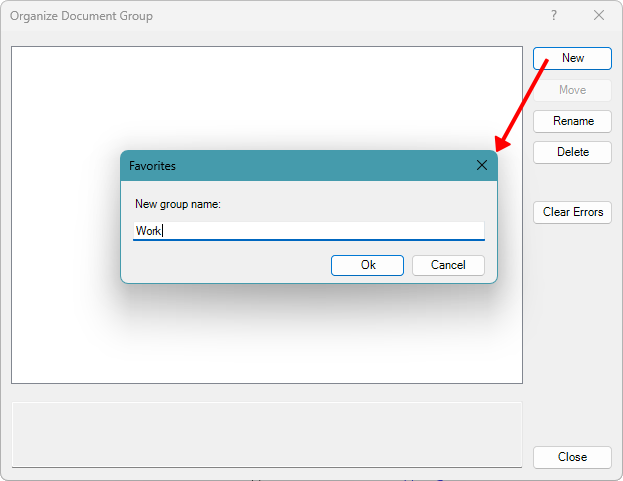
- Na caixa de diálogo Favoritosque aparece, introduza um nome para o Novo Grupo e, em seguida, clique em OK.
Passo 2: Adicionar documentos ao grupo
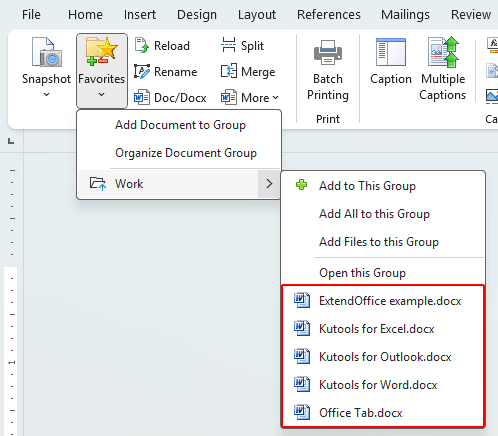
- Após a criação do grupo, clique em KUTOOLS PLUS>Favoritose, depois, clique no ícone de seta ao lado do Nome do Grupo recém-criado para expandir o submenu.

- Escolha uma das opções do submenu:
- Adicionar a Este Grupo – Adicione o documento atual ao grupo.
- Adicionar Todos a Este Grupo – Adicione todos os documentos atualmente abertos. Os documentos já existentes no grupo serão ignorados automaticamente.
- Adicionar ficheiros a este grupo – Navegue no seu computador para selecionar e adicionar documentos ao grupo.

Após adicionar os documentos, estes aparecerão sob o Nome do Grupo no menu Favoritos:
Passo 3: Abrir todos os documentos do grupo com um clique
- Clique em KUTOOLS PLUS > Favoritos.
- Para abrir todos os documentos do grupo de uma só vez, clique diretamente no Nome do Grupo ou selecione Abrir Este Grupono respetivo submenu (como demonstrado na captura de ecrã, destacado a vermelho).


Este método é ideal se pretender um verdadeiro “agrupamento de documentos” no Word, já que os seus grupos permanecem disponíveis e podem ser reutilizados a qualquer momento.
Vantagens
- Permite-lhe organizar documentos em grupos reutilizáveis (como pastas no Word)
- Abra todo o grupo com um único clique ou abra documentos individuais conforme necessário
- Fácil gestão de grupos (adicionar/remover/reordenar documentos)
Desvantagens
- Requer a instalação do Kutools para Word
- Se os ficheiros forem movidos ou renomeados, terá de atualizar os caminhos guardados
Abra um conjunto de documentos utilizando VBA
Se abre repetidamente o mesmo conjunto fixo de ficheiros, uma macro VBA pode abri-los todos com apenas uma execução. Basta manter atualizado o caminho do ficheiro.

Office Tab
Navegação com separadores para Word, Excel, PowerPoint e muito mais — tal como num navegador web, com alternância suave numa única janela.
- Prima Alt + F11 para abrir o editor do VBA.
- No editor do VBA, clique em Inserir > Módulo para adicionar um novo módulo.
- Cole a seguinte macro no módulo e substitua os Caminho do Arquivo pelos seus próprios:
Sub OpenMultipleDocsAtOnce() Dim docList As Variant Dim fn As Variant docList = Array( _ "C:\YourFolder\Doc1.docx", _ "C:\YourFolder\Doc2.docx", _ "C:\YourFolder\Doc3.docx" _ ) For Each fn In docList If Len(Dir(fn)) > 0 Then Documents.Open FileName:=fn End If Next fn End SubDica:Substitua os Caminho do Arquivo pelas localizações reais dos seus documentos e inclua caminhos adicionais caso precise de abrir mais documentos. - Prima F5 para executar a macro e abrir todos os documentos listados.
Notas:
- Se mover ou renomear quaisquer ficheiros, não se esqueça de atualizar o Caminho do Arquivo na macro para evitar problemas com ficheiros em falta.
- Pode criar módulos adicionais para armazenar conjuntos distintos de documentos, adaptados a projetos ou tarefas específicas.
Vantagens
- Abre um conjunto predefinido de documentos com uma única execução
- Altamente personalizável (pode criar vários conjuntos para projetos diferentes)
- Não requer extras
Desvantagens
- Requer introduzir manualmente cada Caminho do Arquivo na macro
- Requer que as macros estejam ativadas (podem ser bloqueadas pela política da empresa)
- Caminho do Arquivo deve ser mantido se os ficheiros forem movidos ou renomeados
- Menos acessível para utilizadores não técnicos
Solução alternativa: Fixe documentos frequentemente utilizados nos Favoritos do Word
Se não precisar de “grupos”, mas quiser acesso rápido a determinados documentos, pode marcá-los como favoritos (ou fixá-los) no Word para que fiquem sempre no topo.
- No Word, clique em Ficheiro.
- Localize o documento que precisa de abrir sempre (normalmente em)Recentes ou Abrir).
- Passe o cursor sobre ele e clique no ícone da estrela (ou alfinete) para o adicionar aos Favoritos.
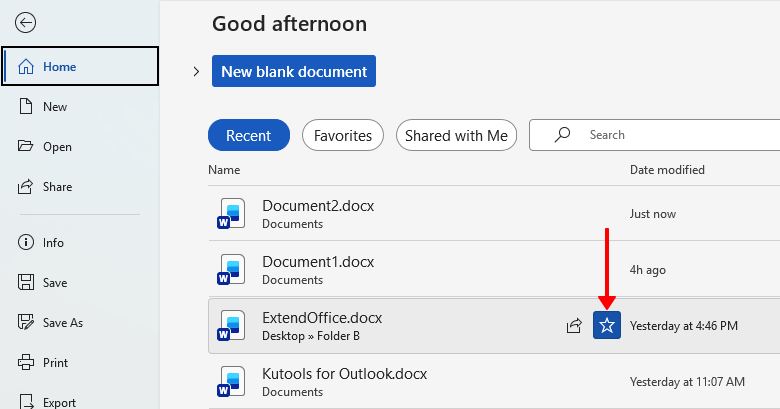
Os documentos marcados como favoritos são fixados no topo, facilitando o acesso rápido. Contudo, esta solução é ideal apenas para alguns ficheiros essenciais, não para abrir um conjunto completo de uma só vez.
Vantagens
- Integrado no Word e fácil de configurar
- Mantém os documentos usados com frequência fixados no topo para acesso rápido
- Ideal para alguns ficheiros essenciais que abre repetidamente
Desvantagens
- Não suporta grupos nomeados nem a opção «abrir tudo de uma vez»
- Ainda precisa de abrir os documentos um a um
- Mais adequado para favoritos individuais do que para conjuntos de documentos de projeto
Qual método funciona melhor para si?
| Método | Mais indicado para | Limitações |
|---|---|---|
| Explorador de Ficheiros (abrir múltiplos ficheiros) | Abrir rapidamente documentos armazenados na mesma pasta | Sem grupos guardados; os ficheiros têm de ser reselecionados de cada vez |
| Kutools para Word (Favoritos) | Gerir grupos reutilizáveis de documentos e abri-los com um único clique | Requer a instalação do Kutools para Word |
| Macro VBA | Abrir repetidamente um conjunto fixo e predefinido de documentos | Requer que as macros estejam ativadas e manutenção manual dos caminhos |
| Favoritos do Word (fixação) | Acesso rápido a alguns documentos individuais usados frequentemente | Sem suporte para agrupamento nem para a opção «abrir tudo de uma vez» |
Conclusão
Se precisar apenas de abrir vários documentos do Word ocasionalmente, o Explorador de Ficheiros é a opção mais rápida e direta. Não exige ferramentas adicionais e revela-se ideal para seleções pontuais, em vez de fluxos de trabalho repetidos.
Para utilizadores que trabalham regularmente com os mesmos conjuntos de documentos, o Kutools para Word oferece a solução mais eficiente. A sua funcionalidade Favoritos permite-lhe organizar documentos em grupos reutilizáveis, abrir ficheiros individuais conforme necessário ou abrir um grupo inteiro com um único clique.
As macros VBA constituem uma alternativa poderosa para utilizadores avançados que preferem uma abordagem personalizável baseada em código, enquanto fixar documentos nos Favoritos do Word é a solução ideal para manter os ficheiros mais importantes sempre à mão.
Ao escolher o método que melhor se adapta à sua forma de trabalhar — seja acesso rápido, grupos reutilizáveis ou automatização — você economiza tempo e torna o trabalho com vários documentos do Word muito mais eficiente.
Esperamos que tenha achado este tutorial útil! Se quiser explorar mais dicas e soluções práticas para o Word, clique aqui para aceder à nossa coleção completa de tutoriais do Word.
Melhores Ferramentas de Produtividade Office
Kutools para Word- Eleve a Sua Experiência no Word
🤖Funcionalidades KUTOOLS AI: Assistente de IA / Assistente em Tempo Real / Super Polir (Preservar Formato) / Super Traduzir (Preservar Formato) / Redação por IA / Revisão por IA…
📘Domínio de Documentos: Dividir Páginas / Mesclar Documentos / Exportar Seleção em Vários Formatos (PDF, TXT, DOC, HTML...) / Converter em Lote para PDF...
✏Edição de Conteúdos: Localizar e Substituir em Lote em Múltiplos Ficheiros / Redimensionar Todas as Imagens / Transpor Linhas e Colunas da Tabela / Converter Tabela em Texto…
🧹Limpeza Sem Esforço: Elimine espaços extra, quebras de secção, caixas de texto e hiperligações. Para mais ferramentas de remoção, aceda ao grupo Remover…
➕Inserções Criativas: Insira Separadores de Milhares, Caixa de Seleção, Botão de Rádio, Código QR, Código de Barras ou Múltiplas Imagens — descubra mais no grupo Inserir...
🔍Seleções com Precisão: Identifique com exatidão Páginas Específicas, Tabelas, Formas e Parágrafo de Título. Melhore a navegação com mais Seleção funcionalidades de...
⭐Melhorias em Destaque: Navegue para Qualquer Localização / Inserção Automática de Texto Repetitivo / Alterne entre Documentos do Windows / 11 Conversão Ferramentas de...
🌍Suporta mais de 40 idiomas: Utilize o Kutools no seu idioma preferido – disponível em inglês, espanhol, alemão, francês, chinês e mais de 40 outros!

Office Tab -Tabs para o Office, Poder para Si
- Ative a edição e leitura com separadores no Word, Excel, PowerPoint, Publisher, Access, Visio e Project.
- Abra e crie vários documentos em novos separadores da mesma janela, em vez de em janelas novas.
- Aumente a sua produtividade em 50 % e elimine centenas de cliques do rato por dia!

✨ Kutools for Office – Uma Instalação, Cinco Ferramentas Poderosas!
Inclui Office Tab Pro·Kutools para Excel·Kutools para Outlook·Kutools para Word·Kutools for PowerPoint
📦 Obtenha todas as 5 ferramentas num único conjunto | 🔗 Integração perfeita com o Microsoft Office | ⚡ Economizar Tempo e aumente imediatamente a produtividade
Melhores Ferramentas de Produtividade Office
Kutools para Word- 100+ Ferramentas para Word
- 🤖Funcionalidades KUTOOLS AI:Assistente de IA/Assistente em Tempo Real/Super Polir/Super Traduzir/Redação por IA/Revisão por IA
- 📘Domínio de Documentos:Dividir Páginas/Mesclar Documentos/Converter em Lote para PDF
- ✏Edição de Conteúdos:Localizar e Substituir em Lote/Redimensionar Todas as Imagens
- 🧹Limpeza Sem Esforço:Remover Espaços Extra/Remover Quebra de Seção
- ➕Inserções Criativas:Inserir Separadores de Milhares/Inserir Caixa de Seleção/Criar Códigos QR
- 🌍Suporta mais de 40 idiomas: O Kutools fala a sua língua – suporta mais de 40 idiomas!
Índice
- Abra vários documentos do Word simultaneamente utilizando o Explorador de Ficheiros
- Agrupe e abra documentos com Kutools para Word
- Abra um conjunto de documentos utilizando VBA
- Solução alternativa: Fixe documentos frequentemente utilizados no Word
- Qual método funciona melhor para si?
- As Melhores Ferramentas de Produtividade para o Office
Kutools para Word
Traz 100+ funcionalidades avançadas para o Word
- 🧩 Visão geral
- 📥 Transferência gratuita
- 🛒 Comprar agora
- 🎁 Disponível teste gratuito de 60 dias