As melhores formas de fazer cópias de segurança do seu documento do Word para uma recuperação fácil
Editar um documento do Word envolve frequentemente tentativa e erro — ajustar conteúdo, esquema ou formatação até obter exatamente o resultado pretendido. Para evitar perder progresso ou realizar alterações irreversíveis, é útil criar cópias de segurança temporárias à medida que avança. Neste guia, explicamos algumas formas eficazes de fazer cópias de segurança e restaurar o seu documento do Word durante a edição, incluindo métodos integrados no Word, como **Guardar Como** e **Anular**, bem como uma alternativa mais simplificada com o **Kutools para Word**.
Crie várias cópias de segurança utilizando a funcionalidade Guardar Como do Word
Este método integrado funciona em todas as versões do Microsoft Word e permite-lhe criar manualmente várias versões de cópia de segurança do seu documento, facilitando a sua restauração posterior. Embora eficaz, exige intervenção manual e pode interromper o seu fluxo de edição.
- No documento do Word para o qual pretende criar uma cópia de segurança, clique em Ficheiro > Guardar Como.
- Guarde uma cópia do documento com um nome diferente, por exemplo:
- Example_v1.docx
- Example_before_revision.docx
- Especifique a localização de gravação acima da caixa do nome do ficheiro. Recomenda-se armazenar todas as cópias de segurança do mesmo documento numa única pasta para facilitar a gestão.
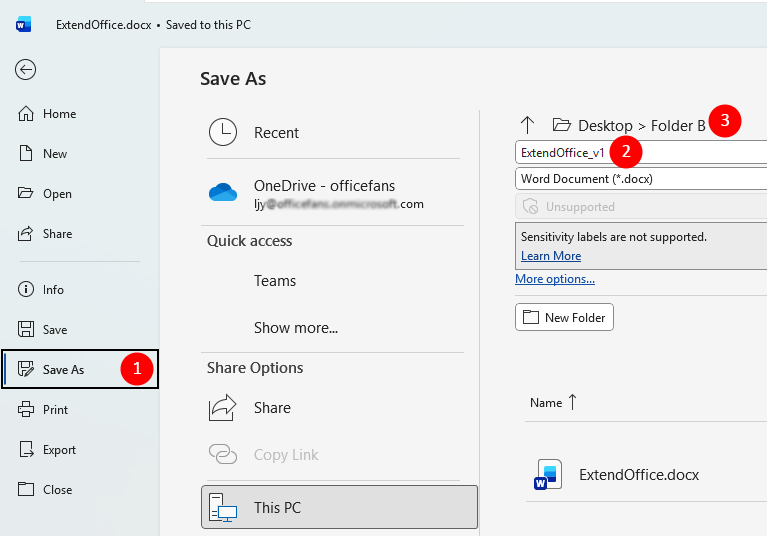
Assim que a cópia de segurança for guardada, pode continuar a editar o documento original e criar cópias adicionais mais tarde, se necessário.
Vantagens e desvantagens
Vantagens
- Funciona em todas as versões do Word
- Cria um ponto de restauro claro
Desvantagens
- Interrompe o seu fluxo de trabalho
- Cria vários ficheiros para gerir
- É fácil esquecer-se de guardar no momento certo
Faça uma cópia de segurança temporária com um único clique utilizando o Snapshot do Kutools
Se procura uma forma mais eficiente e contínua de fazer cópias de segurança do seu documento sem ter de guardar múltiplos ficheiros, o Kutools para Word oferece uma poderosa funcionalidade Snapshot. Com apenas um clique, permite-lhe capturar o estado atual do documento e restaurá-lo em qualquer momento durante a sua sessão. Assim, elimina a necessidade de gerir múltiplas cópias e disponibiliza pontos de restauro rápidos e precisos diretamente no Word.
Kutools para Word
O Kutools para Word ajuda-o a realizar mais rapidamente as tarefas diárias com documentos, graças às suas ferramentas práticas integradas diretamente no Microsoft Word — sem necessidade de programação nem configuração complexa.
- Redação, aperfeiçoamento, tradução e resumo com IA
- Localizar e Substituir em Lote entre documentos
- Combine e divida facilmente documentos do Word
- Conversão em lote Word ↔ PDF
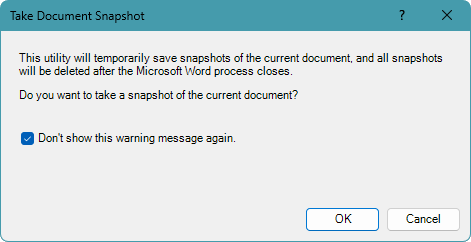
- No documento do Word para o qual pretende criar uma cópia de segurança, clique em KUTOOLS PLUS > Snapshot > Tirar Instantâneo do Documento.

- Quando for apresentada uma caixa de diálogo de aviso, confirme clicando em OKpara avançar com a captura do snapshot.
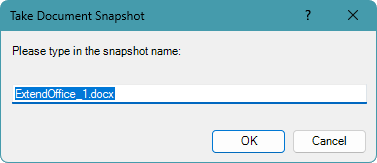
- De seguida, introduza um nome para o snapshot na caixa de entrada e clique em OKpara o guardar.
- O snapshot aparecerá no menu suspenso Snapshotcom o seu nome e carimbo temporal, permitindo-lhe restaurá-lo em qualquer altura durante a sessão.
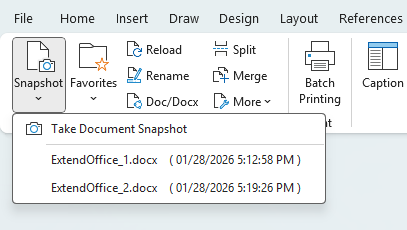
Pode continuar a guardar novos snapshots ao longo da sua sessão de edição para capturar diferentes pontos de restauração.Para restaurar uma versão anterior, basta clicar no snapshot pretendido na lista suspensa e o seu documento voltará imediatamente a esse estado exato.
Vantagens e desvantagens
Vantagens
- Não são criados ficheiros adicionais
- As capturas instantâneas são feitas imediatamente com um clique
- Podem ser feitas várias capturas instantâneas durante uma sessão
- O restauro exige apenas um clique — não é necessário procurar ficheiros ou versões
Desvantagens
- As capturas instantâneas são baseadas na sessão e desaparecem ao fechar o Word
- Requer Kutools para Word
Outras soluções alternativas comuns (mas limitadas)
Antes de escolher um método, é útil compreender os pontos fortes e as limitações das funcionalidades integradas do Word. Estas ferramentas rápidas são úteis em determinadas situações, mas não são fiáveis para cópias de segurança completas ou recuperação de documentos.
Anular Ctrl + Z
A funcionalidade Anular é excelente para reverter ações recentes, como eliminar texto, aplicar formatação ou fazer pequenas alterações. Contudo, o seu histórico é limitado e reinicia-se ao fechar o documento. Além disso, não é possível anular seletivamente uma alteração específica sem reverter todos os passos subsequentes.
Copiar e colar conteúdo noutro local
Este método consiste em copiar manualmente partes do seu documento para outro ficheiro, e-mail ou aplicação de notas antes de efetuar alterações. Embora simples e rápido, carece de estrutura e é propenso a erros: não preserva formatação, estilos nem estrutura, e as suas cópias de segurança podem facilmente perder-se ou ser substituídas.
Controlar Alterações
A funcionalidade Controlar Alterações destaca todas as edições, tornando-a ideal para colaboração e revisão. Contudo, não funciona como uma verdadeira ferramenta de cópia de segurança: não permite voltar a um determinado ponto no tempo—apenas aceitar ou rejeitar cada alteração individualmente. É perfeita para revisões, mas não para restaurações.
Qual é o método de cópia de segurança mais adequado para si?
| Método | Ideal para | Limitações |
|---|---|---|
| Guardar como (várias cópias) | Cópias de segurança a longo prazo | Desorganização de ficheiros, interrupção do fluxo de trabalho |
| Kutools Snapshot | Pontos de restauro rápidos | Requer Kutools para Word |
| Anular | Pequenas edições recentes | Limitado e temporário |
| Copiar e colar | Cópia de segurança manual rápida | Fácil de perder, sem estrutura |
Conclusão
Ao trabalhar com documentos do Word, a abordagem de cópia de segurança mais adequada depende da frequência e da extensão das suas edições. Para alterações ocasionais, guardar manualmente várias cópias utilizando Guardar Como pode ser suficiente, embora possa interromper o seu fluxo de trabalho e gerar ficheiros adicionais.
Se estiver frequentemente a experimentar conteúdo, formatação ou estrutura, uma abordagem baseada em snapshots pode ser mais eficiente. A funcionalidade Snapshot do Kutools para Word permite-lhe capturar e restaurar o estado exato de um documento com um único clique, sem precisar de gerir ficheiros separados de cópia de segurança.
Ao escolher o método que melhor se adapta aos seus hábitos de edição — seja através de cópias manuais ou de snapshots durante a sessão —, trabalhará com mais confiança, sabendo que as suas alterações são facilmente recuperáveis, sempre que necessário.
Esperamos que tenha achado este tutorial útil! Se quiser explorar mais dicas e soluções práticas para o Word, clique aqui para consultar a nossa coleção completa de tutoriais do Word.
Melhores Ferramentas de Produtividade Office
Kutools para Word– Potencie a Sua Experiência no Word
🤖Funcionalidades do KUTOOLS AI: Assistente de IA / Assistente em Tempo Real / Super Polir (Preservar Formato) / Super Traduzir (Preservar Formato) / Redação por IA / Revisão por IA…
📘Domínio de Documentos: Dividir Páginas / Mesclar Documentos / Exportar Seleção em Vários Formatos (PDF, TXT, DOC, HTML...) / Converter em Lote para PDF...
✏Edição de Conteúdos: Localizar e Substituir em Lote em Vários Ficheiros / Redimensionar Todas as Imagens / Transpor Linhas e Colunas da Tabela / Converter Tabela em Texto...
🧹Limpeza Sem Esforço: Elimine espaços extra, quebras de secção, caixas de texto e hiperligações. Para mais ferramentas de remoção, aceda ao grupo Remover...
➕Inserções Criativas: Insira Separadores de Milhares, Caixa de Seleção, Botão de Rádio, Código QR, Código de Barras ou Várias Imagens — descubra mais no grupo Inserir...
🔍Seleções Precisas: Selecione exatamente Páginas Específicas, Tabelas, Formas ou Parágrafo de Título. Melhore a navegação com mais funcionalidades de Selecionar ....
⭐Melhorias Estrela: Navegar para Qualquer Localização / Inserir Automaticamente Texto Repetitivo / Alternar Entre Janelas do Documento / 11 Conversão Ferramentas de...
🌍Suporta mais de 40 idiomas: Utilize o Kutools no seu idioma preferido – disponível em inglês, espanhol, alemão, francês, chinês e mais de 40 outros!

Office Tab -Tabs para Office, Potência para Si
- Ative a edição e leitura com separadores no Word, Excel, PowerPoint, Publisher, Access, Visio e Project.
- Abra e crie vários documentos em novos separadores da mesma janela, em vez de em novas janelas.
- Aumente a sua produtividade em 50 % e elimine centenas de cliques do rato por dia!

✨ Kutools for Office – Uma Instalação, Cinco Ferramentas Poderosas!
Inclui Office Tab Pro·Kutools para Excel·Kutools para Outlook·Kutools para Word·Kutools for PowerPoint
📦 Obtenha todas as ferramentas 5 numa única suite | 🔗 Integração perfeita com o Microsoft Office | ⚡ Economizar Tempo e aumente a produtividade imediatamente
Melhores Ferramentas de Produtividade Office
Kutools para Word- Ferramentas 100+ para o Word
- 🤖KUTOOLS AI Funcionalidades:Assistente de IA/Assistente em Tempo Real/Super Polir/Super Traduzir/Redação por IA/Revisão por IA
- 📘Domínio de Documentos:Dividir Páginas/Mesclar Documentos/Converter em Lote para PDF
- ✏Edição de Conteúdos:Localizar e Substituir em Lote/Redimensionar Todas as Imagens
- 🧹Limpeza Sem Esforço:Remover Espaços Extra/Remover Quebra de Seção
- ➕Inserções Criativas:Inserir Separadores de Milhares/Inserir Caixa de Seleção/Criar Códigos QR
- 🌍Suporta mais de 40 idiomas: O Kutools fala a sua língua – suporta mais de 40 idiomas!
Índice
- Faça cópias de segurança dos seus documentos do Word
- Utilizar a funcionalidade Guardar Como
- Utilizar Kutools para Word
- Utilizar outras soluções alternativas
- Qual é o método de cópia de segurança mais adequado para si?
- As Melhores Ferramentas de Produtividade para o Office
Kutools para Word
Oferece 100+ funcionalidades avançadas ao Word
- 🧩 Visão geral
- 📥 Transferência gratuita
- 🛒 Comprar agora
- 🎁 Disponível teste gratuito de 60 dias