Copiar páginas atuais ou específicas de um documento do Word (Guia Completo)
Copiar páginas individuais ou um intervalo de páginas de um documento do Word é uma tarefa comum ao editar, reutilizar conteúdo ou criar excertos. Embora o Microsoft Word não inclua um botão dedicado «Copiar Página», existem várias formas eficientes de o fazer — quer precise de um atalho rápido para uma única página ou de um método fiável para extrair múltiplas páginas de uma só vez.
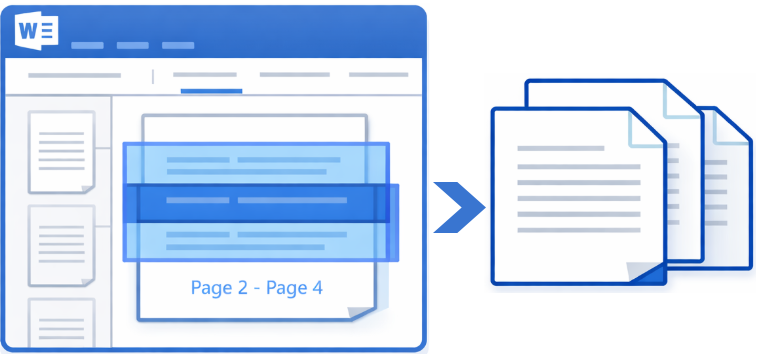
Copiar a página atual num documento do Word
Copiar páginas específicas ou múltiplas num documento do Word
Copiar a página atual num documento do Word
Se estiver a trabalhar num documento extenso e precisar de obter apenas a página que está atualmente a visualizar, experimente estes dois métodos.
Método 1: Copiar a Página Atual Utilizando o Atalho de Teclado
- Coloque o cursor no início da página que deseja copiar.
- Clique e arraste o rato para baixo de forma a selecionar todo o conteúdo desta página.
- Solte o rato na parte inferior da página assim que tiver selecionado tudo.
- Prima Ctrl + C no seu teclado para copiar o conteúdo selecionado.
- Em seguida, prima Ctrl + V para colar o conteúdo copiado em qualquer local.
- Funciona em todas as versões do Microsoft Word
- Rápido para cópias ocasionais de uma única página
- A seleção manual pode ser imprecisa
- É fácil perder conteúdo no topo ou na parte inferior da página
- Pode incluir acidentalmente conteúdo da Próxima página
- Menos eficiente em esquemas complexos com tabelas ou imagens
Método 2: Copiar a Página Atual Utilizando o Kutools para Word (Rápido e Preciso)
O Kutools para Word oferece um comando de um só clique que lhe permite copiar instantaneamente a página atual — sem precisar selecionar manualmente o conteúdo nem se preocupar em perder texto, imagens ou formatação.
- Clique em qualquer ponto da página que deseja copiar.
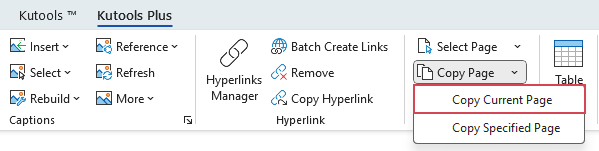
- Depois, clique em KUTOOLS PLUS>Copiar Página>Copiar Cópia Atual, veja a captura de ecrã:
- Aparecerá uma caixa de diálogo a confirmar que a página atual foi copiada. Pode então premir Ctrl + V para colar o conteúdo em qualquer local necessário.
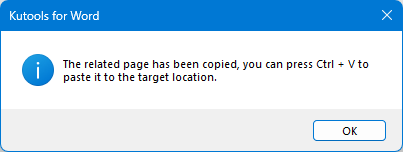
A página atual é copiada de forma limpa e precisa — sem conteúdo extra nem suposições.
- Operação com um clique sem seleção manual
- Copia toda a página atual com precisão
- Preservar Formatação, imagens e tabelas
- Ideal para tarefas frequentes ou repetitivas
Copie instantaneamente a página atual e impulsione a sua produtividade com utilitários poderosos do Word.
Copiar páginas específicas ou múltiplas num documento do Word
Quando precisar extrair um intervalo contínuo (como as páginas 5 a 10) ou páginas específicas não contíguas, os métodos seguintes garantem que cada linha de texto, imagem e pormenor de formatação seja capturado com precisão — sem omissões nem conteúdo indesejado.
Método 1: Copiar um intervalo contínuo de páginas utilizando a funcionalidade Ir Para
A funcionalidade Ir Para é o método incorporado mais eficiente para selecionar um grande bloco de páginas no Word, permitindo-lhe definir um intervalo exato de páginas sem deslocamentos manuais nem risco de seleção incorreta.
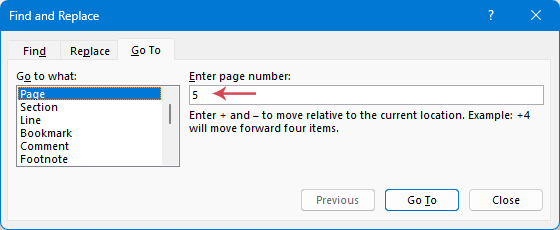
- Prima Ctrl + G para abrir a caixa de diálogo Localizar e Substituir. No separador Ir Para, digite o número da primeira página que pretende copiar (por exemplo, 5) e prima Enter. O cursor ficará perfeitamente posicionado no topo dessa página.
- Feche a caixa de diálogo e prima F8. Isto fixa o cursor, indicando ao Word que tudo a partir deste ponto deve ser selecionado.
- Prima novamente Ctrl + G. Para garantir que captura toda a última página, introduza o número da página imediatamente seguinte ao seu intervalo (por exemplo, se quiser até à página 10, digite 11). Prima Enter e o Word destacará instantaneamente todos os caracteres, imagens e tabelas entre esses dois pontos.
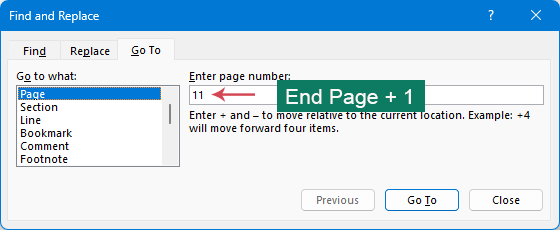
- Em seguida, feche a caixa de diálogo e prima Ctrl + C para copiar o conteúdo das páginas.
- Por fim, prima Ctrl + V para colar o conteúdo em qualquer local necessário.
- Após terminar, prima Esc para sair do Modo de Extensão.
- Funcionalidade incorporada do Word
- Mais precisa do que a seleção manual com o rato
- Adequada para copiar intervalos contínuos de páginas
- Não lida fiavelmente com o Última Página em alguns casos
- Requer passos adicionais para um controlo preciso
Método 2: Copiar um intervalo contínuo de páginas utilizando código VBA
Para utilizadores que frequentemente precisam de extrair secções específicas de documentos volumosos, uma macro VBA é a solução ideal para poupar tempo. Em vez de navegar manualmente por centenas de páginas, esta abordagem automatizada permite-lhe copiar um intervalo exato — basta indicar os números das páginas inicial e final, garantindo uma seleção perfeita e isenta de erros em todas as ocasiões.
- Mantenha premidas as teclas Alt + F11 para abrir a janela Microsoft Visual Basic para Aplicações.
- Clique em Inserir>Móduloe cole o seguinte código VBA na janela do Módulo:
Sub CopyPages_BySingleRangeInput()
    Dim PageInput As String
    Dim StartPage As Long
    Dim EndPage As Long
    Dim TotalPages As Long
    Dim Parts() As String
    Dim StartRange As Range
    Dim EndRange As Range
    Dim CopyRange As Range
    TotalPages = ActiveDocument.ComputeStatistics(wdStatisticPages)
    PageInput = InputBox( _
        "Enter page range (for example: 2-5 or 3)." & vbCrLf & _
        "Total pages: " & TotalPages, _
        "Copy Pages")

    If Trim(PageInput) = "" Then Exit Sub
    If InStr(PageInput, "-") > 0 Then
        Parts = Split(PageInput, "-")
        If UBound(Parts) <> 1 Or _
           Not IsNumeric(Trim(Parts(0))) Or _
           Not IsNumeric(Trim(Parts(1))) Then
            MsgBox "Invalid format. Use: 2-5 or 3", vbCritical
            Exit Sub
        End If
        StartPage = CLng(Trim(Parts(0)))
        EndPage = CLng(Trim(Parts(1)))
    Else
        If Not IsNumeric(PageInput) Then
            MsgBox "Invalid page number.", vbCritical
            Exit Sub
        End If
        StartPage = CLng(PageInput)
        EndPage = StartPage
    End If
    If StartPage < 1 Or EndPage < StartPage Or EndPage > TotalPages Then
        MsgBox "Page range is out of bounds.", vbCritical
        Exit Sub
    End If
    Set StartRange = ActiveDocument.GoTo( _
        What:=wdGoToPage, _
        Which:=wdGoToAbsolute, _
        Count:=StartPage)
    If EndPage >= TotalPages Then
        Set EndRange = ActiveDocument.Content
        EndRange.Collapse wdCollapseEnd
    Else
        Set EndRange = ActiveDocument.GoTo( _
            What:=wdGoToPage, _
            Which:=wdGoToAbsolute, _
            Count:=EndPage + 1)
    End If
    Set CopyRange = ActiveDocument.Range(StartRange.Start, EndRange.Start)
    CopyRange.Copy

    MsgBox "Pages " & StartPage & " to " & EndPage & _
           " have been copied to the clipboard.", vbInformation
End Sub
- Prima F5 para executar o código. Irá aparecer uma caixa de diálogo que lhe permite introduzir o intervalo de páginas ou uma página específica que pretende copiar. Veja a captura de ecrã:
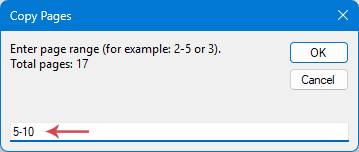
- Clique no botão OK. Aparecerá uma caixa de diálogo a confirmar que as páginas selecionadas foram copiadas para a área de transferência. Clique em OK para fechar.
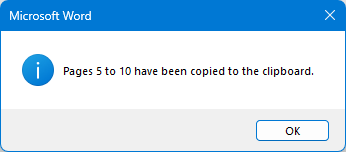
- Pode agora premir Ctrl + V para colar o conteúdo copiado onde quer que seja necessário.
Método 3: Copiar páginas específicas ou um intervalo contínuo utilizando o Kutools para Word
O Kutools para Word torna a cópia de páginas uma tarefa simples — quer precise de um intervalo contínuo de páginas ou de páginas específicas ao longo do documento. Em vez de recorrer a seleções manuais ou a código VBA, o Kutools oferece uma interface intuitiva que lhe permite indicar intervalos de páginas ou páginas individuais e copiá-las com precisão em apenas alguns cliques.
- Aceda ao separador KUTOOLS PLUSe, em seguida, clique em Copiar Página>Copiar Página Especificada, veja a captura de ecrã:
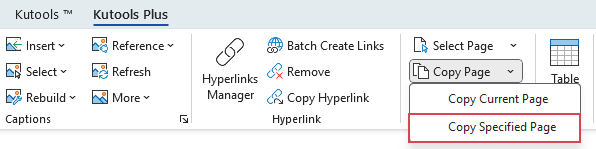
- Na caixa de diálogo, introduza um número de página (por exemplo, 10) ou um intervalo contínuo de páginas (por exemplo, 10-15) que pretende copiar.
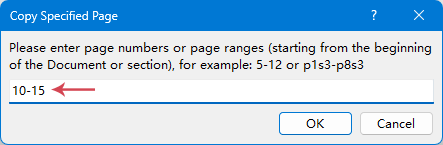
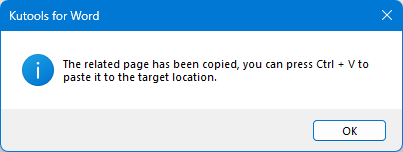
- Clique em OK. Aparecerá uma caixa de diálogo a confirmar que as páginas específicas foram copiadas. Depois, basta premir Ctrl + V para colar o conteúdo onde precisar.
- Interface simples com introdução de intervalo de páginas
- Sem risco de perder conteúdo ou formatação
- Rápido e fiável para documentos longos ou complexos
Potencie o Word com ferramentas poderosas para copiar páginas, automatizar tarefas e trabalhar com maior eficiência.
Conclusão
Copiar páginas no Word pode variar entre o simples e o complexo, consoante as suas necessidades. Atalhos de teclado e funcionalidades incorporadas são ideais para tarefas básicas, enquanto o VBA oferece automação avançada para utilizadores experientes. Contudo, se precisar frequentemente de copiar páginas inteiras — especialmente múltiplas ou não contíguas — o Kutools para Word é a solução mais eficiente, precisa e fácil de utilizar. Escolher o método certo permite-lhe poupar tempo, reduzir erros e tornar o trabalho com documentos do Word muito mais produtivo.
As Melhores Ferramentas de Produtividade para o Office
Kutools para Word – Eleve a sua experiência no Word com mais de 100 funcionalidades notáveis!
🤖Funcionalidades do KUTOOLS AI: Assistente de IA / Assistente em Tempo Real / Super Polir (Preservar Formato) / Super Traduzir (Preservar Formato) / Redação por IA / Revisão por IA…
📘Domínio de Documentos: Dividir Páginas / Mesclar Documentos / Exportar Seleção em Vários Formatos (PDF, TXT, DOC, HTML...) / Converter em Lote para PDF...
✏Edição de Conteúdos: Localizar e Substituir em Lote em Múltiplos Ficheiros / Redimensionar Todas as Imagens / Transpor Linhas e Colunas da Tabela / Converter Tabela em Texto...
🧹Limpeza Sem Esforço: Elimine espaços extra, quebras de secção, caixas de texto e hiperligações. Para mais ferramentas de remoção, aceda ao grupo Remover...
➕Inserções Criativas: Insira Separadores de Milhares, Caixa de Seleção, Botão de Rádio, Código QR, Código de Barras ou Múltiplas Imagens — descubra mais no grupo Inserir...
🔍Seleções Precisas: Localize com precisão Páginas Específicas, Tabelas, Formas e Parágrafo de Título. Potencie a navegação com mais funcionalidades ...Selecionar
⭐Melhorias Estrela: Navegar para Qualquer Localização / Inserir Automaticamente Texto Repetitivo / Alternar Entre Janelas do Documento / 11 de Conversão Ferramentas...
🌍Suporta mais de 40 idiomas: Utilize o Kutools na sua língua preferida – inclui inglês, espanhol, alemão, francês, chinês e mais de 40 idiomas!

Office Tab- Traz a interface com separadores para o Office, tornando o seu trabalho muito mais fácil
- Ative a edição e leitura com separadores no Word, Excel, PowerPoint, Publisher, Access, Visio e Project.
- Abra e crie vários documentos em novos separadores da mesma janela, em vez de em novas janelas.
- Aumenta a sua produtividade em 50 % e reduz centenas de cliques do rato todos os dias!
✨ Kutools for Office – Uma Instalação, Cinco Ferramentas Poderosas!
Inclui Office Tab Pro·Kutools para Excel·Kutools para Outlook·Kutools para Word·Kutools for PowerPoint
📦 Obtenha todas as 5 ferramentas num único conjunto | 🔗 Integração perfeita com o Microsoft Office | ⚡ Economizar Tempo e potencie a produtividade imediatamente
As Melhores Ferramentas de Produtividade para o Office
Kutools para Word- 100+ Ferramentas para o Word
- 🤖KUTOOLS AI Funcionalidades:Assistente de IA/Assistente em Tempo Real/Super Polir/Super Traduzir/Redação por IA/Revisão por IA
- 📘Domínio de Documentos:Dividir Páginas/Mesclar Documentos/Converter em Lote para PDF
- ✏Edição de Conteúdos:Localizar e Substituir em Lote/Redimensionar Todas as Imagens
- 🧹Limpeza Sem Esforço:Remover Espaços Extra/Remover Quebra de Seção
- ➕Inserções Criativas:Inserir Separadores de Milhares/Inserir Caixa de Seleção/Criar Códigos QR
- 🌍Suporta mais de 40 idiomas: O Kutools fala a sua língua – suporta mais de 40 idiomas!
Índice
- Copiar a página atual num documento do Word
- Utilizando atalho de teclado
- Utilizando Kutools para Word
- Copiar páginas específicas ou múltiplas num documento do Word
- Utilizando a funcionalidade Ir Para
- Utilizando código VBA
- Utilizando Kutools para Word
- Conclusão
- As Melhores Ferramentas de Produtividade para o Office
Kutools para Word
Traz funcionalidades avançadas do 100+ para o Word
- ⬇️ Transferência Gratuita
- 🛒 Comprar Agora
- 📘 Tutoriais de Funcionalidades
- 🎁 Teste Gratuito de 60 Dias