Como Alterar Cor de Fundo no Word (Sem Causar Fadiga Visual)
Olhar durante horas para um documento com fundo branco intenso pode rapidamente causar tensão ocular, fadiga e dores de cabeça. A boa notícia: o Microsoft Word oferece uma forma simples e integrada de alterar a cor de fundo da página. E, se trabalha no Word durante longos períodos, pode ir ainda mais longe com o Modo Conforto no Kutools para Word, criando um espaço de trabalho mais profissional e suave para os seus olhos. Este guia explica-lhe ambas as abordagens passo a passo, para que encontre a opção que melhor se adapta ao seu estilo de trabalho.

💡 Navegação Rápida:
- Adicionar ou alterar Cor de Fundo no Word
- Remover ou repor Cor de Fundo
- Perguntas Frequentes: Impressão, modo escuro e partilha
Adicionar ou alterar Cor de Fundo no Word
Pode alterar o fundo de duas formas principais, consoante as suas necessidades:
- Cor da Página (incorporada):Defina uma cor de fundo que é guardada apenas no documento atual.
- Modo Conforto no Kutools para Word: Aplique fundos suaves e amigáveis para os olhos com predefinições ou cores personalizadas que pode reutilizar rapidamente em vários documentos com um único clique.

Office Tab
Navegação com separadores para Word, Excel, PowerPoint e muito mais — exatamente como num navegador web, com transições suaves numa única janela.
Método 1 – Utilize a Cor da Página incorporada do Word
Utilize a Cor da Página quando pretender estilizar um documento específico — por exemplo, materiais de formação, fichas de trabalho ou páginas simples coloridas.
- Abra o seu documento no Word.
- Aceda ao separador Estrutura no Friso e, depois, clique em Cor da Página no grupo Fundo da Página.

- Selecione uma cor da paleta ou clique em Mais Cores para definir uma cor personalizada.
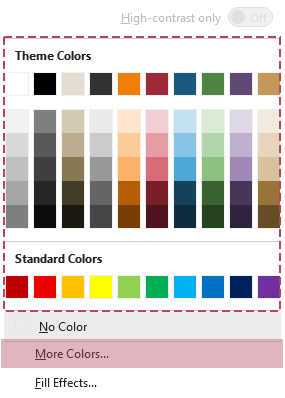
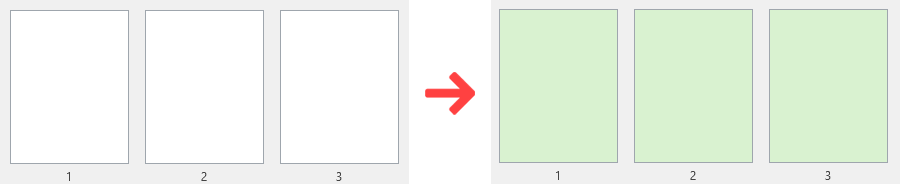
- Resultado: A cor selecionada é aplicada ao fundo de todas as páginas do documento atual e guardada com o ficheiro.
📌 Aspectos a ter em conta:
- Flexibilidade limitada: A cor de fundo é aplicada apenas a este documento e guardada com o ficheiro. Ao abrir outro documento, terá de definir novamente a cor da página.
- Impressão: Por predefinição, o Word não imprime a cor de fundo. Para incluir a cor de fundo, ative Ficheiro > Opções > Exibição > Imprimir Cor de Fundo e imagens. Isto consumirá mais tinta ou toner.
- Partilha: A cor de fundo é guardada com o ficheiro, pelo que os destinatários a poderão ver ao abrir o seu documento (consoante as definições deles).
Método 2 – Utilize o Modo Conforto no Kutools para Word
Se trabalha no Word todos os dias, alterar a cor da página em cada documento torna-se rapidamente tedioso. O Modo Conforto no Kutools para Word foi concebido exatamente para isso — permite-lhe utilizar temas de conforto prontos a usar ou personalizados, que pode aplicar, reutilizar e desativar com um único clique.
Após transferir e instalar o Kutools para Worda partir do site oficial, siga os passos seguintes:
- Abra o seu documento no Word. Aceda ao separador Kutools na Faixa de Opções e clique em Modo Conforto. Um fundo suave predefinido é aplicado instantaneamente.

- Assim que o Modo Conforto estiver ativado, clique na seta ⌄ suspensa junto ao botão Modo Conforto. No menu que surge, utilize as opções disponíveis:
- Selecione um dos três temas incorporados para conforto visual e aplique-o instantaneamente.
- Ou clique em Cor Personalizada 1, 2 ou 3 para configurar e guardar cores de fundo personalizadas para reutilização rápida e, em seguida, selecione qualquer cor guardada para a aplicar instantaneamente.
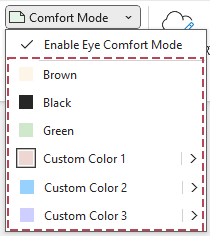
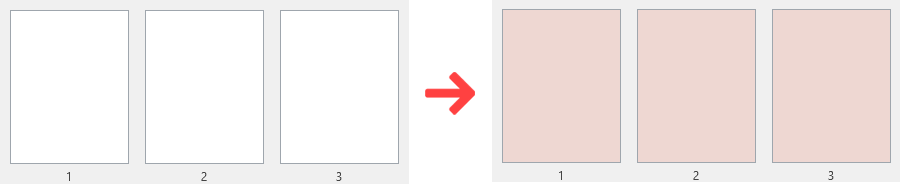
- Resultado: A cor selecionada é aplicada a todas as páginas dos seus documentos abertos e será utilizada automaticamente em documentos futuros.
✨ Principais vantagens do Modo Conforto:
- Alternância com um clique: Ative ou desative o fundo de conforto diretamente a partir do separador Kutools, sem precisar de selecionar manualmente as cores de cada vez.
- Defina uma vez, reutilize em qualquer lugar: Em vez de redesenhar cada ficheiro com a Cor da Página, mantenha um espaço de trabalho familiar e agradável aos olhos onde quer que trabalhe.
- Temas de conforto incorporados: Aproveite temas suaves, cuidadosamente selecionados, que reduzem o brilho e a fadiga ocular durante sessões prolongadas.
- Cores personalizadas reutilizáveis: Guarde os seus fundos preferidos (para o dia, para a noite ou para diferentes monitores) e aplique-os imediatamente noutros documentos.
- Para utilizadores intensivos do Word: Ideal para escritores, editores, advogados, estudantes e profissionais de escritório que passam horas a trabalhar no Word.
Notas:
- Na próxima vez que ativar o Modo Conforto, poderá aplicar o tema de conforto anteriormente utilizado com apenas um clique.
- Para voltar ao fundo branco predefinido, clique novamente em Modo Conforto para o desativar.
📌 Aspectos a ter em conta:
- Ativação suave: O Modo Conforto não é iniciado se Cor da Página estiver definida — escolha Estrutura > Cor da Página > Sem Cor e tente novamente.
- Impressão: Se Imprimir Cor de Fundo e imagens estiver ativada, o fundo de conforto também poderá ser impresso. Mantenha esta opção desativada, exceto se quiser deliberadamente páginas coloridas.
- Partilha: Para partilhas formais, desative o Modo Conforto, de modo que os destinatários vejam um fundo padrão; reative-o depois para a sua própria edição.
Boas práticas: qual o método deve escolher?
- Utilize a Cor da Página se:
- Precisa apenas de alterar o fundo de um documento específico.
- Prefere uma opção rápida e integrada e está disposto(a) a definir manualmente a cor em cada documento.
- Utilize o Modo Conforto no Kutools para Word se:
- Trabalha no Word durante muitas horas e preocupa-se com o conforto visual a longo prazo?
- Deseja temas reutilizáveis e cores personalizadas, amigas dos olhos, que possa aplicar a vários documentos com um único clique.
- Gosta de poder ativar o fundo de conforto enquanto trabalha e desativá-lo novamente ao partilhar ou imprimir, sem ter de redesenhar o documento de cada vez.
Em resumo, utilize o Cor da Página para designs simples e pontuais, e opte pelo Modo Conforto como solução diária e flexível para uma leitura e edição mais confortáveis.
- Ferramentas rápidas de página: Elimine, copie ou selecione a página atual ou páginas especificadas num único passo.
- Limpe layouts rapidamente: Elimine páginas em branco e resolva problemas comuns de formatação sem precisar de procurar manualmente.
- Inserir símbolos / emojis: Adicione rapidamente símbolos, ícones e emojis através de um seletor intuitivo integrado.
- Conversão entre PDF e Word: Converta em lote entre PDF e Word, mantendo os esquemas intactos.
- IA integrada no Word: Redija, reescreva, resuma e traduza conteúdos diretamente no Word — sem precisar de alternar entre aplicações.
- Revisão por IA em tempo real: Detete automaticamente erros gramaticais, de pontuação e de estilo à medida que edita, e aceite ou rejeite sugestões com um simples clique.
Remover ou repor o Cor de Fundo
❗ Importante: Remova o fundo utilizando o mesmo método com que o adicionou.
- Se tiver utilizado a Cor da Página, defina Estrutura > Cor da Página > Sem Cor.
- Se tiver utilizado o Modo Conforto (Kutools), desative o Modo Conforto.
Opção 1 – Remover Cor da Página
- Aceda ao separador Estrutura.
- Clique em Cor da Página.
- Selecione Sem Cor para restaurar o fundo branco predefinido.
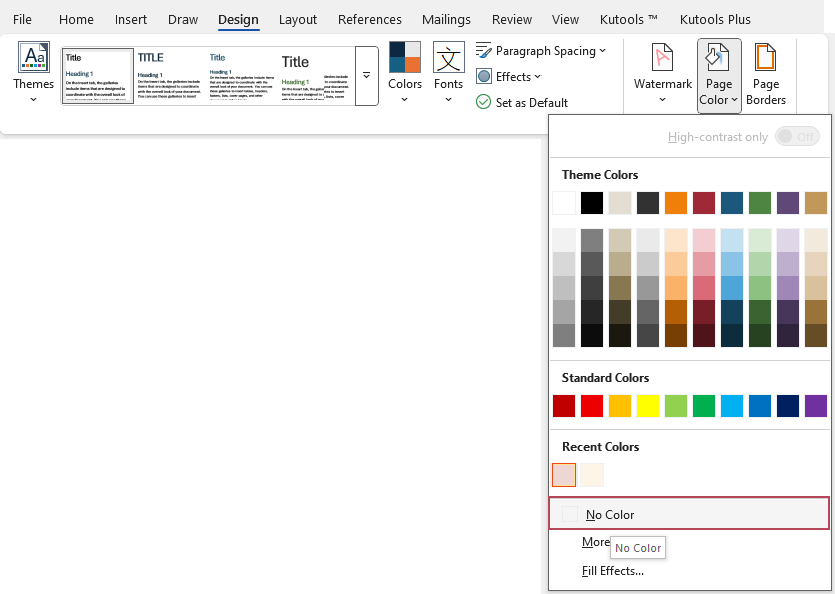
Opção 2 – Desativar o Modo Conforto
- Aceda ao separador Kutools.
- Clique em Modo Conforto para o desativar. O seu documento volta ao fundo normal.
Perguntas Frequentes: Impressão, modo escuro e partilha
O meu Cor de Fundo será impresso?
Isto é o mesmo que o modo escuro do Word?
As outras pessoas verão o meu Cor de Fundo?
Será que alterar o Cor de Fundo é suficiente para proteger os meus olhos?
Porque não consigo ativar o Modo Conforto?
As Melhores Ferramentas de Produtividade para o Office
Kutools para Word – Potencie a sua experiência no Word com mais de 100 funcionalidades extraordinárias!
🤖Funcionalidades do KUTOOLS AI: Assistente de IA / Assistente em Tempo Real / Super Polir (Preservar Formato) / Super Traduzir (Preservar Formato) / Redação por IA / Revisão por IA…
📘Domínio de Documentos: Dividir Páginas / Mesclar Documentos / Exportar Seleção em Vários Formatos (PDF, TXT, DOC, HTML...) / Conversão em Lote para PDF...
✏Edição de Conteúdos: Localizar e Substituir em Lote em Múltiplos Ficheiros / Redimensionar Todas as Imagens / Transpor Linhas e Colunas da Tabela / Converter Tabela em Texto...
🧹Limpeza sem Esforço: remova facilmente Espaços Extra, Quebras de Secção, Caixas de Texto e Hiperligações. Para mais ferramentas de remoção, aceda ao grupo Remover...
➕Inserções Criativas: Insira Separadores de Milhares, Caixa de Seleção, Botão de Rádio, Código QR, Código de Barras ou Múltiplas Imagens — descubra mais no grupo Inserir...
🔍Seleções Precisas: Selecione com precisão Páginas Específicas, Tabelas, Formas e Parágrafo de Título. Melhore a navegação com mais funcionalidades de seleçãofeatures ......
⭐Melhorias Estrela: Navegar para Qualquer Localização / Inserir Automaticamente Texto Repetitivo / Alternar entre Documentos do Windows / 11 Conversão Ferramentas de...
🌍Suporta mais de 40 idiomas: Utilize o Kutools na sua língua preferida – disponível em inglês, espanhol, alemão, francês, chinês e mais de 40 idiomas!

Office Tab– Traz a interface com separadores para o Office, tornando o seu trabalho muito mais fácil
- Ative a edição e leitura com separadores no Word, Excel, PowerPoint, Publisher, Access, Visio e Project.
- Abra e crie múltiplos documentos em novos separadores da mesma janela, em vez de em novas janelas.
- Aumente a sua produtividade em 50 % e elimine centenas de cliques do rato por dia!
✨ Kutools for Office – Uma Instalação, Cinco Ferramentas Poderosas!
Inclui Office Tab Pro·Kutools para Excel·Kutools para Outlook·Kutools para Word·Kutools for PowerPoint
📦 Obtenha todas as 5 ferramentas num único conjunto | 🔗 Integração perfeita com o Microsoft Office | ⚡ Economizar Tempo e potencie imediatamente a produtividade
As Melhores Ferramentas de Produtividade para o Office
Kutools para Word– Ferramentas 100+ para o Word
- 🤖KUTOOLS AI Funcionalidades:Assistente de IA/Assistente em Tempo Real/Super Polir/Super Traduzir/Redação por IA/Revisão por IA
- 📘Domínio de Documentos:Dividir Páginas/Mesclar Documentos/Conversão em Lote para PDF
- ✏Edição de Conteúdos:Localizar e Substituir em Lote/Redimensionar Todas as Imagens
- 🧹Limpeza sem Esforço:Remover Espaços Extra/Remover Quebra de Seção
- ➕Inserções Criativas:Inserir Separadores de Milhares/Inserir Caixa de Seleção/Criar Códigos QR
- 🌍Suporta mais de 40 idiomas: O Kutools fala a sua língua – com suporte a mais de 40 idiomas!