Retome onde parou no Word: Retomar Leitura facilmente
Ao trabalhar com documentos longos no Word — como contratos, artigos científicos, relatórios ou livros — é fácil perder o ponto exato onde parou. Percorrer dezenas de páginas à procura do local onde terminou consome tempo precioso e interrompe o seu fluxo de trabalho. Felizmente, o Microsoft Word oferece a funcionalidade «Retomar Leitura», que o ajuda a retomar exatamente onde deixou.
Mas e se a funcionalidade incorporada não funcionar de forma fiável ou nem sequer aparecer? É aqui que entra o Kutools para Word, com uma ferramenta aprimorada de Retomar Leitura que ativa automaticamente sempre que abre um documento — sem necessidade de cliques nem de atalhos.
Neste tutorial, iremos explorar:
- Utilize o ícone incorporado «Retomar Leitura»
- Utilize a tecla de atalho: Shift + F5
- Limitações do comportamento predefinido do Word
Por que razão «Retomar onde parou» é importante

Office Tab
Navegação com separadores para Word, Excel, PowerPoint e muito mais — exatamente como num navegador web, com transições suaves numa única janela.
Quer esteja a editar um documento jurídico de várias páginas ou a ler um manuscrito extenso, saber exatamente onde parou da última vez permite-lhe retomar o trabalho de forma mais eficiente. Sem esta funcionalidade, os utilizadores recorrem frequentemente à memória ou inserem marcadores temporários — soluções propensas a erros e pouco práticas.
«Retome onde parou» garante que, ao reabrir um documento do Word, seja imediatamente levado ao local onde o deixou — poupando tempo e esforço, especialmente em tarefas longas e não lineares de edição.
Manualmente Retomar Leitura no Word
O Microsoft Word oferece dois métodos manuais para regressar à posição anterior num documento: o ícone «Retomar Leitura» e o atalho de teclado Shift + F5. Embora úteis, exigem interação por parte do utilizador e nem sempre são visíveis ou consistentes.
Utilize o ícone incorporado «Retomar Leitura»
Ao reabrir um documento no Word (Microsoft 365, Word 2016 ou posterior), poderá ver uma pequena mensagem no lado direito do documento com a seguinte indicação:
Bem-vindo de volta! Continue exatamente onde parou.

Esta mensagem clicável surge brevemente e leva-o de volta à sua última localização de edição ou leitura.
Passos:
- Abra um documento em que já estava a trabalhar.
- Será apresentada uma mensagem no lado direito do ecrã com a indicação «Retome onde parou».
- Clique nesta mensagem.
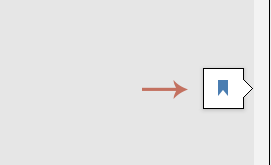
O Word levará você imediatamente até à sua última posição de edição ou leitura.
Utilize a tecla de atalho: Shift + F5
Se a mensagem de retoma não aparecer, o Word também lhe permite regressar à sua localização de edição ou leitura mais recente através de um atalho.
Atalho:
- Prima Shift + F5 após abrir um documento.
- O Word levará automaticamente à última posição em que editou ou leu na sessão anterior.
Isto funciona mesmo quando a mensagem «Retome onde parou» não é apresentada.
Limitações do comportamento predefinido do Word
Embora úteis, as ferramentas nativas do Word para Retomar Leitura têm várias limitações:
- ❌Sem salto automático verdadeiroTem sempre de clicar na mensagem ou premir um atalho — não existe uma experiência de retoma totalmente automática.
- ❌Mensagem pouco fiávelA mensagem «Bem-vindo novamente» nem sempre aparece — pode ser suprimida:
- Se guardou o ficheiro com a extensão Novo Nome.
- Se abriu o ficheiro num dispositivo diferente.
- Se o Word bloqueou ou se a gravação automática falhou.
- ❌Não funciona entre cópiasSe enviar o ficheiro por correio eletrónico para si próprio ou o mover para outra pasta, a posição de leitura guardada será perdida.
Automaticamente Retomar Leitura com Kutools para Word
O Kutools para Word melhora a sua experiência de leitura ao ativar automaticamente a função integrada do Word «Retome Onde Parou». Uma vez ativado, o Kutools leva-o diretamente à sua última posição de leitura sempre que reabre um documento — sem cliques manuais nem atalhos necessários.
Como utilizar a funcionalidade Retomar Leitura do Kutools
Após transferir e instalar o Kutools para Word.
- Abra qualquer documento do Word.
- Aceda ao separador Kutoolsna faixa de opções e clique em Retomar Leiturapara o ativar.

A partir de agora, o Kutools registará automaticamente a sua posição de leitura.
Na próxima vez que abrir o mesmo documento, este leva-o imediatamente ao ponto exato onde parou — sem precisar de clicar nem premir nada.
Experimente já o Kutools para Word e dê verdadeira continuidade ao seu fluxo de trabalho no Word.
Conclusão
A funcionalidade «Retome Onde Parou» no Word é uma excelente poupança de tempo — mas só quando funciona. As ferramentas integradas do Word são úteis, porém inconsistentes e manuais.
Se procura uma solução mais fiável, automática e totalmente focada na leitura, a funcionalidade Retomar Leitura do Kutools para Word é a atualização perfeita. Sem cliques nem atalhos necessários, garante que volta sempre exatamente ao ponto onde parou — independentemente do comprimento do seu documento.
As Melhores Ferramentas de Produtividade para o Office
Kutools para Word – Potencie a sua experiência no Word com mais de 100 funcionalidades extraordinárias!
🤖Funcionalidades do KUTOOLS AI: Assistente de IA / Assistente em Tempo Real / Super Polir (Preservar Formato) / Super Traduzir (Preservar Formato) / Redação por IA / Revisão por IA…
📘Domínio de Documentos: Dividir Páginas / Mesclar Documentos / Exportar Seleção em Vários Formatos (PDF, TXT, DOC, HTML...) / Conversão em Lote para PDF...
✏Edição de Conteúdos: Localizar e Substituir em Lote em Múltiplos Ficheiros / Redimensionar Todas as Imagens / Transpor Linhas e Colunas da Tabela / Converter Tabela em Texto...
🧹Limpeza sem Esforço: remova facilmente Espaços Extra, Quebras de Secção, Caixas de Texto e Hiperligações. Para mais ferramentas de remoção, aceda ao grupo Remover...
➕Inserções Criativas: Insira Separadores de Milhares, Caixa de Seleção, Botão de Rádio, Código QR, Código de Barras ou Múltiplas Imagens — descubra mais no grupo Inserir...
🔍Seleções Precisas: Selecione com precisão Páginas Específicas, Tabelas, Formas e Parágrafo de Título. Melhore a navegação com mais funcionalidades de seleçãofeatures ......
⭐Melhorias Estrela: Navegar para Qualquer Localização / Inserir Automaticamente Texto Repetitivo / Alternar entre Documentos do Windows / 11 Conversão Ferramentas de...
🌍Suporta mais de 40 idiomas: Utilize o Kutools na sua língua preferida – disponível em inglês, espanhol, alemão, francês, chinês e mais de 40 idiomas!

Office Tab– Traz a interface com separadores para o Office, tornando o seu trabalho muito mais fácil
- Ative a edição e leitura com separadores no Word, Excel, PowerPoint, Publisher, Access, Visio e Project.
- Abra e crie múltiplos documentos em novos separadores da mesma janela, em vez de em novas janelas.
- Aumente a sua produtividade em 50 % e elimine centenas de cliques do rato por dia!
✨ Kutools for Office – Uma Instalação, Cinco Ferramentas Poderosas!
Inclui Office Tab Pro·Kutools para Excel·Kutools para Outlook·Kutools para Word·Kutools for PowerPoint
📦 Obtenha todas as 5 ferramentas num único conjunto | 🔗 Integração perfeita com o Microsoft Office | ⚡ Economizar Tempo e potencie imediatamente a produtividade
As Melhores Ferramentas de Produtividade para o Office
Kutools para Word– Ferramentas 100+ para o Word
- 🤖KUTOOLS AI Funcionalidades:Assistente de IA/Assistente em Tempo Real/Super Polir/Super Traduzir/Redação por IA/Revisão por IA
- 📘Domínio de Documentos:Dividir Páginas/Mesclar Documentos/Conversão em Lote para PDF
- ✏Edição de Conteúdos:Localizar e Substituir em Lote/Redimensionar Todas as Imagens
- 🧹Limpeza sem Esforço:Remover Espaços Extra/Remover Quebra de Seção
- ➕Inserções Criativas:Inserir Separadores de Milhares/Inserir Caixa de Seleção/Criar Códigos QR
- 🌍Suporta mais de 40 idiomas: O Kutools fala a sua língua – com suporte a mais de 40 idiomas!