O Guia Definitivo para Inserir Símbolos e Carateres Especiais no Word
Ao criar documentos no Microsoft Word, irá frequentemente precisar de inserir símbolos, caracteres especiais ou até emojis — desde o símbolo de direitos de autor © e o sinal do euro € até notações matemáticas como ≤ e ≠, passando por carinhas sorridentes 😊. Estes elementos melhoram a legibilidade, reforçam o conteúdo e elevam a apresentação geral do seu documento. Felizmente, o Word oferece várias formas simples de os adicionar. Este guia mostra-lhe, passo a passo, todos os melhores métodos.

🔹 Método 1: Inserir Símbolos Utilizando o Friso
A forma mais simples e acessível para principiantes inserirem símbolos no Word é utilizar o separador Inserir incorporado, que permite navegar rapidamente e adicionar diversos símbolos, caracteres especiais ou sinais matemáticos sem precisar de memorizar quaisquer códigos.
- Abra o documento do Word e posicione o cursor no local onde deseja inserir o símbolo.
- Aceda ao separador Inserir no Friso e clique em Símbolo > Mais Símbolos.
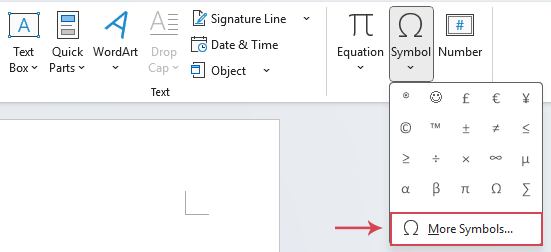
- Na caixa de diálogo Símbolo, escolha:
- Tipo de letra: Tipos de letra diferentes incluem conjuntos distintos de símbolos. Por exemplo, o texto normal contém caracteres latinos comuns e símbolos básicos; já tipos como Wingdings e Webdings são dedicados exclusivamente a símbolos; e Segoe UI Emoji oferece uma vasta gama de emoticons e ícones gráficos.
- Subconjunto: Quando (texto normal) está selecionado, pode usar o menu pendente Subconjunto para encontrar rapidamente categorias específicas de símbolos, como «Operadores Matemáticos», «Setas», «Símbolos Monetários» e muito mais.
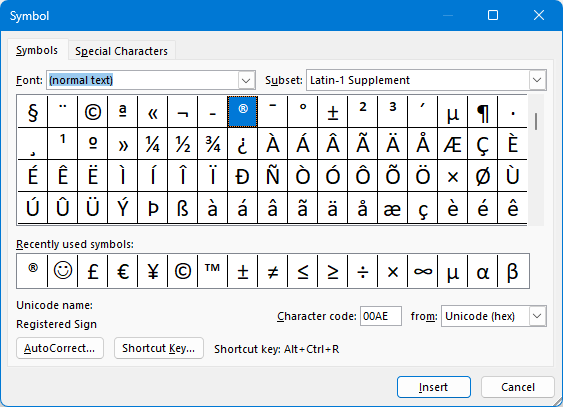
- Selecione o seu símbolo e clique no botão Inserir.
✅Dicas:
- Depois de um símbolo ter sido utilizado, este aparece na secção Usados Recentemente Símbolos para acesso rápido da próxima vez.
- Símbolos frequentemente utilizados, como “°” (grau), “™” (marca registada), podem ser encontrados rapidamente ao alterar o subconjunto “Suplemento Latino-1”.
Vantagens: Interface visual e intuitiva; navegação fácil e descoberta simples dos símbolos.
Desvantagens: O processo com vários passos é ineficiente para uso frequente.
🔹 Método 2: Inserir Símbolos ou Emojis com o Kutools para Word
Para utilizadores que inserem regularmente carateres especiais, operadores matemáticos ou emojis, a caixa de diálogo Símbolo predefinida do Word pode tornar-se rapidamente ineficiente. O Kutools para Word, um suplemento avançado de produtividade, oferece uma solução mais rápida e intuitiva. As suas ferramentas integradas de Símbolo e Emoji disponibilizam coleções categorizadas — como moeda, setas, matemática e sorrisos — permitindo-lhe adicionar instantaneamente qualquer símbolo de que necessite. Quer esteja a redigir documentos técnicos ou conteúdos criativos, o Kutools torna a inserção de símbolos descomplicada.
Após transferir e instalar o Kutools para Word, proceda da seguinte forma:
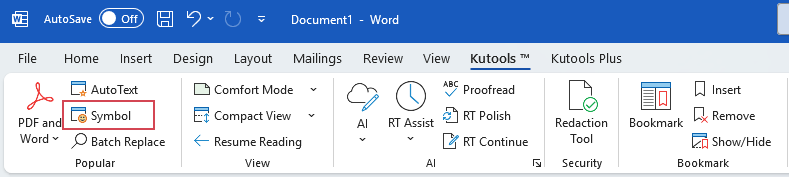
- Aceda ao separador Kutools e clique em Símbolo no grupo Populares.
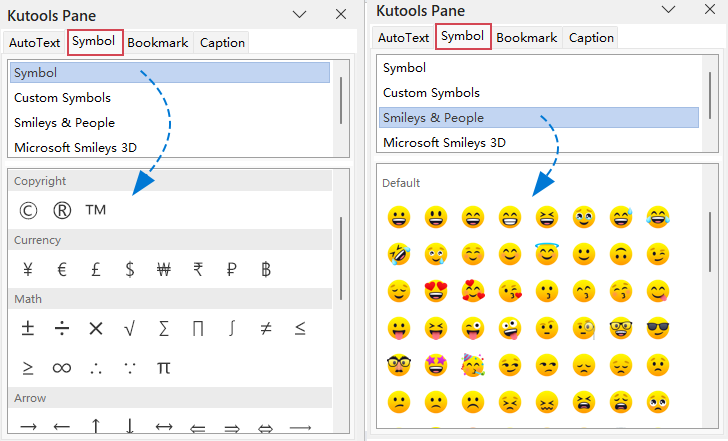
- É apresentado um painel intuitivo de símbolos no lado esquerdo do seu documento do Word.
- Depois, pode simplesmente escolher a categoria de símbolos ou emojis que pretende inserir — como Moeda, Matemática, Setas ou Sorrisos e Pessoas — e clicar em qualquer item para o adicionar instantaneamente ao seu documento. Veja a imagem:
✅Dicas:
Além das coleções integradas de símbolos e emojis, o Kutools para Word permite-lhe ainda criar e guardar símbolos personalizados, para reutilizar imediatamente os seus caracteres favoritos sem precisar de os procurar novamente.
✅ Vantagens do Kutools:
- ✔️ Inserção com um só clique dos símbolos mais utilizados.
- 😊 Painel integrado de emojis para uma comunicação moderna.
- 💾 Guarde e reutilize os seus símbolos favoritos.
- ❌ Não precisa memorizar códigos Alt.
💡 Kutools para Word
Insira facilmente símbolos e emojis, e realize tarefas avançadas no Word — tudo num único extra poderoso.
⬇️ Transferir Versão de Avaliação Gratuita (60 Dias)📘 Saber Mais🔹 Método 3: Inserir Símbolos Utilizando Atalhos de Teclado (Códigos Alt)
Para utilizadores avançados que valorizam a velocidade, os códigos Alt constituem a forma mais rápida de inserir carateres especiais diretamente a partir do teclado.
✅Dicas: Os códigos Alt só funcionam com o teclado numérico, não com as teclas da linha superior.
- Ative o Bloq Num no seu teclado. (Este método exige a utilização do teclado numérico, localizado no lado direito do seu teclado.)
- Prima e mantenha premida a tecla Alt.
- No teclado numérico, introduza o código numérico específico do símbolo (por exemplo, 0169 para o símbolo de direitos de autor ©).
- Assim que soltar a tecla Alt, o símbolo aparecerá imediatamente no seu documento.
Exemplos de Códigos Alt Úteis:
Símbolos Matemáticos e de Unidade Comuns
| Símbolo | Código Alt | Descrição em inglês |
|---|---|---|
| ± | Alt + 0177 | Sinal de mais ou menos |
| × | Alt + 0215 | Sinal de multiplicação |
| ÷ | Alt + 0247 | Sinal de divisão |
| ° | Alt + 0176 | Sinal de grau (Celsius/ângulo) |
| ½ | Alt + 0189 | Um meio |
| ¼ | Alt + 0188 | Um quarto |
| ¾ | Alt + 0190 | Três quartos |
| ∞ | Alt + 236 | Infinito |
| √ | Alt + 251 | Raiz quadrada |
| ≈ | Alt + 247 | Aproximadamente igual a |
| ≠ | Alt + 8800 | Diferente de |
| ≤ | Alt + 243 | Menor ou Igual a |
| ≥ | Alt + 242 | Maior ou Igual a |
Símbolos Tipográficos e de Texto
| Símbolo | Código Alt | Descrição em inglês |
|---|---|---|
| • | Alt + 0149 | Marcador |
| · | Alt + 0183 | Ponto médio (interponto) |
| – | Alt + 0150 | Meia-risca |
| — | Alt + 0151 | Travessão |
| ‐ | Alt + 8208 | Hífen |
| ™ | Alt + 0153 | Símbolo de marca registada |
| © | Alt + 0169 | Símbolo de direitos de autor |
| ® | Alt + 0174 | Símbolo de marca registada |
| § | Alt + 0167 | Símbolo de secção |
| ¶ | Alt + 0182 | Pilcrow (símbolo de parágrafo) |
| ¬ | Alt + 0172 | Símbolo de negação |
| ° | Alt + 0176 | Sinal de grau |
| † | Alt + 0134 | Adaga |
| ‡ | Alt + 0135 | Adaga dupla |
Símbolos Monetários
| Símbolo | Código Alt | Descrição em inglês |
|---|---|---|
| ¢ | Alt + 0162 | Símbolo do cêntimo |
| £ | Alt + 156 | Libra esterlina |
| ¥ | Alt + 0165 | Símbolo do iene/yuan |
| € | Alt + 0128 | Símbolo do euro |
| ₩ | Alt + 8361 | Símbolo do won (won coreano) |
Setas e Símbolos de Direção
| Símbolo | Código Alt | Descrição em inglês |
|---|---|---|
| ↑ | Alt + 24 | Seta para cima |
| ↓ | Alt + 25 | Seta para baixo |
| → | Alt + 26 | Seta para a direita |
| ← | Alt + 27 | Seta para a esquerda |
| ↔ | Alt + 29 | Seta esquerda-direita |
| ↕ | Alt + 18 | Seta para cima e para baixo |
Vantagens: Velocidade e eficiência incomparáveis, eliminando a dependência do rato. É o método preferido por utilizadores centrados no teclado.
Desvantagens: Exige a memorização de códigos e depende de um teclado numérico, o que pode ser inconveniente para utilizadores de portáteis (que frequentemente precisam de combinar as teclas com a tecla Fn).
🔹 Conclusão
Quer precise de símbolos matemáticos, sinais monetários ou emojis divertidos, o Word oferece várias formas flexíveis de os inserir.
- O método Friso é ideal para uso ocasional.
- Os códigos Alt são ideais para digitadores rápidos que memorizam atalhos numéricos.
- Mas, para utilizadores habituais que procuram velocidade, conveniência e uma coleção completa de símbolos e emojis, o Kutools para Word oferece a solução mais poderosa e eficaz em termos de tempo.
| Método | Mais adequado para | Vantagens | Desvantagens |
|---|---|---|---|
| Separador Inserir | Utilização ocasional ou exploratória | Visual, abrangente, com pré-visualização disponível | Mais passos, uso mais lento |
| Atalhos de teclado | Utilização frequente de símbolos fixos | Extremamente rápido, sem necessidade de rato | Exige memorização dos códigos |
| Kutools para Word | Inserção intensiva ou repetida de símbolos | Inserção com um clique; símbolos organizados por categorias (matemática, moeda, grego, etc.); Adicionar Pasta; integrado no Word; ideal para profissionais | Requer instalação de um extra; versão paga após o período experimental |
As Melhores Ferramentas de Produtividade para o Office
Kutools para Word – Potencie a sua experiência no Word com mais de 100 funcionalidades extraordinárias!
🤖Funcionalidades do KUTOOLS AI: Assistente de IA / Assistente em Tempo Real / Super Polir (Preservar Formato) / Super Traduzir (Preservar Formato) / Redação por IA / Revisão por IA…
📘Domínio de Documentos: Dividir Páginas / Mesclar Documentos / Exportar Seleção em Vários Formatos (PDF, TXT, DOC, HTML...) / Conversão em Lote para PDF...
✏Edição de Conteúdos: Localizar e Substituir em Lote em Múltiplos Ficheiros / Redimensionar Todas as Imagens / Transpor Linhas e Colunas da Tabela / Converter Tabela em Texto...
🧹Limpeza sem Esforço: remova facilmente Espaços Extra, Quebras de Secção, Caixas de Texto e Hiperligações. Para mais ferramentas de remoção, aceda ao grupo Remover...
➕Inserções Criativas: Insira Separadores de Milhares, Caixa de Seleção, Botão de Rádio, Código QR, Código de Barras ou Múltiplas Imagens — descubra mais no grupo Inserir...
🔍Seleções Precisas: Selecione com precisão Páginas Específicas, Tabelas, Formas e Parágrafo de Título. Melhore a navegação com mais funcionalidades de seleçãofeatures ......
⭐Melhorias Estrela: Navegar para Qualquer Localização / Inserir Automaticamente Texto Repetitivo / Alternar entre Documentos do Windows / 11 Conversão Ferramentas de...
🌍Suporta mais de 40 idiomas: Utilize o Kutools na sua língua preferida – disponível em inglês, espanhol, alemão, francês, chinês e mais de 40 idiomas!

Office Tab– Traz a interface com separadores para o Office, tornando o seu trabalho muito mais fácil
- Ative a edição e leitura com separadores no Word, Excel, PowerPoint, Publisher, Access, Visio e Project.
- Abra e crie múltiplos documentos em novos separadores da mesma janela, em vez de em novas janelas.
- Aumente a sua produtividade em 50 % e elimine centenas de cliques do rato por dia!
✨ Kutools for Office – Uma Instalação, Cinco Ferramentas Poderosas!
Inclui Office Tab Pro·Kutools para Excel·Kutools para Outlook·Kutools para Word·Kutools for PowerPoint
📦 Obtenha todas as 5 ferramentas num único conjunto | 🔗 Integração perfeita com o Microsoft Office | ⚡ Economizar Tempo e potencie imediatamente a produtividade
As Melhores Ferramentas de Produtividade para o Office
Kutools para Word– Ferramentas 100+ para o Word
- 🤖KUTOOLS AI Funcionalidades:Assistente de IA/Assistente em Tempo Real/Super Polir/Super Traduzir/Redação por IA/Revisão por IA
- 📘Domínio de Documentos:Dividir Páginas/Mesclar Documentos/Conversão em Lote para PDF
- ✏Edição de Conteúdos:Localizar e Substituir em Lote/Redimensionar Todas as Imagens
- 🧹Limpeza sem Esforço:Remover Espaços Extra/Remover Quebra de Seção
- ➕Inserções Criativas:Inserir Separadores de Milhares/Inserir Caixa de Seleção/Criar Códigos QR
- 🌍Suporta mais de 40 idiomas: O Kutools fala a sua língua – com suporte a mais de 40 idiomas!