Como Eliminar a Página Atual ou Páginas Específicas num Documento do Word
Métodos rápidos e fiáveis para remover a página atual, uma página específica, intervalos de páginas ou páginas em branco — além de ferramentas de um clique no Kutools para Word.
Eliminar páginas no Word pode parecer confuso, já que o Word é construído à volta de parágrafos, secções e quebras — e não de “páginas” literais. Abaixo encontrará vários métodos fiáveis para remover a página atual, uma página específica (por número), um intervalo de páginas ou páginas em branco. Descubra também como o Kutools para Word torna estas tarefas simples com apenas um clique, oferecendo ferramentas adicionais e um Assistente de IA para acelerar a sua escrita.
- Eliminar a página atual
- Word (integrado): Eliminar a página atual por seleção direta
- Kutools para Word: Eliminar a Página Atual (um clique)
- Eliminar as páginas específicas
- Word (integrado): Eliminar uma página específica por número
- Kutools para Word: Eliminar Páginas Especificadas (várias páginas ou intervalos de uma só vez)
- Eliminar as páginas vazias
- Complemento — Eliminar Páginas em Branco com Kutools para Word (um clique)
Eliminar a página atual
Método 1 — Word (integrado): Eliminar a página atual por seleção direta
Quando só precisa de remover a página que está a visualizar, a abordagem mais previsível é selecionar manualmente todo o conteúdo dessa página e premir Delete.

Office Tab
Navegação com separadores para Word, Excel, PowerPoint e muito mais — exatamente como num navegador web, com transições suaves numa única janela.
Passos
Mude para Ver > Esquema de Impressão para conseguir ver claramente os limites das páginas.
Coloque o cursor no primeiro carácter da página que pretende remover.
Desloque-se até ao fim da mesma página, mantenha premida a tecla Shifte cliquelogo após o último carácterdessa página.Dica: Se a página terminar com uma tabela, clique mesmo no final da última célula.
Prima Delete.
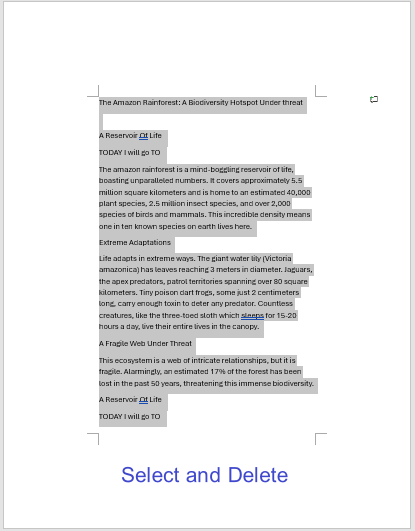
Se a página não desaparecer completamente, ative ¶ Mostrar/Ocultar (Ctrl+Shift+8) e elimine quaisquer Quebras de Página ou Marcas de Parágrafo adicionais nessa página.
Funciona melhor quando: a página tem conteúdo simples e pretende ter controlo total sobre o que está a ser removido.
Método 2 — Kutools para Word: Eliminar a Página Atual (um clique)
Se eliminar páginas frequentemente — ou se os seus documentos utilizarem esquemas complexos e Quebra de Seção — o botão Kutools é mais rápido e seguro do que a seleção manual.
Passos
Instale o Kutools para Word (teste gratuito de 60 dias).
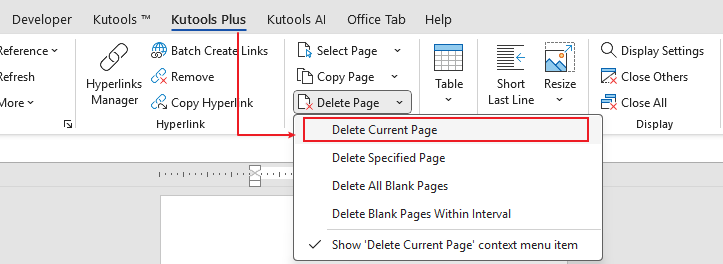
Abra o seu ficheiro e vá ao separador KUTOOLS PLUS.
Clique em Eliminar Página > Eliminar a Página Atual. Feito.
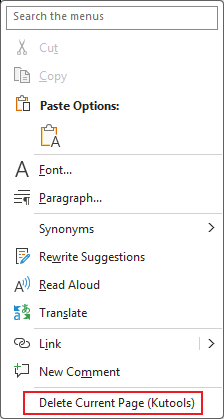
Ou pode clicar com o botão direito e selecionar «Eliminar Página Atual» para remover rapidamente a página atual.
Por que as pessoas adoram isto
- Um clique — sem seleções, sem caixas de diálogo.
- Robusto com páginas complexas (tabelas, imagens, cabeçalhos/rodapés, Quebra de Seção).
- Economizar Tempo na edição diária.
🌿Bom saber: O Kutools para Word oferece mais de 100 funcionalidades inteligentes para facilitar o seu trabalho no Word.
- Copie a página atualou copie páginas especificadas
- Elimine páginas em brancocom um único clique
- Selecione a página atualou páginas especificadasinstantaneamente
- Inclui um Assistente de IA para redigir, reescrever, resumir e traduzir texto — tudo diretamente no Word.
Recomendação: Experimente o fluxo de trabalho com um clique — é a forma mais fácil de gerir páginas em grande escala.
Eliminar as páginas específicas
Método 1 — Word (integrado): Eliminar uma página específica por número
Quando alguém pedir: «Por favor, remova a página 5», vá primeiro até essa página, selecione todo o seu conteúdo e elimine-o.
Passos
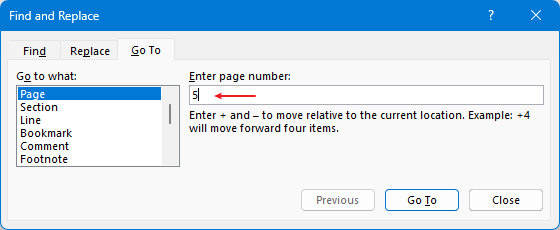
Prima Ctrl+G (ou F5) para abrir Localizar e Substituir > Ir Para.
Escolha Página, introduza o número da página (por exemplo,)
5) e prima Enter para ir até lá.Feche a caixa de diálogo.
Selecionetodo o conteúdo desta página (utilize a técnica)Shift+clique).
Prima Delete.
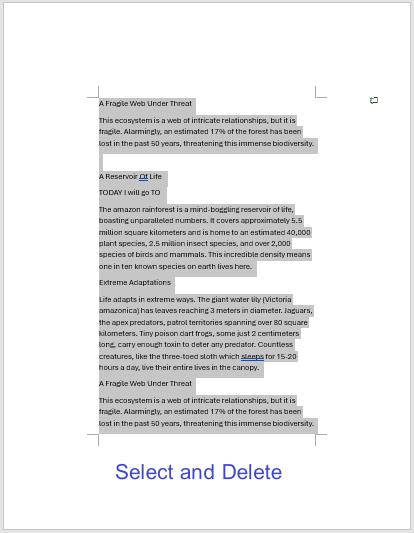
Ative ¶ Mostrar/Ocultar, se necessário, e remova quaisquer quebras de página/quebra de secção deixadas para trás.
Dica: Para documentos longos, utilize Ver > Navegação > Páginas para ver miniaturas; clique na página pretendida, selecione-a e elimine-a.
Quando tiver de remover um bloco contínuo (por exemplo, páginas)2–5):
Passos
Vá à página 2 (Ctrl+G → Página → 2 →)Enter → Fechar).
Coloque o cursor mesmo no início da página 2.
Vá à página 5 e desloque-se até ao fim dessa página.
Mantenha premida a tecla Shift e clique após o último carácter da página 5.
Prima Delete.
Nota: Isto funciona, mas é tedioso. Para várias gamas ou tarefas recorrentes, o Eliminar Páginas Especificadas do Kutools é muito mais rápido.
Método 2 — Kutools para Word: Eliminar Páginas Especificadas (várias páginas ou gamas de uma só vez)
Se precisar de remover várias páginas ou intervalos de páginas (por exemplo,)2, 4–6) numa única ação, o Kutools resolve tudo numa só passagem.
Passos
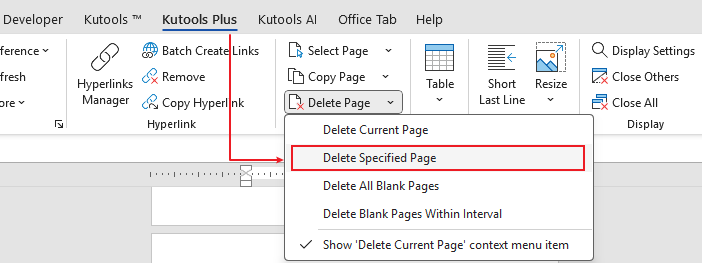
Abra o separador KUTOOLS PLUS.
Clique em Eliminar Página > Eliminar Páginas Especificadas.
Introduza os números ou intervalos de páginas, por exemplo,
2,4-6.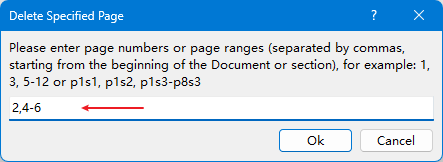
Confirme para as eliminar todas de uma só vez.
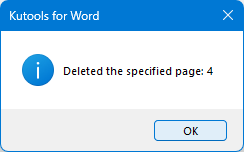
- Eliminação em lote — sem repetir passos manuais.
- Muito menos propenso a erros do que Selecionar Páginas manualmente.
- Ideal para limpeza após revisões, combinações ou trabalho com modelos.
Eliminar as páginas vazias
Suplemento — Eliminar Páginas em Branco com Kutools para Word (um clique)
Se quiser eliminar todas as páginas vazias de um documento sem ter de procurar por Marcas de Parágrafo ocultos ou quebras, o Kutools oferece uma limpeza rápida e fiável com apenas um clique.
Passos
Instale Kutools para Word (teste gratuito de 60 dias).Transferir Kutools para Word
Abra o seu documento e mude para o separador KUTOOLS PLUS.
Clique em Eliminar Página > Eliminar Todas as Páginas em Branco.
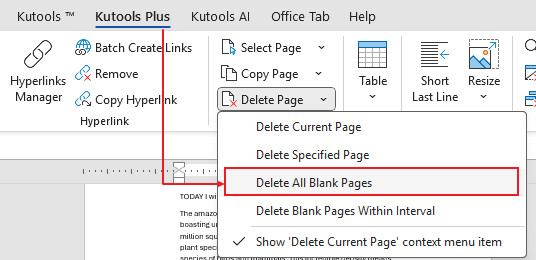
Analise o resultado. Se tiver eliminado mais do que pretendia, prima Ctrl+Zpara anular e ajustar quaisquer detalhes de formatação (por exemplo, Quebra de Seção) antes de executar novamente.
Porque isto ajuda
- Limpeza com um clique em todo o O documento inteiro—sem procurar manualmente marcas ¶ ou quebras.
- Identifica causas comuns de páginas em branco (extras Marcas de Parágrafo, quebras de página/Quebra de Seção, parágrafos finais de tabelas).
- Acelera a formatação final antes da exportação ou impressão.
Ferramentas relacionadas do Kutools: Copiar a Página Atual, Copiar Páginas Especificadas, Selecionar a Página Atual, Selecionar Páginas Especificadas — além de um Assistente de IA integrado para redigir, reescrever, resumir e traduzir diretamente no Word.
Que método deve utilizar?
- Eliminar a página que está a visualizar, ocasionalmente: utilize seleção direta para controlo total.
- Eliminar a página atual ou várias páginas, frequentemente: utilize Kutools — Eliminar a Página Atual (um clique) ou Eliminar Páginas Especificadas (intervalos em lote).
- A perseguir páginas vazias? Utilize o Eliminar Páginas em Branco do Kutools para uma limpeza com um só clique.
💡 Por que considerar o Kutools para Word?
- Ferramentas de página com um clique: Elimine a página atual ou páginas especificadas sem esforço.
- Ajudas relacionadas: Copie páginas atuais ou especificadas, elimine páginas em branco e selecione páginas num único passo.
- Mais de 100 funcionalidades de produtividade para formatação, seleção, navegação e limpeza.
- Inclui um Assistente de IA para redigir, responder, reescrever e traduzir — tudo diretamente no Word.
As Melhores Ferramentas de Produtividade para o Office
Kutools para Word – Potencie a sua experiência no Word com mais de 100 funcionalidades extraordinárias!
🤖Funcionalidades do KUTOOLS AI: Assistente de IA / Assistente em Tempo Real / Super Polir (Preservar Formato) / Super Traduzir (Preservar Formato) / Redação por IA / Revisão por IA…
📘Domínio de Documentos: Dividir Páginas / Mesclar Documentos / Exportar Seleção em Vários Formatos (PDF, TXT, DOC, HTML...) / Conversão em Lote para PDF...
✏Edição de Conteúdos: Localizar e Substituir em Lote em Múltiplos Ficheiros / Redimensionar Todas as Imagens / Transpor Linhas e Colunas da Tabela / Converter Tabela em Texto...
🧹Limpeza sem Esforço: remova facilmente Espaços Extra, Quebras de Secção, Caixas de Texto e Hiperligações. Para mais ferramentas de remoção, aceda ao grupo Remover...
➕Inserções Criativas: Insira Separadores de Milhares, Caixa de Seleção, Botão de Rádio, Código QR, Código de Barras ou Múltiplas Imagens — descubra mais no grupo Inserir...
🔍Seleções Precisas: Selecione com precisão Páginas Específicas, Tabelas, Formas e Parágrafo de Título. Melhore a navegação com mais funcionalidades de seleçãofeatures ......
⭐Melhorias Estrela: Navegar para Qualquer Localização / Inserir Automaticamente Texto Repetitivo / Alternar entre Documentos do Windows / 11 Conversão Ferramentas de...
🌍Suporta mais de 40 idiomas: Utilize o Kutools na sua língua preferida – disponível em inglês, espanhol, alemão, francês, chinês e mais de 40 idiomas!

Office Tab– Traz a interface com separadores para o Office, tornando o seu trabalho muito mais fácil
- Ative a edição e leitura com separadores no Word, Excel, PowerPoint, Publisher, Access, Visio e Project.
- Abra e crie múltiplos documentos em novos separadores da mesma janela, em vez de em novas janelas.
- Aumente a sua produtividade em 50 % e elimine centenas de cliques do rato por dia!
✨ Kutools for Office – Uma Instalação, Cinco Ferramentas Poderosas!
Inclui Office Tab Pro·Kutools para Excel·Kutools para Outlook·Kutools para Word·Kutools for PowerPoint
📦 Obtenha todas as 5 ferramentas num único conjunto | 🔗 Integração perfeita com o Microsoft Office | ⚡ Economizar Tempo e potencie imediatamente a produtividade
As Melhores Ferramentas de Produtividade para o Office
Kutools para Word– Ferramentas 100+ para o Word
- 🤖KUTOOLS AI Funcionalidades:Assistente de IA/Assistente em Tempo Real/Super Polir/Super Traduzir/Redação por IA/Revisão por IA
- 📘Domínio de Documentos:Dividir Páginas/Mesclar Documentos/Conversão em Lote para PDF
- ✏Edição de Conteúdos:Localizar e Substituir em Lote/Redimensionar Todas as Imagens
- 🧹Limpeza sem Esforço:Remover Espaços Extra/Remover Quebra de Seção
- ➕Inserções Criativas:Inserir Separadores de Milhares/Inserir Caixa de Seleção/Criar Códigos QR
- 🌍Suporta mais de 40 idiomas: O Kutools fala a sua língua – com suporte a mais de 40 idiomas!