Métodos Otimizados para Converter PDF em Word: Um Guia Abrangente
Converter ficheiros PDF em documentos do Word editáveis é uma necessidade comum tanto em contextos profissionais como académicos. Seja para reutilizar conteúdos, extrair dados ou editar um documento bloqueado, contar com um método eficiente de conversão é essencial. Embora o formato PDF seja excelente para preservar a formatação original, pode revelar-se difícil de editar. Este artigo mostra-lhe como converter um ou vários ficheiros PDF em documentos do Word editáveis, utilizando diversos métodos práticos.
Converter um Arquivos PDF num documento Word
Para conversões individuais, tem duas opções principais e fiáveis: utilizar a funcionalidade integrada do Microsoft Word ou optar pela poderosa ferramenta do Kutools.
🔹Utilizar a funcionalidade Abrir para converter um PDF num documento Word
- Abra o Microsoft Word no seu computador.
- Clique em Ficheiro > Abrir. Navegue e selecione o ficheiro PDF que pretende converter. Depois, clique em Abrir.
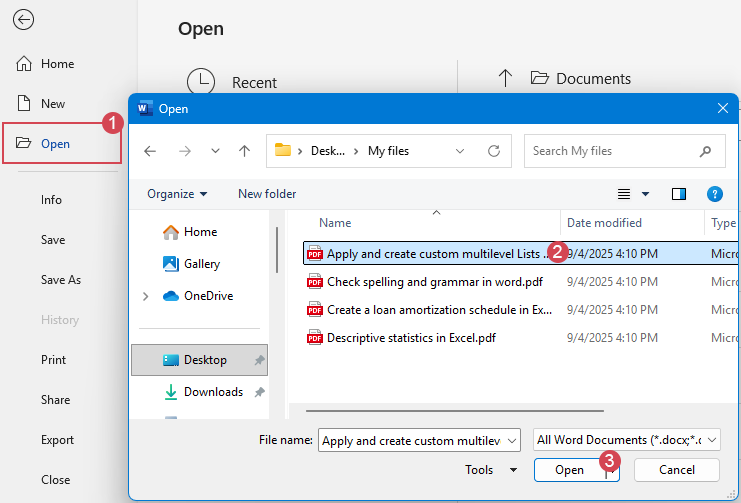
- O Word irá apresentar uma mensagem a explicar que vai converter o seu PDF num documento Word editável e que a disposição poderá não corresponder perfeitamente. Clique em OK para continuar.

- O Word abrirá o documento convertido numa nova janela. Revise-o cuidadosamente e verifique se existem problemas de formatação, como alinhamento do texto, posicionamento de imagens ou alterações de tipo de letra. Assim que estiver satisfeito, vá a Ficheiro > Guardar Como, escolha uma localização e guarde-o como Documento do Word (.docx).
🔹 Utilizar o Kutools para Word para converter um PDF num documento Word
Para utilizadores que precisam de uma conversão mais precisa, controlo flexível e suporte para processamento em lote, o Kutools para Word oferece uma solução fiável e eficiente de conversão de PDF para Word. Ajuda-o a poupar tempo, reduzir edições manuais e garantir resultados profissionais sempre que utilizar.
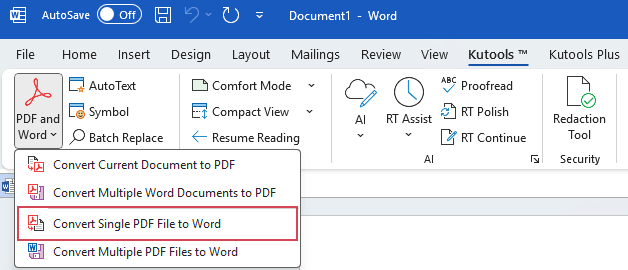
- Clique em Kutools > PDF e Word > Converter Único Arquivos PDF para Word.
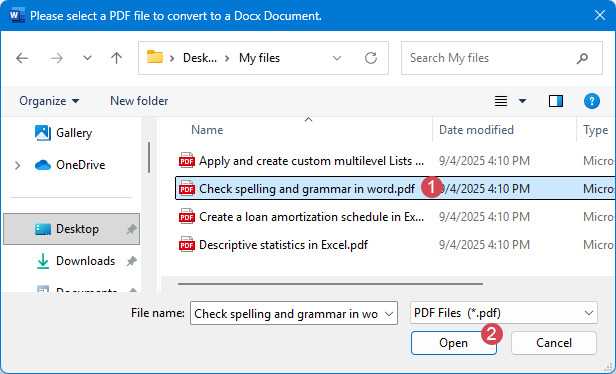
- Na janela que surge, selecione os ficheiros PDF e clique em Abrir.
- O novo documento do Word editável será aberto automaticamente. De seguida, aceda a Ficheiro > Guardar Como, escolha uma localização e guarde-o como Documento do Word (.docx).
Converter vários Arquivos PDF em documentos Word
Converter manualmente dezenas ou mesmo centenas de ficheiros PDF é um processo moroso e ineficiente. Para operações em massa, a automatização é essencial — pode utilizar um simples script VBA para processar todos os ficheiros de uma só vez ou aproveitar a funcionalidade Batch PDF para Word do Kutools para Word, garantindo uma experiência mais rápida e intuitiva.
🔹 Utilizar código VBA para converter vários Arquivos PDF em documentos Word
Para utilizadores que preferem automatização, uma pequena macro VBA pode converter em lote vários ficheiros PDF de uma pasta em documentos do Word.
- Coloque todos os ficheiros PDF que pretende converter numa pasta única. Abra o Microsoft Word e prima Alt + F11 para abrir o editor VBA.
- Vá a Inserir > Módulo para criar um novo módulo de código e, em seguida, copie e cole o código seguinte.
Sub BatchConvertPDFtoWord()
'Updateby Extendoffice
    Dim xFd As FileDialog
    Dim xSelectedFiles As FileDialogSelectedItems
    Dim xFile As Variant
    Dim xDoc As Document
    Dim xOutputPath As String
    Set xFd = Application.FileDialog(msoFileDialogFilePicker)
    With xFd
        .Title = "Select PDF files to convert"
        .Filters.Clear
        .Filters.Add "PDF Files", "*.pdf"
        .AllowMultiSelect = True
        If .Show <> -1 Then Exit Sub
        Set xSelectedFiles = .SelectedItems
    End With
    For Each xFile In xSelectedFiles
        Set xDoc = Documents.Open(FileName:=xFile, ConfirmConversions:=False, ReadOnly:=True)
        xOutputPath = Replace(xFile, ".pdf", ".docx")
        xDoc.SaveAs2 FileName:=xOutputPath, FileFormat:=wdFormatXMLDocument
        xDoc.Close SaveChanges:=False
        Set xDoc = Nothing
    Next xFile
    Set xSelectedFiles = Nothing
    Set xFd = Nothing
End Sub- Prima a tecla F5 para executar este código. A macro irá pedir-lhe que selecione a pasta com os seus PDFs. Depois, clique no botão OK.
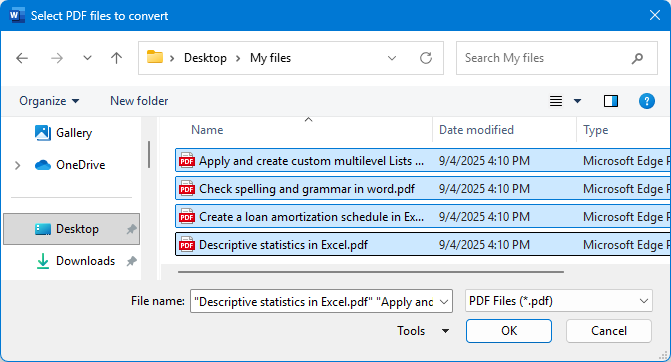
Todos os ficheiros PDF selecionados serão convertidos em documentos do Word e guardados na mesma pasta dos ficheiros PDF originais. Pode aceder à pasta para ver o resultado da conversão: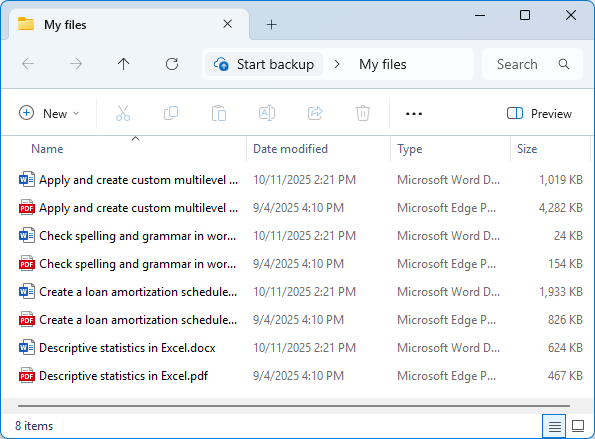
🔹 Utilizar o Kutools para Word para converter vários Arquivos PDF em documentos Word
Para conversões em massa de PDF sem programação, o Kutools para Word oferece uma solução simples e fiável. A sua funcionalidade de conversão em lote garante resultados precisos e de alta qualidade com apenas alguns cliques.
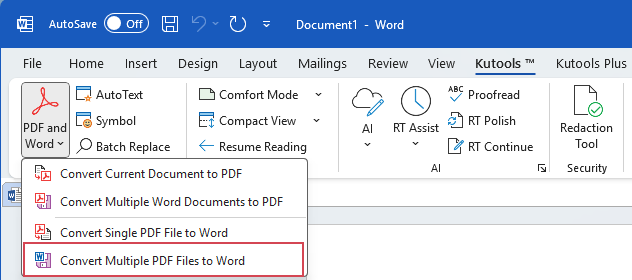
- Clique em Kutools > PDF e Word > Converter Vários Arquivos PDF para Word.
- Na janela PDF para Docx:
- 1,1 Clique no botão Adicionar Arquivos para importar vários ficheiros PDF. Os ficheiros PDF serão listados na caixa Lista de Conversores.
- 1,2 Especifique a pasta de destino dos ficheiros Word resultantes.
- 1,3 Clique no botão Iniciar Conversão.
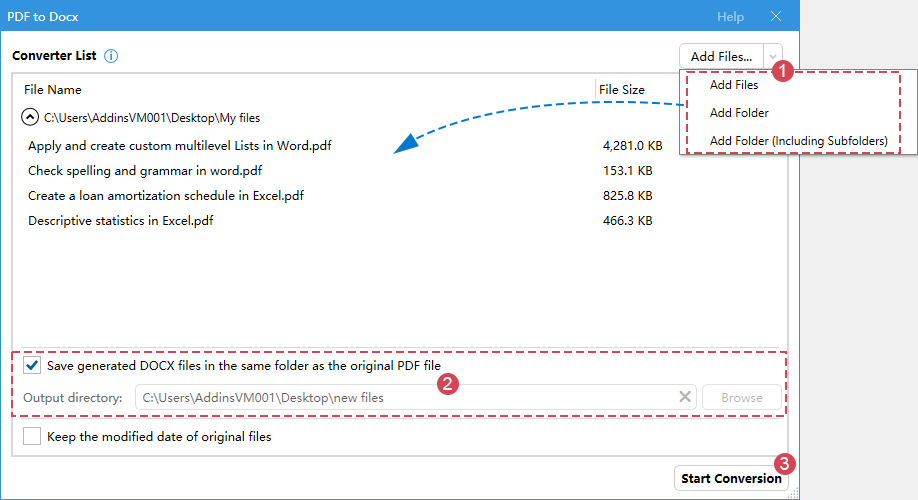
O Kutools processará todos os ficheiros sequencialmente, convertendo cada um e guardando-o na pasta designada.
💡 Experimente já
Experimente uma conversão de PDF para Word mais rápida e inteligente com o Kutools para Word.
👉 Transferir o Kutools para Word✅Teste gratuito de 60 dias| 💳 Sem necessidade de cartão de crédito | 🧩 Funciona com o Word 2021–2013
✅ Conclusão
A escolha do método ideal para converter PDFs em Word depende exclusivamente do seu volume e dos seus requisitos de qualidade.
- PDF único e simples: Utilize a funcionalidade Abrir do Word.
- Vários PDFs + automatização: Utilize a macro VBA.
- Vários PDFs + maior precisão: Utilize o conversor em lote do Kutools.
| Método | Adequado para | Principais funcionalidades |
|---|---|---|
| Funcionalidade Abrir (Word) | Conversões ocasionais de um único PDF | Integrada, simples e gratuita |
| Código VBA | Utilizadores com conhecimentos técnicos | Automatiza a conversão em lote |
| Kutools para Word | Utilizadores quotidianos e profissionais | Conversão individual ou em lote com um clique e formatação perfeita |
As Melhores Ferramentas de Produtividade para o Office
Kutools para Word – Potencie a sua experiência no Word com mais de 100 funcionalidades extraordinárias!
🤖Funcionalidades do KUTOOLS AI: Assistente de IA / Assistente em Tempo Real / Super Polir (Preservar Formato) / Super Traduzir (Preservar Formato) / Redação por IA / Revisão por IA…
📘Domínio de Documentos: Dividir Páginas / Mesclar Documentos / Exportar Seleção em Vários Formatos (PDF, TXT, DOC, HTML...) / Conversão em Lote para PDF...
✏Edição de Conteúdos: Localizar e Substituir em Lote em Múltiplos Ficheiros / Redimensionar Todas as Imagens / Transpor Linhas e Colunas da Tabela / Converter Tabela em Texto...
🧹Limpeza sem Esforço: remova facilmente Espaços Extra, Quebras de Secção, Caixas de Texto e Hiperligações. Para mais ferramentas de remoção, aceda ao grupo Remover...
➕Inserções Criativas: Insira Separadores de Milhares, Caixa de Seleção, Botão de Rádio, Código QR, Código de Barras ou Múltiplas Imagens — descubra mais no grupo Inserir...
🔍Seleções Precisas: Selecione com precisão Páginas Específicas, Tabelas, Formas e Parágrafo de Título. Melhore a navegação com mais funcionalidades de seleçãofeatures ......
⭐Melhorias Estrela: Navegar para Qualquer Localização / Inserir Automaticamente Texto Repetitivo / Alternar entre Documentos do Windows / 11 Conversão Ferramentas de...
🌍Suporta mais de 40 idiomas: Utilize o Kutools na sua língua preferida – disponível em inglês, espanhol, alemão, francês, chinês e mais de 40 idiomas!

Office Tab– Traz a interface com separadores para o Office, tornando o seu trabalho muito mais fácil
- Ative a edição e leitura com separadores no Word, Excel, PowerPoint, Publisher, Access, Visio e Project.
- Abra e crie múltiplos documentos em novos separadores da mesma janela, em vez de em novas janelas.
- Aumente a sua produtividade em 50 % e elimine centenas de cliques do rato por dia!
✨ Kutools for Office – Uma Instalação, Cinco Ferramentas Poderosas!
Inclui Office Tab Pro·Kutools para Excel·Kutools para Outlook·Kutools para Word·Kutools for PowerPoint
📦 Obtenha todas as 5 ferramentas num único conjunto | 🔗 Integração perfeita com o Microsoft Office | ⚡ Economizar Tempo e potencie imediatamente a produtividade
As Melhores Ferramentas de Produtividade para o Office
Kutools para Word– Ferramentas 100+ para o Word
- 🤖KUTOOLS AI Funcionalidades:Assistente de IA/Assistente em Tempo Real/Super Polir/Super Traduzir/Redação por IA/Revisão por IA
- 📘Domínio de Documentos:Dividir Páginas/Mesclar Documentos/Conversão em Lote para PDF
- ✏Edição de Conteúdos:Localizar e Substituir em Lote/Redimensionar Todas as Imagens
- 🧹Limpeza sem Esforço:Remover Espaços Extra/Remover Quebra de Seção
- ➕Inserções Criativas:Inserir Separadores de Milhares/Inserir Caixa de Seleção/Criar Códigos QR
- 🌍Suporta mais de 40 idiomas: O Kutools fala a sua língua – com suporte a mais de 40 idiomas!