Mostrar ou Ocultar Espaço em Branco Entre Páginas (Disposição de Impressão) no Word
Formas práticas de mostrar ou ocultar o espaço entre páginas — incluindo uma opção de um clique com o Kutools para Word.
Porque é importante: Na Disposição de Impressão, o Word mostra um «Espaço em Branco» visível entre páginas (as margens superior e inferior). Esse espaço ajuda a garantir a precisão da disposição da página, mas também pode interromper o fluxo de leitura, desperdiçar espaço vertical em ecrãs mais pequenos e dificultar a análise de documentos longos. Por vezes, quer esse espaço visível; noutras, prefere uma vista compacta e sem distrações.
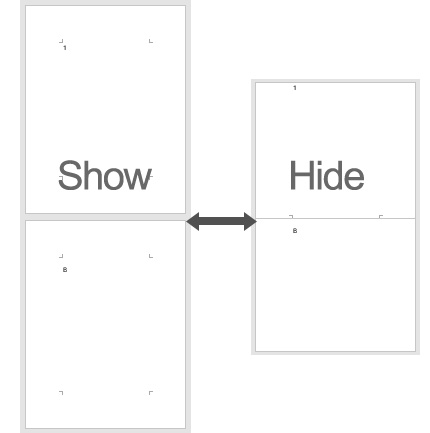
Resumo dos Métodos
Abaixo estão várias formas de controlar o Espaço em Branco. O método 2 utiliza o Kutools para Word para uma alternância simples e dedicada, com flexibilidade adicional.
1Utilize a Alternância Incorporada do Word (Duplo Clique ou Opções)
Rápido e nativo: sem extras necessários.
Mude para Ver → Disposição de Impressão.

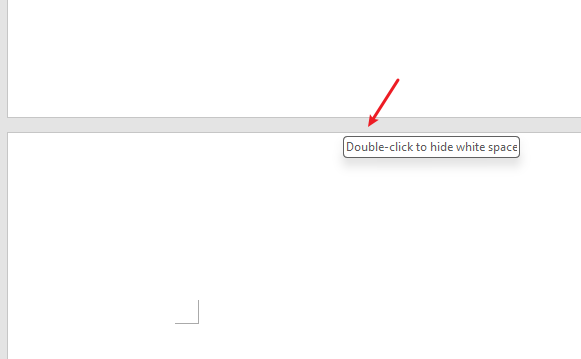
Alternância rápida: Passe o rato sobre o limite entre duas páginas até aparecer um cursor com seta dupla e, em seguida, faça duplo clique para ocultar ou mostrar o Espaço em Branco.
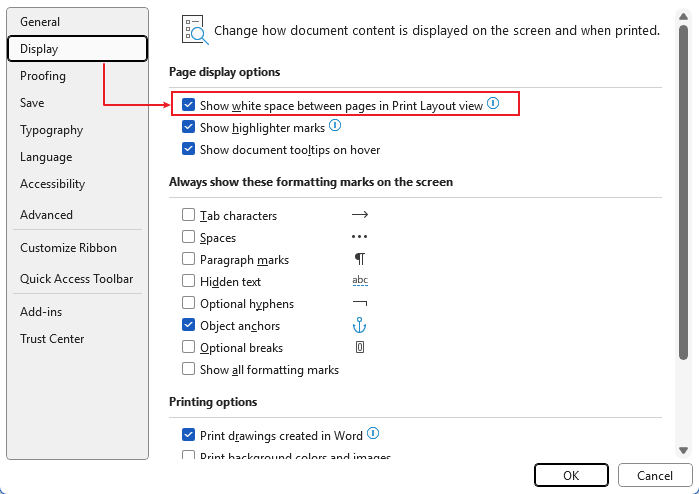
Caminho das definições: aceda a Ficheiro → Opções → Visualização e marque ou desmarque Mostrar Espaço em Branco entre páginas na Disposição de Impressão, depois clique em OK.
- Nativo do Word — sem necessidade de instalação.
- O duplo clique torna-se extremamente rápido assim que for dominado.
- A definição mantém-se até que a altere.
- O alvo do duplo clique pode revelar-se imprevisível.
- O caminho das opções está oculto para utilizadores novos.
- Não há um botão do Friso visível para o relembrar.
Ideal para: Utilizadores que preferem controlos nativos e apenas alternam ocasionalmente.
2Kutools para Word:Vista Compacta(Um Clique)
A alternância mais simples e visível — perfeita para uso frequente.
Instale o Kutools para Word (teste gratuito de 30 dias).Transferir Kutools para Word
Abra o seu documento e vá ao separador Kutools.
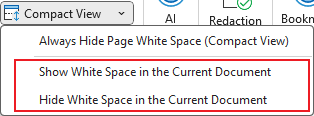
Clique em Vista Compacta para ocultar ou mostrar instantaneamente o Espaço em Branco entre páginas. Pode também mantê-lo sempre oculto para uma disposição sem distrações.

Outras opções:Mostrar Espaço em Branco no Documento AtualOcultar Espaço em Branco no Documento Atual
- Um clique no botão do Friso — sem precisar de procurar nas definições.
- Fácil de ensinar aos colegas, com um fluxo de trabalho consistente.
- Parte de um conjunto de ferramentas com mais de 100 funcionalidades de produtividade (formatação, navegação, seleção, etc.).
- Requer a instalação de um extra.
- É necessária uma licença após o período de avaliação.
Ideal para: utilizadores avançados, editores e todos os que alternam frequentemente entre esta vista e desejam um controlo fiável e visível no Friso.
3Mude para Rascunho ou Disposição Web (Edição Contínua)
Oculte completamente as margens da página enquanto escreve.
Aceda a Ver.
Escolha Rascunho para deslocamento rápido (sem margens) ou Disposição Web para uma experiência contínua, sem páginas.

- Fluxo contínuo — perfeito para edição em ecrãs pequenos.
- Menos interrupções «parar-e-avançar» na quebra de página.
- Não é WYSIWYG para impressão (cabeçalhos, rodapés e margens não são exibidos tal como na Disposição de Impressão).
- Menos preciso para o design final da página.
Ideal para: redação, reorganização e leitura sem distrações causadas por quebras de página.
4Ajuste as Margens (Quando Precisa de)MenosEspaço em Branco, Não Oculto)
Se o seu objetivo for reduzir — e não alternar — o espaço.
Aceda a Esquema → Margens.
Escolha Estreitas ou defina Margens Personalizadas… para obter margens superior e inferior mais reduzidas.
- Mude permanentemente a disposição — sem precisar de alternar.
- Ajusta ainda mais conteúdo por página.
- Altera a disposição impressa (pode não ser adequado para documentos formais).
- Não oferece uma alternância rápida para ligar ou desligar a visualização.
Ideal para: designs finais em que margens mais estreitas são aceitáveis e as regras de impressão são flexíveis.
Resolução de Problemas e Dicas
- O duplo clique não funciona? Certifique-se de que a Disposição de Impressãoestá ativa e de que o cursor está exatamente sobre o limite da página; tente ampliar para 80–120 %.
- A definição continua a reverter? Modelos ou alterações de vista podem afetá-la; utilize o caminho das Opções para uma definição mais persistente — ou o botão visível Vista Compacta no Kutools.
- Word para a web?Os controlos de esquema são mais limitados do que na aplicação de ambiente de trabalho; opte por uma edição semelhante à do Rascunho ou utilize a aplicação de ambiente de trabalho para um controlo preciso.
- Fluxos de trabalho em equipa: O botão Friso do Kutools facilita a explicação e a reprodução do comportamento entre colegas.
Resumo: Se alternar apenas ocasionalmente, utilize o duplo clique no Word ou o caminho nas Opções. Se alternar frequentemente (ou quiser um botão visível no Friso), a Vista Compacta da Kutools para Word oferece uma experiência fiável com um único clique — além de acesso a mais de 100 outras ferramentas que poupam tempo.
As Melhores Ferramentas de Produtividade para o Office
Kutools para Word – Potencie a sua experiência no Word com mais de 100 funcionalidades extraordinárias!
🤖Funcionalidades do KUTOOLS AI: Assistente de IA / Assistente em Tempo Real / Super Polir (Preservar Formato) / Super Traduzir (Preservar Formato) / Redação por IA / Revisão por IA…
📘Domínio de Documentos: Dividir Páginas / Mesclar Documentos / Exportar Seleção em Vários Formatos (PDF, TXT, DOC, HTML...) / Conversão em Lote para PDF...
✏Edição de Conteúdos: Localizar e Substituir em Lote em Múltiplos Ficheiros / Redimensionar Todas as Imagens / Transpor Linhas e Colunas da Tabela / Converter Tabela em Texto...
🧹Limpeza sem Esforço: remova facilmente Espaços Extra, Quebras de Secção, Caixas de Texto e Hiperligações. Para mais ferramentas de remoção, aceda ao grupo Remover...
➕Inserções Criativas: Insira Separadores de Milhares, Caixa de Seleção, Botão de Rádio, Código QR, Código de Barras ou Múltiplas Imagens — descubra mais no grupo Inserir...
🔍Seleções Precisas: Selecione com precisão Páginas Específicas, Tabelas, Formas e Parágrafo de Título. Melhore a navegação com mais funcionalidades de seleçãofeatures ......
⭐Melhorias Estrela: Navegar para Qualquer Localização / Inserir Automaticamente Texto Repetitivo / Alternar entre Documentos do Windows / 11 Conversão Ferramentas de...
🌍Suporta mais de 40 idiomas: Utilize o Kutools na sua língua preferida – disponível em inglês, espanhol, alemão, francês, chinês e mais de 40 idiomas!

Office Tab– Traz a interface com separadores para o Office, tornando o seu trabalho muito mais fácil
- Ative a edição e leitura com separadores no Word, Excel, PowerPoint, Publisher, Access, Visio e Project.
- Abra e crie múltiplos documentos em novos separadores da mesma janela, em vez de em novas janelas.
- Aumente a sua produtividade em 50 % e elimine centenas de cliques do rato por dia!
✨ Kutools for Office – Uma Instalação, Cinco Ferramentas Poderosas!
Inclui Office Tab Pro·Kutools para Excel·Kutools para Outlook·Kutools para Word·Kutools for PowerPoint
📦 Obtenha todas as 5 ferramentas num único conjunto | 🔗 Integração perfeita com o Microsoft Office | ⚡ Economizar Tempo e potencie imediatamente a produtividade
As Melhores Ferramentas de Produtividade para o Office
Kutools para Word– Ferramentas 100+ para o Word
- 🤖KUTOOLS AI Funcionalidades:Assistente de IA/Assistente em Tempo Real/Super Polir/Super Traduzir/Redação por IA/Revisão por IA
- 📘Domínio de Documentos:Dividir Páginas/Mesclar Documentos/Conversão em Lote para PDF
- ✏Edição de Conteúdos:Localizar e Substituir em Lote/Redimensionar Todas as Imagens
- 🧹Limpeza sem Esforço:Remover Espaços Extra/Remover Quebra de Seção
- ➕Inserções Criativas:Inserir Separadores de Milhares/Inserir Caixa de Seleção/Criar Códigos QR
- 🌍Suporta mais de 40 idiomas: O Kutools fala a sua língua – com suporte a mais de 40 idiomas!