Como remover todas as quebras no Word?
Ao trabalhar com um documento do Word que contém vários tipos de quebras, eliminá-las manualmente uma a uma com a tecla Delete pode ser tedioso. Se precisar de uma forma mais rápida de remover todas as quebras de uma só vez, este guia apresenta vários métodos eficientes para o conseguir.
Remover quebras uma a uma
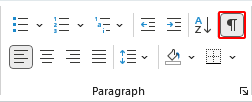
- Clique no botão Mostrar/Ocultarno grupo Parágrafono separador Basepara tornar visíveis todos os símbolos de quebra.
- Selecione uma quebra que pretenda eliminar e prima Delete no seu teclado.
- Repita o processo para remover individualmente todas as quebras.
Nota: Remover manualmente quebras uma a uma é moroso e não é recomendado para documentos extensos.
Remover Todas as Quebras com Localizar e Substituir
Pode utilizar a função Localizar e Substituir para remover quebras de forma mais eficiente.
- Clique em Base>Substituirpara abrir a janela Localizar e Substituir.Dica:Em alternativa, prima Ctrl + Hpara abrir a janela Localizar e Substituir.
- Clique em Mais para expandir as Opções de pesquisa.
- Coloque o cursor no campo Localizare selecione um tipo de quebra que pretenda remover no menu EspecialLista suspensa.


Nota: O Localizar e Substituir só pode remover um tipo de quebra de cada vez. Terá de repetir o processo para cada tipo de quebra.
Remover Todas as Quebras com Kutools para Word
Kutools para Word oferece uma solução com um único clique para remover todas as quebras de todo o documento ou de uma secção selecionada.
Kutools para Word
O Kutools para Word ajuda-o a realizar tarefas diárias com documentos de forma mais rápida, graças a ferramentas práticas integradas diretamente no Microsoft Word — sem necessidade de programação nem configuração complexa.
- Redação, aperfeiçoamento, tradução e resumo com IA
- Localizar e Substituir em Lote em todos os documentos
- Combine e divida documentos do Word facilmente
- Conversão em lote entre Word ↔ PDF
- Para remover todas as quebras de todo o documento: Clique em Kutools > Quebras > Remover Todas as Quebras.
- Para remover quebras de uma secção específica:Selecione primeiro a secção e, em seguida, clique em Kutools>Quebras>Remover Todas as Quebras.


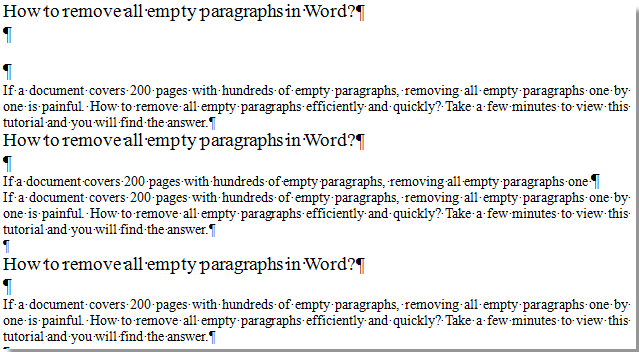
Todas as quebras — incluindo quebras de página, de coluna e de secção — serão removidas instantaneamente.
 |
 |
 |
Para obter informações mais detalhadas sobre a Remover Todas as Quebras do Kutools para Word, visite: descrição da funcionalidade Remover Todas as Quebras.
Remover Todas as Quebras com código VBA
Pode automatizar o processo com VBA para remover quebras no Word.
- Prima Alt + F11 para abrir a janela do Microsoft Visual Basic for Applications.
- Clique em Inserir>Módulo, depois copie e cole o seguinte código VBA:
Sub Delecolumnbreaks() Selection.Find.ClearFormatting Selection.Find.Replacement.ClearFormatting With Selection.Find .Text = "^n" .Replacement.Text = "" .Forward = True .Wrap = wdFindContinue .Format = False .MatchCase = False .MatchWholeWord = False .MatchByte = False .MatchAllWordForms = False .MatchSoundsLike = False .MatchWildcards = False .MatchFuzzy = False End With Selection.Find.Execute Replace:=wdReplaceAll End Sub - Clique no botão Executar
 para executar o código.
 para executar o código.
Nota: .Text = "^n" remove a quebra de coluna do documento.
- Substitua
.Text = "^n"por.Text = "^b"para remover a quebra de secção. - Substitua
.Text = "^n"por.Text = "^m"para remover a quebra de página manual.
As Melhores Ferramentas de Produtividade para o Office
Kutools para Word – Potencie a sua experiência no Word com mais de 100 funcionalidades extraordinárias!
🤖Funcionalidades do KUTOOLS AI: Assistente de IA / Assistente em Tempo Real / Super Polir (Preservar Formato) / Super Traduzir (Preservar Formato) / Redação por IA / Revisão por IA…
📘Domínio de Documentos: Dividir Páginas / Mesclar Documentos / Exportar Seleção em Vários Formatos (PDF, TXT, DOC, HTML...) / Conversão em Lote para PDF...
✏Edição de Conteúdos: Localizar e Substituir em Lote em Múltiplos Ficheiros / Redimensionar Todas as Imagens / Transpor Linhas e Colunas da Tabela / Converter Tabela em Texto...
🧹Limpeza sem Esforço: remova facilmente Espaços Extra, Quebras de Secção, Caixas de Texto e Hiperligações. Para mais ferramentas de remoção, aceda ao grupo Remover...
➕Inserções Criativas: Insira Separadores de Milhares, Caixa de Seleção, Botão de Rádio, Código QR, Código de Barras ou Múltiplas Imagens — descubra mais no grupo Inserir...
🔍Seleções Precisas: Selecione com precisão Páginas Específicas, Tabelas, Formas e Parágrafo de Título. Melhore a navegação com mais funcionalidades de seleçãofeatures ......
⭐Melhorias Estrela: Navegar para Qualquer Localização / Inserir Automaticamente Texto Repetitivo / Alternar entre Documentos do Windows / 11 Conversão Ferramentas de...
🌍Suporta mais de 40 idiomas: Utilize o Kutools na sua língua preferida – disponível em inglês, espanhol, alemão, francês, chinês e mais de 40 idiomas!

Office Tab– Traz a interface com separadores para o Office, tornando o seu trabalho muito mais fácil
- Ative a edição e leitura com separadores no Word, Excel, PowerPoint, Publisher, Access, Visio e Project.
- Abra e crie múltiplos documentos em novos separadores da mesma janela, em vez de em novas janelas.
- Aumente a sua produtividade em 50 % e elimine centenas de cliques do rato por dia!
✨ Kutools for Office – Uma Instalação, Cinco Ferramentas Poderosas!
Inclui Office Tab Pro·Kutools para Excel·Kutools para Outlook·Kutools para Word·Kutools for PowerPoint
📦 Obtenha todas as 5 ferramentas num único conjunto | 🔗 Integração perfeita com o Microsoft Office | ⚡ Economizar Tempo e potencie imediatamente a produtividade
As Melhores Ferramentas de Produtividade para o Office
Kutools para Word– Ferramentas 100+ para o Word
- 🤖KUTOOLS AI Funcionalidades:Assistente de IA/Assistente em Tempo Real/Super Polir/Super Traduzir/Redação por IA/Revisão por IA
- 📘Domínio de Documentos:Dividir Páginas/Mesclar Documentos/Conversão em Lote para PDF
- ✏Edição de Conteúdos:Localizar e Substituir em Lote/Redimensionar Todas as Imagens
- 🧹Limpeza sem Esforço:Remover Espaços Extra/Remover Quebra de Seção
- ➕Inserções Criativas:Inserir Separadores de Milhares/Inserir Caixa de Seleção/Criar Códigos QR
- 🌍Suporta mais de 40 idiomas: O Kutools fala a sua língua – com suporte a mais de 40 idiomas!