Office Tab: Sincronize facilmente o Friso e diga adeus ao caos das constantes mudanças de interface!
Na utilização diária do Microsoft Office para gerir múltiplos documentos, é frequente precisar alternar entre vários ficheiros. Contudo, o facto de cada janela de documento manter um estado independente da Faixa de Opções — como o separador selecionado ou o modo contraído/expandido — gera muitas vezes uma sensação de fragmentação operacional, comprometendo a continuidade e eficiência do seu fluxo de trabalho. As funcionalidades do Office Tab «Sincronizar Separador da Faixa de Opções Selecionado» e «Sincronizar Tamanho da Faixa de Opções» foram concebidas exatamente para resolver este problema, garantindo que **todos os documentos abertos** mantenham uma vista unificada da Faixa de Opções — proporcionando-lhe um ambiente de trabalho limpo, consistente e verdadeiramente eficiente.
Sincronize o separador selecionado na Friso
Ao alternar entre vários documentos, os utilizadores deparam-se frequentemente com este problema: após abrir o separador Inserir no Documento A, ao mudar para o Documento B, o separador volta automaticamente para Base, exigindo um novo clique manual.
Com o Sincronizar Separador Friso Selecionado ativado, este inconveniente desaparece. Assim que selecionar um separador da Faixa de Opções (como Inserir, Esquema de Página ou Revisão) num documento, todos os outros documentos abertos mudam instantaneamente para o mesmo separador, garantindo um fluxo de trabalho contínuo.
Após instalar o Office Tab, clique em Office Tab>Sincronizar>Sincronizar Separador Friso Selecionadopara ativar esta funcionalidade; veja a captura de ecrã:

Agora, ao mudar para outro separador, todos os outros documentos abertos sincronizam automaticamente para esse mesmo separador.
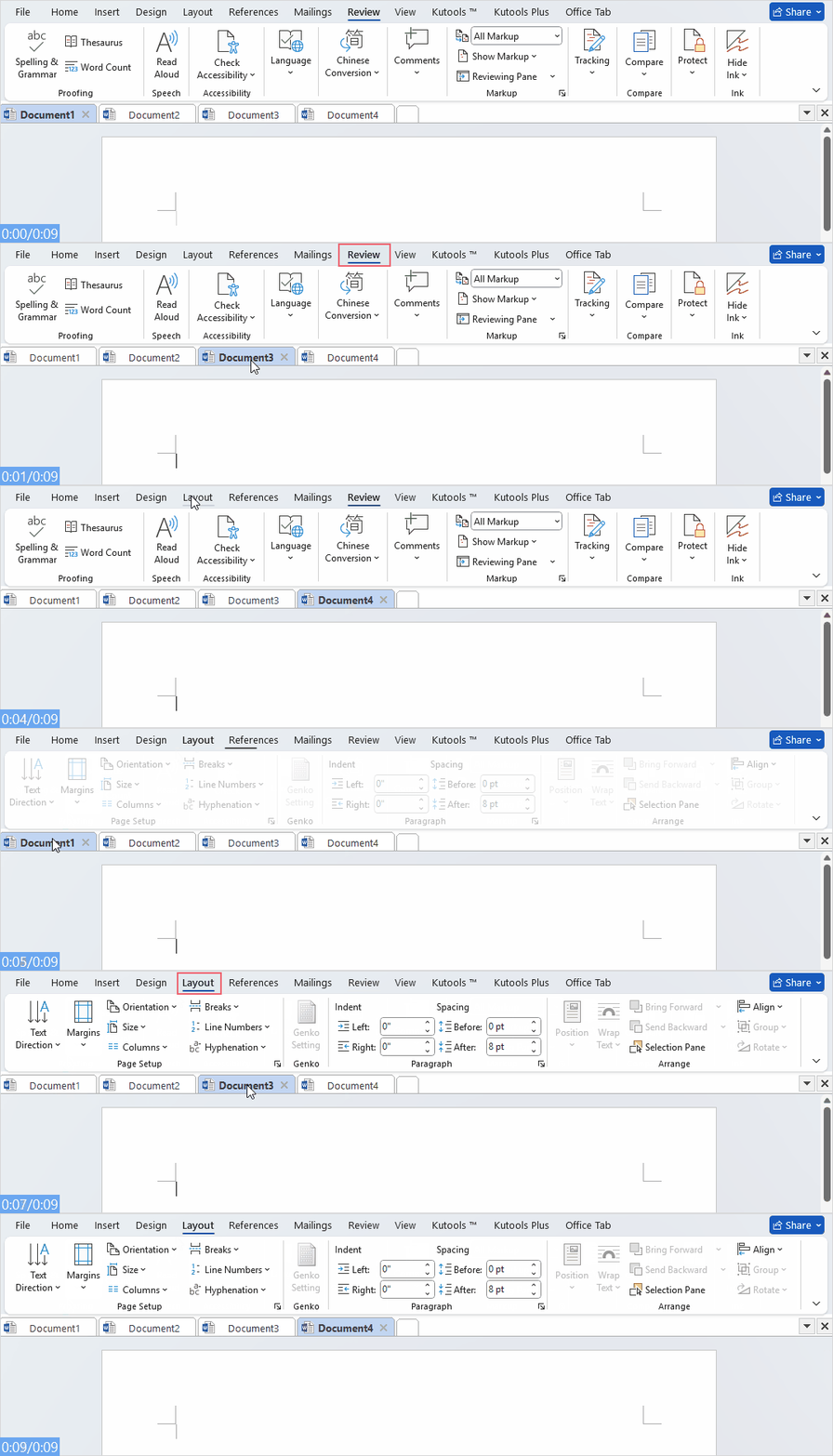
- Para desativar esta funcionalidade, basta clicar nela e desligá-la.
- Esta funcionalidade está disponível apenas no Word, Excel e PowerPoint 2013 e versões posteriores.
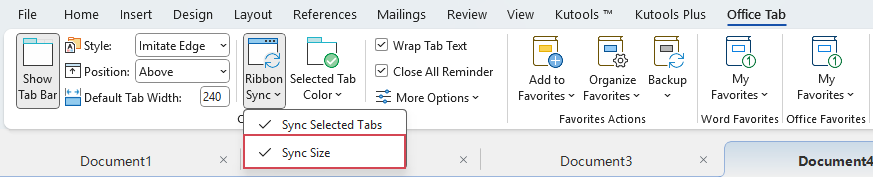
- Se estiver a trabalhar com o Novo Separador, ative esta funcionalidade ao clicar em Office Tab>Sincronização Friso>Sincronizar Tabs Selecionadoconforme mostrado na seguinte captura de ecrã:

Sincronize o tamanho da Friso
No Microsoft Office, a Faixa de Opções pode estar totalmente expandida ou contraída (mostrando apenas os nomes dos separadores). Por predefinição, cada documento guarda de forma independente o seu estado de apresentação da Faixa de Opções.
Com a opção Sincronizar Tamanho da Friso ativada, assim que ajustar o modo de apresentação da Friso num documento qualquer — quer contraído, quer expandido — todos os outros documentos abertos adaptar-se-ão imediatamente à mesma definição.
Após instalar o Office Tab, clique em Office Tab > Sincronizar > Sincronizar Tamanho da Friso para ativar esta funcionalidade; veja a captura de ecrã:

Agora, ao ajustar o modo de apresentação do Friso (como contraí-lo ou expandi-lo) num documento, todos os outros documentos abertos sincronizam imediatamente com essa mesma definição.
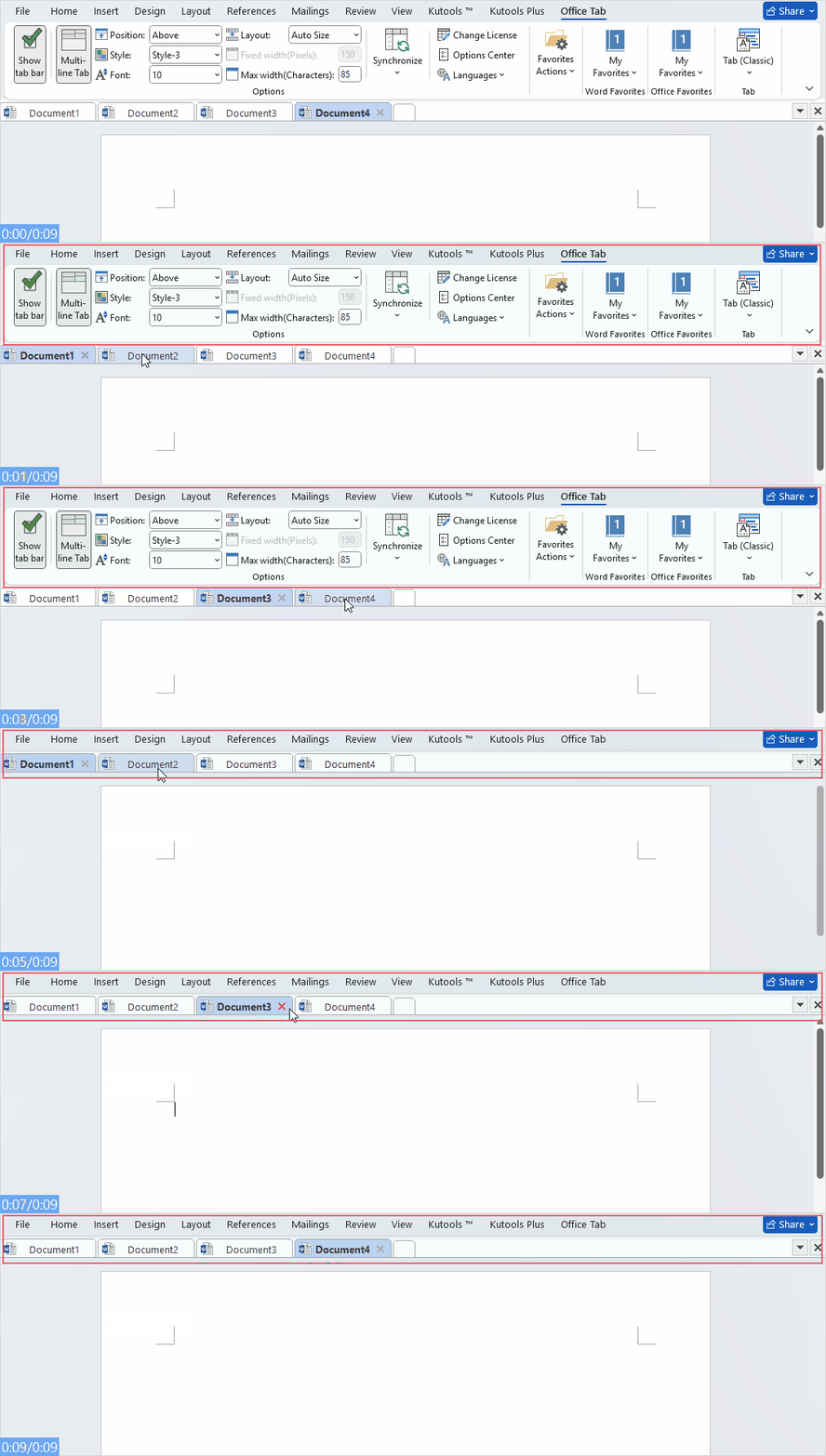
- Para desativar esta funcionalidade, basta clicar nela.
- Esta funcionalidade está disponível apenas no Word, Excel e PowerPoint 2013 e versões posteriores.
- Se estiver a trabalhar com o Novo Separador, ative esta funcionalidade ao clicar em Office Tab > Sincronização Friso > Tamanho Sincronizar, conforme mostrado na seguinte captura de ecrã:
Resumo:
Estas duas funcionalidades de sincronização podem parecer simples, mas melhoram significativamente a fluidez ao trabalhar com múltiplos documentos:
- Sincronizar Separador Friso Selecionado: mantém as suas ações consistentes entre diferentes documentos.
- Sincronizar Tamanho da Faixa: Oferece uma experiência visual e operacional mais unificada.
Para utilizadores que frequentemente trabalham com vários documentos em simultâneo, estas melhorias cuidadosamente concebidas do Office Tab podem parecer pequenas, mas eliminam verdadeiramente ações repetitivas e aumentam consideravelmente a produtividade.
Office TabTraz a interface com separadores para o Office, tornando o seu trabalho muito mais fácil
- Ative a edição e a leitura com separadores no Word, Excel, PowerPoint, Publisher, Access, Visio e Project.
- Abra e crie vários documentos em novos separadores da mesma janela, em vez de em janelas separadas.
- Aumente a sua produtividade em 50 % e elimine centenas de cliques do rato todos os dias!