Inverter Texto no Excel por Caráter, Espaço, Vírgula, Ponto e Vírgula ou Quebra de Linha
Precisa de inverter texto no Excel, mas não quer recorrer a fórmulas ou VBA? Às vezes, pode ser necessário inverter uma cadeia de texto completa, reverter a ordem das palavras, inverter itens separados por vírgulas, reordenar texto com várias linhas ou inverter texto com base num delimitador personalizado.
A funcionalidade Inverter Texto no ZKutools Anywhere para Excel permite-lhe inverter diretamente o texto selecionado no Excel. Pode inverter toda a cadeia de caracteres ou inverter o texto após dividi-lo por espaço, vírgula, ponto e vírgula, retorno de carro ou outro caráter personalizado.
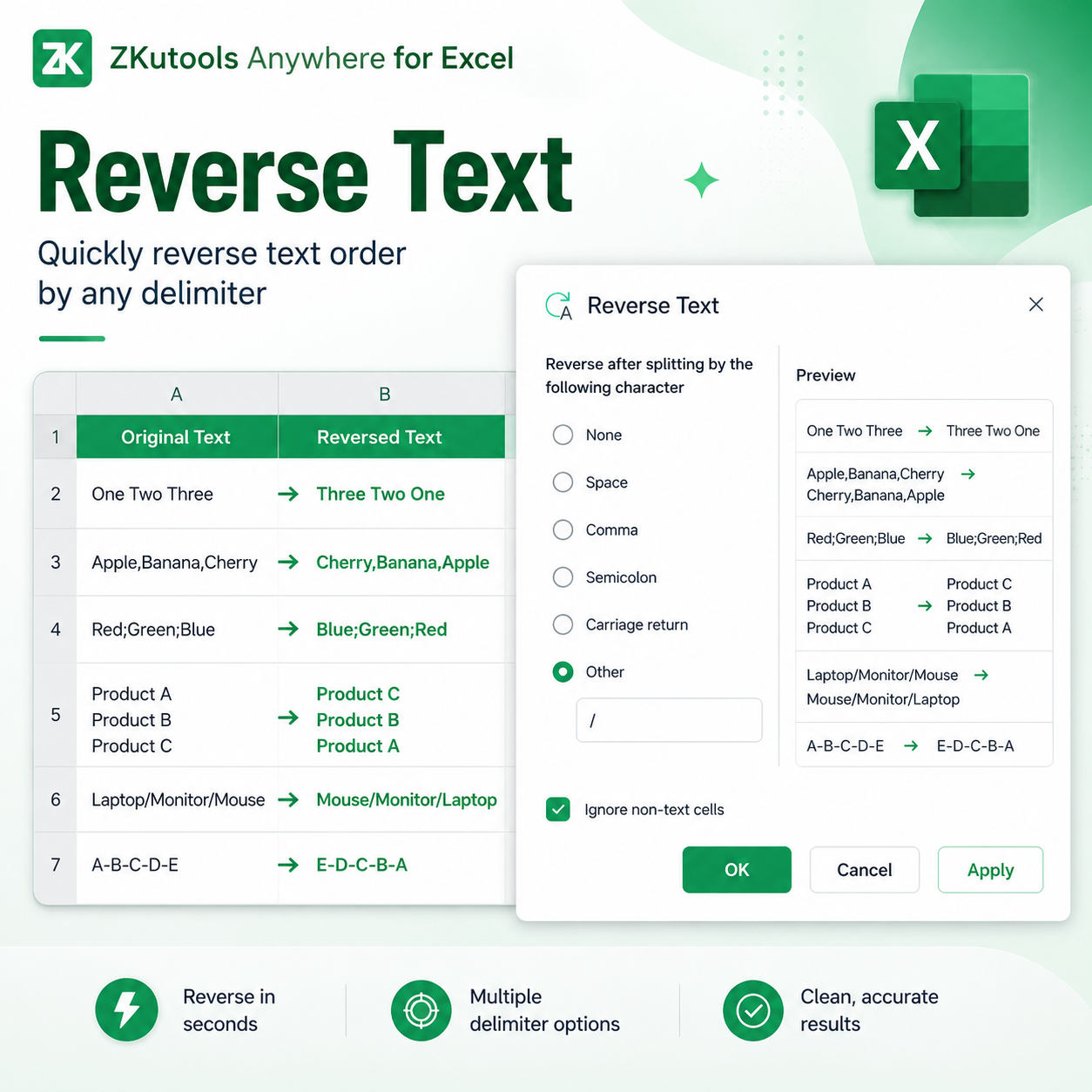
Vantagens do Inverter Texto
Inverter Texto sem fórmulas
Não precisa criar colunas auxiliares, escrever fórmulas nem executar VBA. Basta selecionar as células, escolher como inverter o texto, visualizar o resultado e aplicar diretamente a conversão.
Inverter Texto de formas diferentes
Inverta toda a cadeia de texto, inverta a ordem das palavras, inverta itens separados por vírgulas ou ponto e vírgula, inverta texto com várias linhas ou inverta texto utilizando um delimitador personalizado.
Pré-visualização antes da aplicação
A área de Pré-visualização exibe o valor original e o resultado invertido, permitindo-lhe confirmar a saída antes de aplicar as alterações à sua folha de cálculo.
Ignorar células não textuais com segurança
Quando a sua seleção de intervalo contém dados mistos, a opção Ignorar células não textuais ajuda a ignorar números, datas e outros valores não textuais que não devem ser alterados.
Útil para texto estruturado e importado
Inverter Texto é ideal para caminhos de produtos, listas de etiquetas, cadeias de sistema exportadas, células com várias linhas, valores semelhantes a código e texto separado por delimitadores.
Como Inverter Texto no Excel
Com a funcionalidade Inverter Texto, basta selecionar as células com o texto, escolher como este deve ser dividido antes de inverter, pré-visualizar o resultado e aplicá-lo diretamente à sua folha de cálculo.
Antes de começar, certifique-se de que o ZKutools Anywhere for Excel está disponível no seu Excel. Obtenha-o na Microsoft AppSource se necessário.
Nota: Inverter Texto é uma funcionalidade clássica que não depende de IA. Não requer uma conta ZKutools AI, tokens de IA nem subscrição de IA. Pode utilizá-la imediatamente após abrir a funcionalidade.
Passo 1: Abrir Inverter Texto
Selecione as células que contêm o texto que pretende inverter. Em seguida, clique em ZKUTOOLS > Texto > Inverter Texto para abrir a caixa de diálogo Inverter Texto.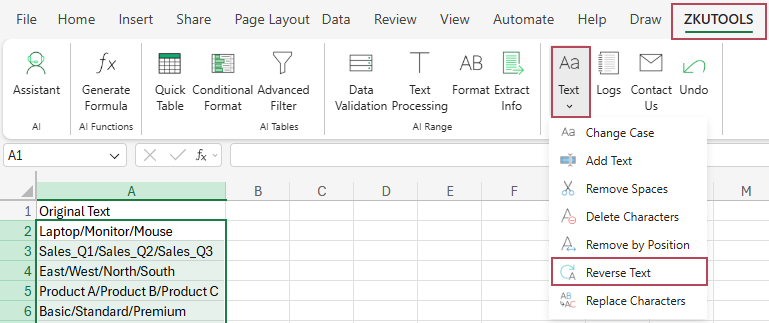
Passo 2: Escolher como dividir o texto antes de inverter
Na caixa de diálogo Inverter Texto, escolha uma das opções disponíveis:
- Nenhum – inverte toda a cadeia de texto, caractere a caractere.
- Espaço – Inverter o texto após dividi-lo por espaços.
- Vírgula – Inverter o texto após dividir por vírgulas.
- Ponto e vírgula – Inverter o texto após dividir por pontos e vírgulas.
- Retorno de Carro – Inverter o texto após dividir por quebras de linha.
- Outro – Inverter texto após dividir por um caráter personalizado.
Se não tiver a certeza da opção a escolher, consulte Escolher a Opção Correta de Inversão abaixo para uma explicação rápida de cada opção.
Neste exemplo, o texto de amostra está separado por barras, pelo que deve selecionar Outro e introduzir / como delimitador personalizado.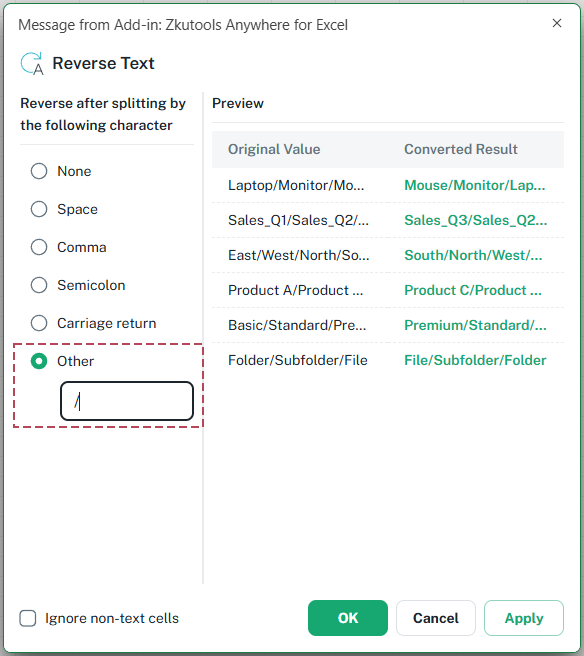
Passo 3: Verificar a pré-visualização e aplicar o resultado
Verifique a área de Pré-visualização para confirmar o valor original e o resultado invertido. Depois, clique em OK para aplicar o resultado e fechar a caixa de diálogo ou clique em Aplicar para aplicar o resultado mantendo a caixa de diálogo aberta.
Resultado: A ordem do texto é invertida
Após aplicar a conversão, as células selecionadas são atualizadas diretamente na sua folha de cálculo. Como neste exemplo foi utilizada a opção Outro com / como delimitador personalizado, os itens separados por barras são invertidos na ordem, mantendo-se os separadores.
Por exemplo, Portátil/Monitor/Rato torna-se Rato/Monitor/Portátil, e Este/Oeste/Norte/Sul torna-se Sul/Norte/Oeste/Este.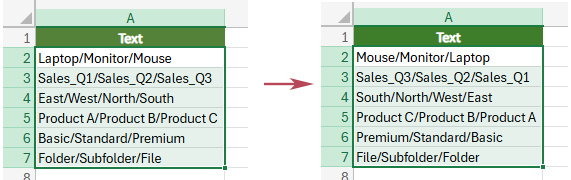
- Escolha Nenhum para inverter toda a cadeia de texto, caractere a caractere.
- Escolha Espaço, Vírgula, Ponto e vírgula ou Retorno de Carro quando o seu texto utilizar um destes separadores comuns.
- Escolha Outro quando o seu texto utilizar um delimitador personalizado, como /, -, | ou _.
- Verifique a área de Pré-visualização antes de aplicar o resultado.
- Mantenha selecionada a opção Ignorar células não textuais se o seu intervalo contiver números, datas, fórmulas ou outros valores não textuais que não devam ser alterados.
- Na área de Pré-visualização, os resultados inalterados aparecem a cinzento, enquanto os atualizados são destacados a verde, facilitando a identificação das células que serão modificadas antes da conversão ser aplicada.
Escolha a Opção Correta de Inversão
A chave para utilizar corretamente o Inverter Texto reside em escolher a opção certa de divisão — cada uma delas determina como o texto é separado antes de inverter a sua ordem.
| Opção | Utilize Quando... | Exemplo |
|---|---|---|
| Nenhum | Pretende inverter toda a cadeia de texto, caractere a caractere? | Produto → otudorP |
| Espaço | Pretende inverter a ordem das palavras ou dos itens separados por espaços? | Um Dois Três → Três Dois Um |
| Vírgula | Pretende inverter a ordem dos itens separados por vírgulas? | Maçã,Banana,Cereja → Cereja,Banana,Maçã |
| Ponto e vírgula | Pretende inverter os itens separados por ponto e vírgula? | Baixo;Médio;Alto → Alto;Médio;Baixo |
| Retorno de Carro | Pretende inverter a ordem de várias linhas numa mesma célula? | Maçã Banana Cereja → Cereja Banana Maçã |
| Outro | Pretende inverter texto utilizando um delimitador personalizado, como barra, hífen, barra vertical ou underscore? | A-B-C-D → D-C-B-A |
Exemplos Práticos de Inverter Texto
Aqui estão vários cenários comuns que ilustram como cada opção Inverter Texto funciona em tarefas reais do Excel.
Exemplo 1: Inverter caracteres numa cadeia de texto
Escolha Nenhum quando quiser inverter todos os caracteres do texto selecionado.
| Escolher | Texto Original | Resultado Invertido |
|---|---|---|
| Nenhum | Produto | otudorP |
| Nenhum | ABC-123 | 321-CBA |
Exemplo 2: Inverter a ordem das palavras
Escolha Espaço quando as palavras ou itens estiverem separados por espaços.
| Escolher | Texto Original | Resultado Invertido |
|---|---|---|
| Espaço | Um Dois Três | Três Dois Um |
| Espaço | Relatório de Vendas T1 | T1 Relatório Vendas |
Exemplo 3: Inverter itens separados por vírgulas
Escolha Vírgula quando os valores estiverem separados por vírgulas no texto, como em listas de etiquetas, listas de categorias ou conteúdos semelhantes a CSV.
| Escolher | Texto Original | Resultado Invertido |
|---|---|---|
| Vírgula | Maçã,Banana,Cereja | Cereja,Banana,Maçã |
| Vírgula | Vermelho,Verde,Azul | Azul,Verde,Vermelho |
Exemplo 4: Inverter itens separados por ponto e vírgula
Escolha Ponto e vírgula quando os itens estiverem separados por ponto e vírgula — algo comum em dados exportados ou em campos com múltiplos valores.
| Escolher | Texto Original | Resultado Invertido |
|---|---|---|
| Ponto e vírgula | Vermelho;Verde;Azul | Azul;Verde;Vermelho |
| Ponto e vírgula | Baixo;Médio;Alto | Alto;Médio;Baixo |
Exemplo 5: Inverter texto com várias linhas dentro de uma célula
Escolha Retorno de Carro quando uma célula contiver várias linhas e quiser inverter a ordem das mesmas.
| Escolher | Texto Original | Resultado Invertido |
|---|---|---|
| Retorno de Carro | Maçã Banana Cereja | Cereja Banana Maçã |
| Retorno de Carro | Produto A Produto B Produto C | Produto C Produto B Produto A |
Exemplo 6: Inverter Texto por um delimitador personalizado
Escolha Outro quando o texto utilizar um separador personalizado. Após escolher Outro, introduza o delimitador pelo qual pretende dividir.
| Escolher | Delimitador | Texto Original | Resultado Invertido |
|---|---|---|---|
| Outro | / | Produto1/Produto2/Produto3 | Produto3/Produto2/Produto1 |
| Outro | - | A-B-C-D-E | E-D-C-B-A |
| Outro | | | Este|Oeste|Norte | Norte|Oeste|Este |
Perguntas Frequentes
A funcionalidade Inverter Texto requer inteligência artificial?
Não. Inverter Texto é uma funcionalidade clássica, não baseada em IA. Não requer uma conta ZKutools AI, tokens de IA nem uma subscrição de IA.
O que significa “Nenhum” em Inverter Texto?
Nenhum inverte toda a cadeia de texto caractere a caractere. Por exemplo, Produto torna-se otudorP.
Posso inverter a ordem das palavras numa célula?
Sim. Escolha Espaço para inverter o texto após dividi-lo por espaços. Por exemplo, Um Dois Três torna-se Três Dois Um.
Posso inverter valores separados por vírgula?
Sim. Escolha Vírgula para inverter a ordem dos itens separados por vírgulas, como Maçã,Banana,Cereja para Cereja,Banana,Maçã.
Posso inverter texto com várias linhas dentro de uma célula?
Sim. Escolha Retorno de Carro para inverter a ordem dos itens separados por quebras de linha numa célula.
Posso usar o meu próprio separador?
Sim. Escolha Outro e introduza o caractere personalizado pelo qual pretende dividir, como /, -, | ou _.
O que faz a opção “Ignorar células não textuais”?
Ignora células não textuais no intervalo selecionado, ajudando a evitar alterações em números, datas, fórmulas ou outros valores não textuais.
Devo usar “OK” ou “Aplicar”?
Utilize OK para aplicar as alterações e fechar a caixa de diálogo. Utilize Aplicar se quiser aplicar as alterações mantendo a caixa de diálogo aberta para ajustes adicionais.
Conclusão
Inverter Texto no ZKutools Anywhere for Excel oferece-lhe uma forma rápida de inverter texto diretamente no Excel — sem fórmulas, colunas auxiliares, VBA ou IA. Pode inverter toda a cadeia de caracteres ou reverter a ordem dos itens após dividi-los por um separador.
Quer o seu texto esteja separado por espaços, vírgulas, pontos e vírgulas, quebras de linha ou delimitadores personalizados, o Inverter Texto ajuda-o a limpar, reordenar e transformar valores textuais com maior eficiência.