Excluir Caracteres Específicos a partir da Esquerda, Direita ou Posição Específica no Excel
Ao trabalhar com dados de texto no Excel, é frequente precisar remover caracteres indesejados do início, fim ou de uma posição específica dentro das células. Por exemplo, pode querer eliminar códigos de país de nomes de localidades, remover prefixos adicionais de identificadores de produtos ou limpar sufixos de títulos de funcionários. Em vez de editar cada célula manualmente ou criar fórmulas complexas, a funcionalidade **Excluir Caracteres Específicos por Posição** do **ZKutools Anywhere para Excel** oferece uma forma simples e visual de limpar rapidamente cadeias de texto. Com apenas algumas definições, pode excluir caracteres específicos a partir da esquerda, da direita, de uma posição indicada ou com base num texto específico — tudo com pré-visualização dos resultados antes de aplicar as alterações.
Vantagens da funcionalidade Excluir Caracteres Específicos por Posição
Excluir Caracteres Específicos por Posição no Excel
- Remover um número específico de caracteres a partir da esquerda
- Remover um número específico de caracteres a partir da direita
- Remover um número específico de caracteres a partir de uma posição específica
- Remover conteúdo antes do texto especificado
- Remover conteúdo após o texto especificado
- Remover conteúdo entre o texto inicial e final
Vantagens da funcionalidade Excluir Caracteres Específicos por Posição
A funcionalidade Excluir Caracteres Específicos por Posição oferece uma forma rápida e flexível de limpar cadeias de texto no Excel sem utilizar fórmulas nem editar manualmente cada célula. É especialmente útil quando precisa de remover prefixos, sufixos, códigos, símbolos ou texto extra indesejado de um grande intervalo de células.
Excluir Caracteres Específicos sem fórmulas
Com esta funcionalidade, não precisa de escrever fórmulas complexas do Excel, como LEFT, RIGHT, MID, LEN ou FIND. Basta selecionar uma opção de remoção, introduzir o número pretendido ou o texto especificado e a ferramenta processará automaticamente as células selecionadas.
Suporta vários métodos de remoção
Esta funcionalidade suporta diversos cenários comuns de limpeza de texto. Permite eliminar caracteres específicos a partir da esquerda, da direita, de uma posição específica, antes ou após um texto indicado, ou ainda entre duas cadeias de texto definidas — tornando-a ideal tanto para tarefas de limpeza com comprimento fixo como variável.
Processe várias células simultaneamente
Em vez de editar células individualmente, selecione um intervalo completo e aplique a mesma regra de remoção a todas as células selecionadas simultaneamente — uma solução que potencia significativamente a eficiência ao trabalhar com folhas de cálculo extensas.
Visualizar Resultado antes de aplicar as alterações
A área de pré-visualização permite-lhe verificar os resultados da conversão antes de aplicar a operação, ajudando a minimizar erros e garantindo que a regra de remoção escolhida produz o resultado pretendido.
Útil para limpar dados importados
Os dados importados costumam incluir códigos, etiquetas, separadores ou descrições desnecessários. Esta funcionalidade permite-lhe limpar rapidamente informações como IDs de produtos, nomes de localizações, cargos de funcionários, nomes de relatórios, números de encomenda e registos de clientes.
Fácil de utilizar por todos os utilizadores do Excel
A operação é simples e visual: mesmo utilizadores sem familiaridade com fórmulas do Excel, VBA ou funções avançadas de texto conseguem remover rapidamente caracteres indesejados através da caixa de diálogo.
Flexível para diferentes estruturas de texto
Para texto com comprimento fixo, pode remover um número específico de caracteres a partir da esquerda, da direita ou de uma posição definida. Já para texto com comprimentos variáveis, é possível eliminar conteúdo com base em separadores ou palavras-chave específicos — como hífens, dois-pontos, parênteses retos ou termos personalizados.
Excluir Caracteres Específicos por Posição no Excel
A ferramenta **Excluir Caracteres Específicos por Posição** permite-lhe limpar rapidamente os seus dados no Excel, removendo um número específico de caracteres das suas cadeias de texto com base na respetiva localização ou contexto envolvente. Esta secção explica, passo a passo, como utilizar cada opção.
Remover um Número Específico de Caracteres a partir da Esquerda
Utilize esta opção quando os caracteres indesejados surgirem sempre no início da cadeia de texto.
Por exemplo, se os seus dados incluírem códigos de país como US-, CA- ou UK-, pode remover os primeiros 3 caracteres e ficar apenas com o nome da cidade ou do estado.
- Selecione as células que contêm o texto que deseja processar.
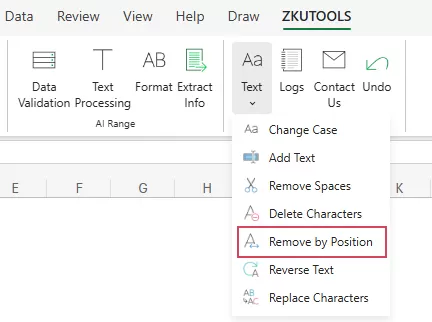
- Depois, clique em ZKUTOOLS>Texto>Remover caracteres de uma posição, veja a captura de ecrã:
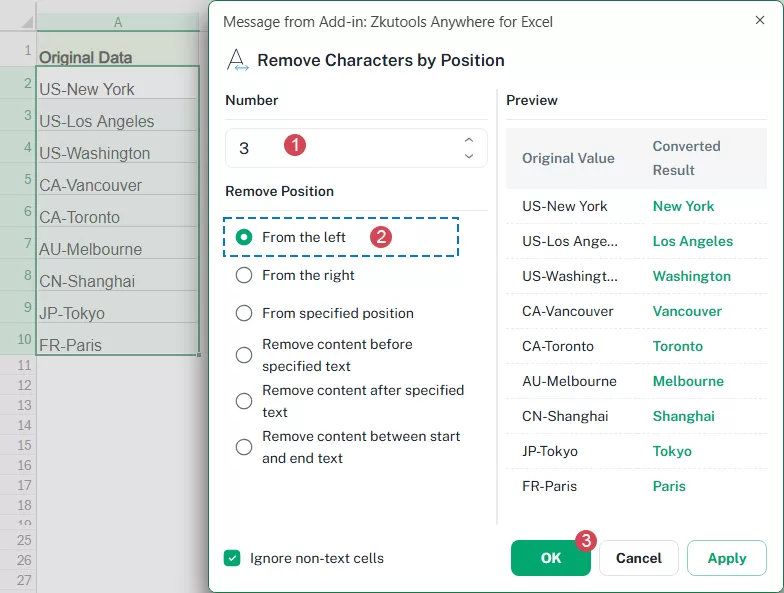
- Na caixa de diálogo Excluir Caracteres Específicos por Posição:
- Introduza o número de caracteres que deseja remover.
- Em Remover posição, selecione A partir da esquerda.
- Clique em OK para aplicar a regra de remoção selecionada e fechar a caixa de diálogo.
Resultado:
O número especificado de caracteres é removido do lado esquerdo de cada célula selecionada, veja a captura de ecrã: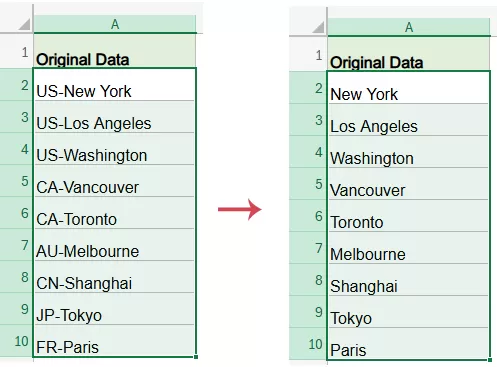
Remover um Número Específico de Caracteres a partir da Direita
Utilize esta opção sempre que os caracteres indesejados aparecerem no final da cadeia de texto.
Por exemplo, poderá querer remover códigos de sufixo, números de versão ou marcas finais de nomes de produtos ou títulos de relatórios.
- Selecione as células que contêm o texto que deseja processar.
- Em seguida, clique em ZKUTOOLS>Texto>Remover caracteres de uma posição, veja a captura de ecrã:
- Na caixa de diálogo Excluir Caracteres Específicos por Posição:
- Introduza o número de caracteres que deseja remover.
- Em Remover posição, selecione A partir da direita.
- Clique em OK para aplicar a regra de remoção selecionada e fechar a caixa de diálogo.
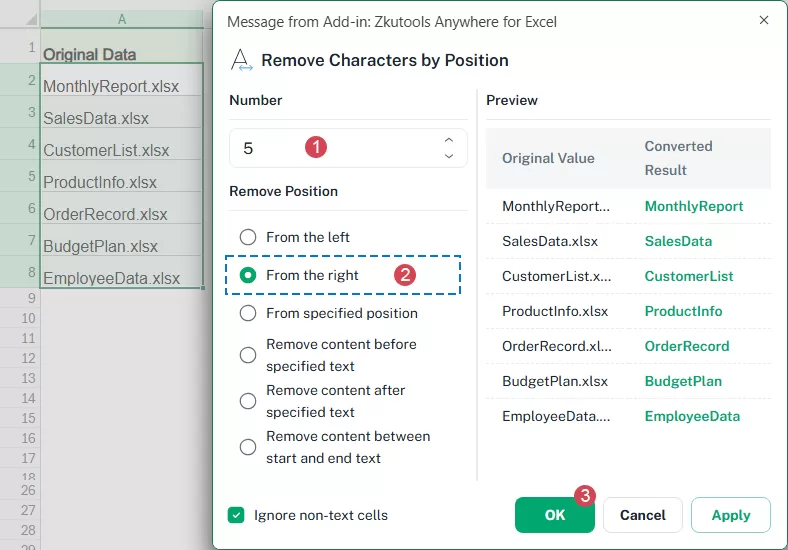
Resultado:
O número especificado de caracteres é removido do lado direito de cada célula selecionada, veja a captura de ecrã: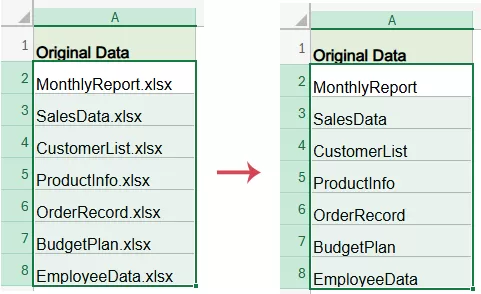
Remover um Número Específico de Caracteres a partir de uma Posição Específica
Se os caracteres indesejados estiverem localizados no meio de cada cadeia de texto e começarem sempre na mesma posição, pode utilizar a opção A partir da posição especificada.
Esta opção permite-lhe definir tanto a posição inicial como o número de caracteres a remover.
- Selecione as células que deseja limpar.
- Em seguida, clique em ZKUTOOLS > Texto > Remover caracteres de uma posição.
- Na caixa de diálogo Excluir Caracteres Específicos por Posição:
- Introduza o número de caracteres que deseja remover.
- Em Remover posição, selecione A partir da posição especificada. Em seguida, introduza a posição inicial a partir da qual a remoção deverá começar. Por exemplo, se quiser começar a remover a partir do 6.º caractere, introduza 6.
- Clique em OK para aplicar a regra de remoção selecionada e fechar a caixa de diálogo.
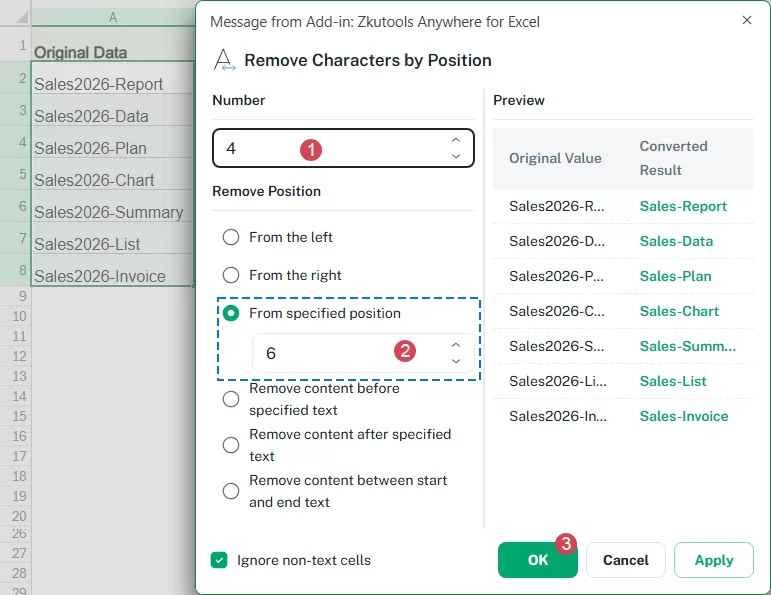
Resultado:
O número indicado de caracteres é removido a partir da posição inicial definida em cada célula selecionada. O texto anterior e posterior aos caracteres eliminados é mantido, e os resultados atualizados são apresentados diretamente nas células originais.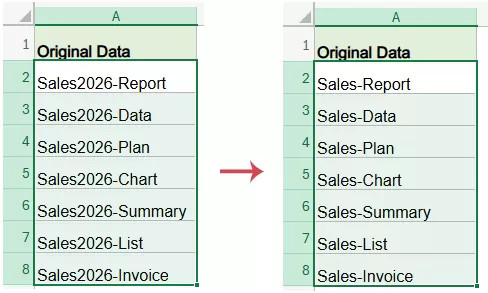
Remover Conteúdo Antes de um Texto Especificado
Quando as suas cadeias de texto contêm prefixos diferentes, mas partilham o mesmo separador ou palavra-chave, pode utilizar a opção Remover conteúdo antes do texto especificado para limpar rapidamente os dados.
Esta opção remove tudo o que precede o texto especificado, mantendo apenas o conteúdo que vem a seguir. É especialmente útil para extrair informações relevantes de valores como códigos de localização, etiquetas de produtos, registos de clientes, assuntos de e-mail ou texto delimitado por símbolos — como hífens, dois-pontos, underscores ou palavras-chave personalizadas.
- Selecione as células que contêm o texto que deseja processar.
- Em seguida, clique em ZKUTOOLS > Texto > Remover caracteres de uma posição.
- Na caixa de diálogo Excluir Caracteres Específicos por Posição:
- Em Remover posição, selecione Remover conteúdo antes do texto especificado. Na caixa de texto, introduza o texto que pretende utilizar como marcador. Por exemplo, introduza 2026.
- Clique em OK para aplicar a regra de remoção selecionada e fechar a caixa de diálogo.
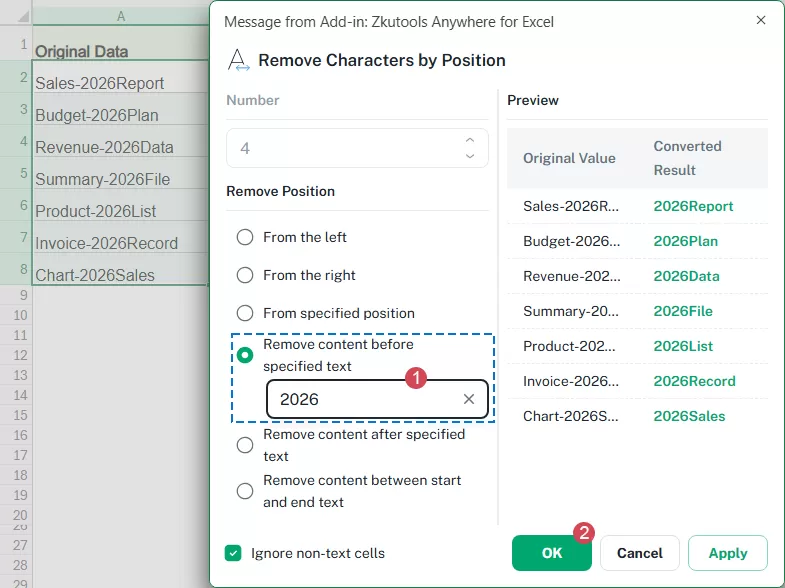
Resultado:
Todo o conteúdo anterior ao texto especificado é removido de cada célula selecionada. O próprio texto indicado e todo o conteúdo que se segue permanecem na célula. Veja a captura de ecrã: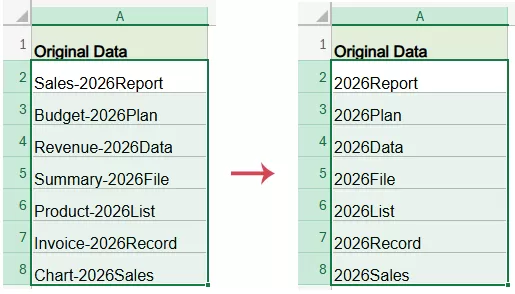
Remover Conteúdo Após um Texto Especificado
Se as suas cadeias de texto contiverem descrições adicionais, etiquetas de estado, datas, notas ou outro conteúdo indesejado após uma palavra ou símbolo específico, pode utilizar a opção Remover conteúdo após o texto especificado.
Esta opção remove tudo o que vem após o texto especificado, mantendo apenas o conteúdo anterior.
- Selecione as células que contêm o texto que deseja processar.
- Em seguida, clique em ZKUTOOLS > Texto > Remover caracteres de uma posição.
- Na caixa de diálogo Excluir Caracteres Específicos por Posição:
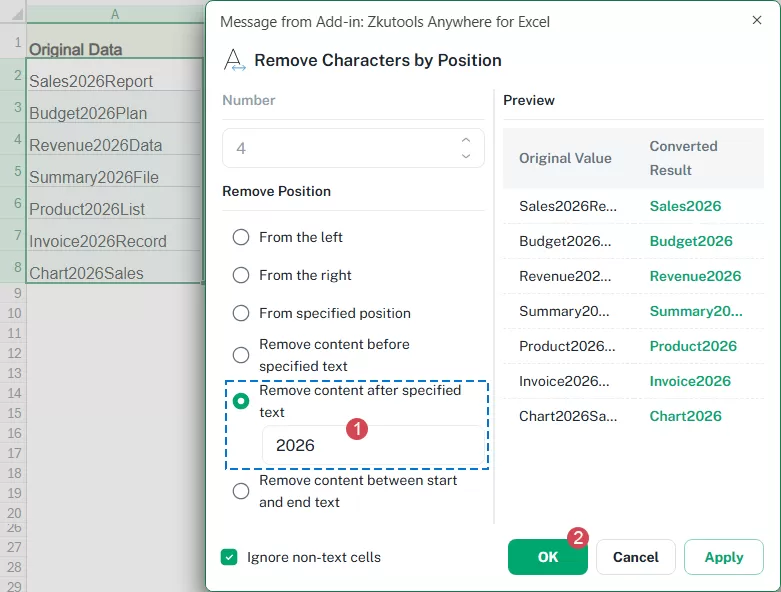
- Em Remover posição, selecione Remover conteúdo após o texto especificado. Na caixa de texto, introduza o texto que pretende utilizar como marcador. Por exemplo, introduza 2026.
- Clique em OK para aplicar a regra de remoção selecionada e fechar a caixa de diálogo.
Resultado:
Após aplicar a operação, todo o conteúdo após o texto especificado é removido das células selecionadas.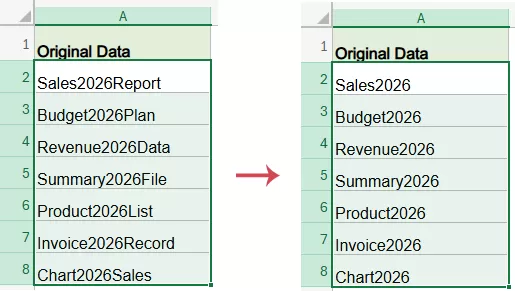
Remover Conteúdo Entre Texto Inicial e Final
Se as suas cadeias de texto contiverem conteúdo indesejado delimitado por caracteres iniciais e finais específicos, pode utilizar a opção Remover conteúdo entre texto inicial e final.
Esta opção remove o conteúdo situado entre dois marcadores de texto especificados, preservando o texto anterior e posterior a eles.
- Selecione as células que contêm o texto que deseja processar.
- Em seguida, clique em ZKUTOOLS > Texto > Remover caracteres de uma posição.
- Na caixa de diálogo Excluir Caracteres Específicos por Posição:
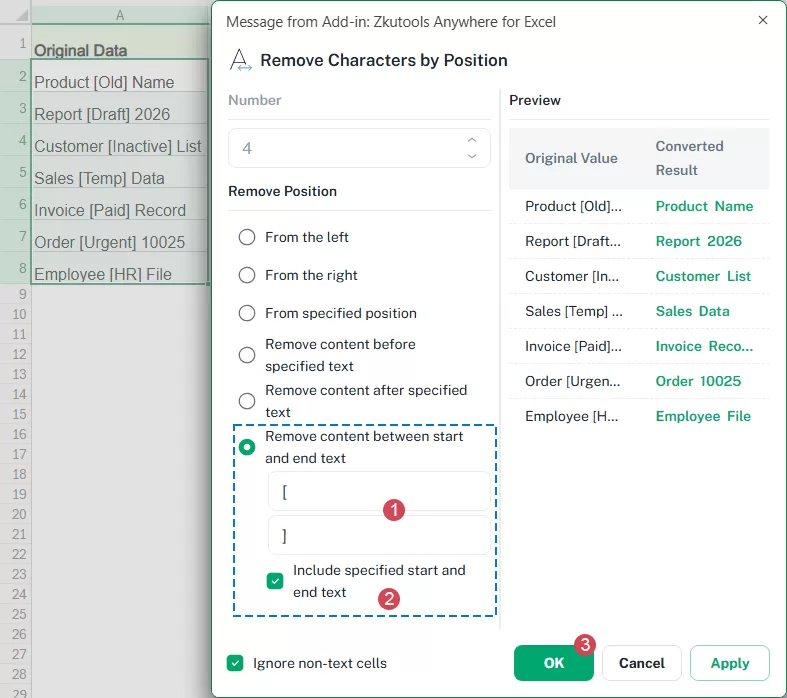
- Em Remover posição, selecione Remover conteúdo entre o texto inicial e final.
Na caixa Texto inicial, introduza o marcador inicial. Por exemplo, introduza [.
Na caixa Texto final, introduza o marcador final. Por exemplo, introduza ]. - Marque Incluir o texto inicial e final especificado se também quiser remover os próprios marcadores inicial e final. Neste exemplo, tanto o conteúdo entre parênteses retos como os próprios parênteses [ e ] serão removidos.
- Clique em OK para aplicar a regra de remoção selecionada e fechar a caixa de diálogo.
- Em Remover posição, selecione Remover conteúdo entre o texto inicial e final.
Resultado:
O conteúdo entre o texto inicial e o texto final especificados é removido de cada célula selecionada. Se a opção Incluir texto inicial e final especificados estiver assinalada, os marcadores inicial e final também são removidos. Veja a captura de ecrã: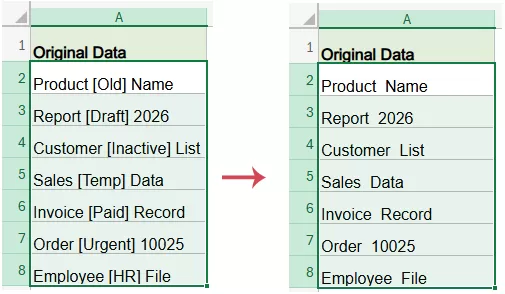
Notas:
Ignorar células não textuais:
Ative Ignorar células não textuais se quiser que a ferramenta processe apenas valores textuais. Quando esta opção está marcada, números, datas, fórmulas ou outras células não textuais são ignorados para evitar alterações inesperadas.
Pré-visualizar o resultado:
A área Pré-visualização mostra como a regra selecionada afetará os seus dados antes de a aplicar. Verifique sempre cuidadosamente a pré-visualização antes de aplicar as alterações, especialmente ao trabalhar com conjuntos de dados importantes ou extensos.
Dicas para melhores resultados
✓ Selecione primeiro o intervalo correto
Certifique-se de selecionar apenas as células que precisam de ser processadas e evite incluir colunas não relacionadas ou áreas vazias.
✓ Utilize a remoção baseada em posição para texto com comprimento fixo
Se a parte indesejada tiver sempre o mesmo número de caracteres, utilize A partir da esquerda, A partir da direita ou A partir da posição especificada.
✓ Utilize a remoção baseada em texto especificado para texto com comprimento variável
Se a parte indesejada tiver comprimentos variáveis, mas for delimitada por uma palavra-chave ou símbolo claro, utilize as opções baseadas no texto especificado.
✓ Verifique cuidadosamente a pré-visualização
A pré-visualização permite-lhe confirmar se a regra selecionada está correta antes de a aplicar à sua folha de cálculo.
✓ Faça cópia de segurança dos dados importantes
Se estiver a trabalhar com dados importantes, crie uma cópia da folha de cálculo antes de aplicar quaisquer alterações.
Índice
- Vantagens da funcionalidade Excluir Caracteres Específicos por Posição
- Excluir Caracteres Específicos por Posição no Excel
- Excluir Caracteres Específicos a partir da esquerda
- Excluir Caracteres Específicos a partir da direita
- Excluir Caracteres Específicos a partir da posição específica
- Remover conteúdo antes do texto especificado
- Remover conteúdo após o texto especificado
- Remover conteúdo entre o texto inicial e final
- Dicas para melhores resultados
ZKutools for Excel
Traz assistência potenciada por IA e ferramentas práticas de produtividade diretamente para o Excel na web, no Windows, no Mac e no iPad.