Gere Fórmulas do Excel com IA
Já alguma vez soube exatamente o que queria que o Excel fizesse, mas não conseguiu descobrir a fórmula certa? Quer precise de calcular com base numa condição, procurar um valor, extrair texto, filtrar linhas ou obter um resultado personalizado, o mais difícil costuma ser escolher a função adequada e escrevê-la corretamente.
Gerar Fórmula no ZKutools Anywhere para Excel facilita este processo. Este assistente de fórmulas com IA transforma instruções em linguagem natural em fórmulas do Excel, permitindo-lhe descrever simplesmente o que precisa e deixar que a IA crie uma fórmula pronta a rever e utilizar diretamente no Excel.
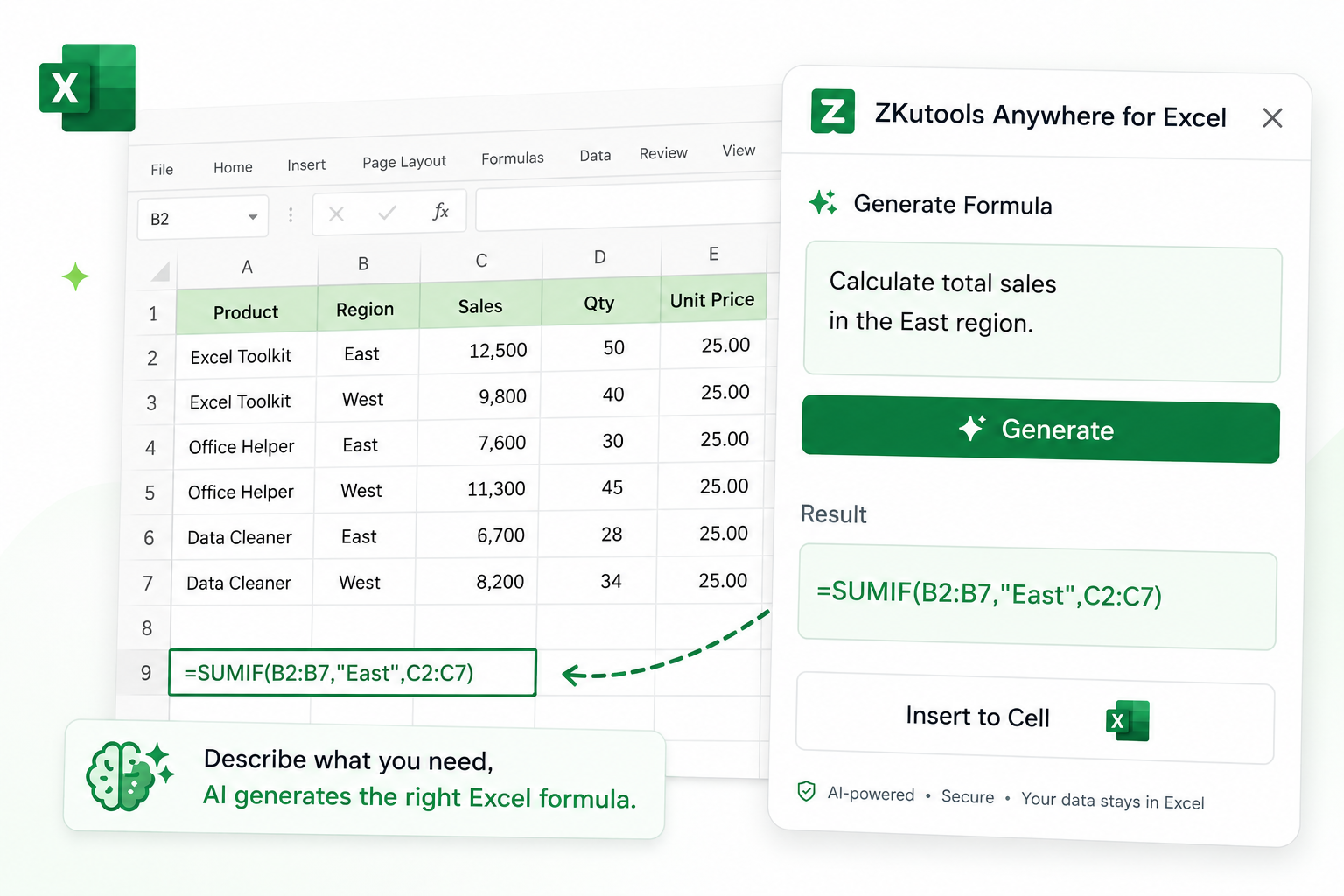
As vantagens da função Gerar Fórmula
Criação de fórmulas em linguagem simples
Descreva o que pretende calcular em linguagem natural, sem precisar de se lembrar se deve utilizar SOMASE, PROCV, FILTRO, DIVIDIRTEXTO ou outra função do Excel. Por exemplo, peça-lhe para «encontrar o preço correspondente a um nome de produto» ou «somar vendas por região e estado de pagamento».
Construção mais rápida de fórmulas
Obtenha um ponto de partida prático para fórmulas de procura, múltiplas condições, extração de texto, regras de datas, tratamento de erros e outras tarefas comuns no Excel.
Transforma tarefas em lógica de fórmulas
Quando sabe qual o resultado pretendido, mas não tem a certeza de como escrever a fórmula, o Gerar Fórmula ajuda-o a transformar o seu pedido em lógica estruturada do Excel.
Estilo flexível de fórmulas
Utilize as Opções Adicionais para orientar o estilo da fórmula, como fórmulas simples, fórmulas com tratamento de erros, fórmulas modernas do Excel 365 ou fórmulas mais compatíveis com versões anteriores do Excel.
Como Utilizar o Gerar Fórmula
Antes de começar, certifique-se de que o ZKutools Anywhere para Excel está disponível no seu Excel. Obtenha-o na Microsoft AppSource se necessário.
Nota: O Gerar Fórmula é uma das funcionalidades de IA do ZKutools Anywhere para Excel. As funcionalidades de IA requerem uma conta ZKutools AI. Pode começar com 200 000 tokens gratuitos e continuar depois com uma subscrição ZKutools AI para Excel, Outlook e Word.
Passo 1: Abrir ZKutools Anywhere para Excel
- Abra a sua pasta de trabalho do Excel e clique em ZKUTOOLS > Gerar Fórmula para abrir o painel ZKutools Anywhere para Excel.
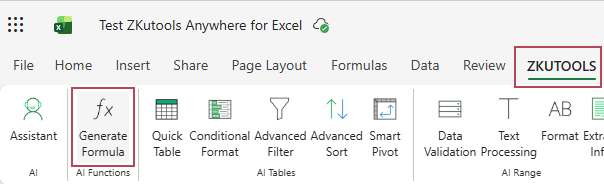
- Após abrir o painel ZKutools Anywhere, inicie sessão com a sua conta ZKutools AI. Se ainda não tiver uma, pode criá-la diretamente a partir do painel.
Passo 2: Utilizar o Gerar Fórmula
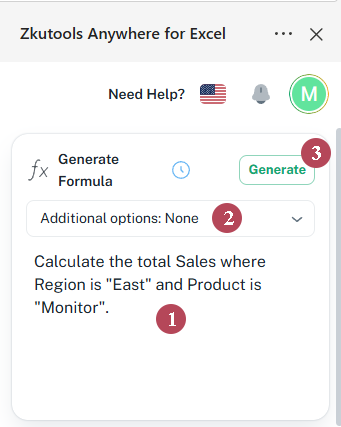
- Na interface Gerar Fórmula, introduza o seu requisito de fórmula na caixa de entrada. Por exemplo, pode escrever:
- Calcule o total de vendas em que a região é «Este» e o produto é «Monitor».
- Calcule o total de vendas realizadas por Emily Chen.
- Escolha uma Opção Adicional, se necessário. Pode manter a opção predefinida Nenhuma para geração geral de fórmulas.
- Clique no botão Gerar para criar a fórmula.
Resultado: Rever e utilizar a fórmula
Após gerar a fórmula, selecione uma célula vazia e clique em Inserir para aplicá-la diretamente à sua folha de cálculo. Ou clique no botão Copiar para copiar a fórmula conforme necessário.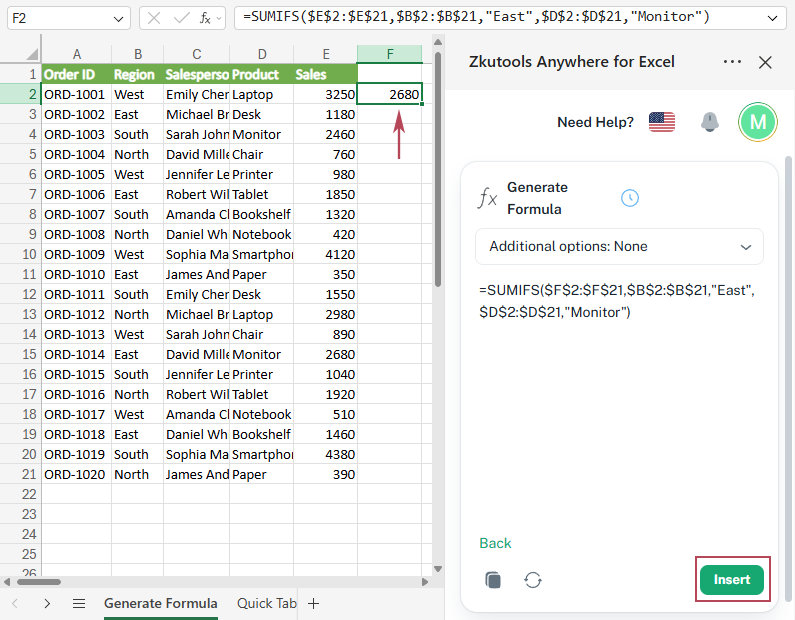
Dica: Antes de utilizar a fórmula gerada na sua folha de cálculo, reveja-a cuidadosamente. Certifique-se de que as referências de células, os intervalos, as condições e o resultado esperado correspondem aos seus dados reais.
Escreva Melhores Pedidos para Obter Melhores Fórmulas
O Gerar Fórmula compreende tanto pedidos curtos como instruções mais detalhadas. Pode começar de forma natural, por exemplo: Calcular vendas ou Calcular o total de vendas realizadas por Emily Chen. Se a sua folha de cálculo contiver várias tabelas, nomes de colunas semelhantes ou múltiplas condições, adicionar mais contexto ajuda a IA a gerar uma fórmula mais precisa.
Um pedido útil de fórmula pode incluir:
- O que pretende calcular ou obter, como as vendas totais, um preço correspondente, uma lista filtrada ou um resultado personalizado.
- As condições que pretende aplicar, tais como Região ser «Este», Produto ser «Monitor» ou Vendas ser superior a 1500.
- Detalhes opcionais, como intervalos específicos, nomes de colunas, resultados alternativos ou requisitos de versão do Excel.
| Tarefa | Pedido que pode introduzir | Possível Tipo de Fórmula |
|---|---|---|
| Somar valores com condição | Calcule o total de vendas em que a região é «Este» e o produto é «Monitor». | SOMASES |
| Somar valores de uma pessoa | Calcule o total de vendas realizadas por Emily Chen. | SOMASE ou SOMASES |
| Contar registos correspondentes | Conte quantas encomendas têm o estado «Concluído». | CONTAR.SE ou CONTAR.SES |
| Procurar um valor | Encontre o preço do produto cujo nome se encontra em F2. | PROCV, PROCH ou ÍNDICE CORRESP |
| Filtrar linhas correspondentes | Filtre todas as linhas cujo estado seja «Pago». | FILTRO |
| Extrair valores únicos | Extraia os nomes únicos de clientes. | ÚNICO |
| Devolver um resultado personalizado | Se a Região for «Este» e as Vendas forem superiores a 1500, devolva «Encomenda-Chave»; caso contrário, devolva «Encomenda Normal». | SE, E |
| Evitar erros de procura | Procure o preço do produto. Se não for encontrada nenhuma correspondência, devolva «Não encontrado». | PROCV com resultado alternativo ou SEERRO |
Dica: Prompts curtos podem funcionar bem. Em folhas de cálculo mais complexas, adicione nomes de colunas, intervalos, condições ou o resultado alternativo esperado para ajudar o Gerar Fórmula a devolver uma fórmula mais precisa.
Compreender as Opções Adicionais
Opções Adicionais permitem-lhe controlar a forma como a fórmula é gerada. Não precisa de alterar esta definição sempre que utilizar a funcionalidade. Para a maioria das tarefas comuns, Nenhuma é suficiente.
| Opção Adicional | Para que é utilizada |
|---|---|
| Nenhuma | Utilize esta opção para geração geral de fórmulas quando não tiver requisitos específicos quanto ao estilo da fórmula. |
| Gerar fórmulas básicas simples e fáceis de compreender | Utilize esta opção sempre que desejar uma fórmula clara, fácil de ler, explicar ou ensinar. |
| Gerar fórmulas robustas com tratamento de erros | Utilize esta opção sempre que os seus dados possam incluir células vazias, correspondências em falta ou erros, e desejar obter resultados mais limpos. |
| Dar prioridade à utilização das funções de matrizes dinâmicas do Excel 365 | Utilize esta opção quando estiver a trabalhar no Microsoft 365 e precisar de fórmulas modernas, como FILTRO, ÚNICO, ORDENAR, DIVIDIRTEXTO ou outras funções de matrizes dinâmicas. |
| Gerar fórmulas tradicionais altamente compatíveis | Utilize esta opção sempre que precisar de fórmulas mais compatíveis com versões anteriores do Excel ou com livros partilhados. |
| Adicionar Opção | Utilize esta opção para criar a sua própria regra de fórmula — por exemplo, devolver células vazias quando não houver resultado, eliminar a necessidade de colunas auxiliares, usar ponto e vírgula como separador em fórmulas ou garantir compatibilidade com uma versão específica do Excel. |
Dica: As fórmulas de matrizes dinâmicas do Excel 365 podem não funcionar em versões mais antigas do Excel. Se a compatibilidade for essencial, opte por Gerar fórmulas tradicionais altamente compatíveis ou indique a versão do Excel necessária no seu pedido.
Perguntas Frequentes
O Gerar Fórmula é gratuito?
Gerar Fórmula é uma funcionalidade de IA que requer uma conta ZKutools AI. Pode começar com 200 000 tokens gratuitos e, posteriormente, continuar com uma subscrição ZKutools AI válida para Excel, Outlook e Word.
O Gerar Fórmula consegue criar fórmulas para o Excel 365?
Sim. Pode ativar a opção Dar prioridade ao uso de funções de matrizes dinâmicas do Excel 365 sempre que quiser utilizar fórmulas modernas, como FILTER, UNIQUE, SORT ou TEXTSPLIT.
Gerar fórmulas compatíveis com versões mais antigas do Excel?
Sim. Pode escolher Gerar fórmulas tradicionais altamente compatíveis quando precisar de uma compatibilidade superior com versões mais antigas do Excel ou livros partilhados.
Para que serve a opção «Adicionar Opção»?
Adicionar Opção permite-lhe criar a sua própria regra de geração de fórmulas. Por exemplo, pode definir uma regra para devolver células vazias quando não for encontrado nenhum resultado, evitar colunas auxiliares, utilizar o ponto e vírgula como separador nas fórmulas ou garantir a compatibilidade das fórmulas com uma versão específica do Excel.
Preciso ainda verificar a fórmula gerada?
Sim. Reveja sempre a fórmula gerada e confirme se corresponde aos seus intervalos, cabeçalhos, condições e resultado pretendido antes de a utilizar em livros importantes.
Conclusão
Escrever fórmulas no Excel é muito mais fácil quando descreve o resultado pretendido em vez de começar pela sintaxe da função. Com o Gerar Fórmula no ZKutools Anywhere para Excel, basta introduzir uma instrução em linguagem natural — seja para um cálculo, pesquisa, filtro, operação de texto ou regra lógica — e deixar a IA criar a fórmula por si.
Quer precise de uma fórmula simples, de uma fórmula com tratamento de erros, de uma fórmula moderna de matriz dinâmica do Excel 365 ou de uma fórmula tradicional mais compatível, o Gerar Fórmula oferece-lhe a forma mais rápida de transformar a sua tarefa no Excel numa fórmula pronta a usar.
Transforme Tarefas do Excel em Resultados Mais Rapidamente
Com o ZKutools Anywhere para Excel, pode usar a IA diretamente no Excel para ajudar com fórmulas, processamento de dados e tarefas diárias em folhas de cálculo — sem precisar de alternar entre ferramentas diferentes.
Comece com 200.000 tokens de IA gratuitos e continue depois com uma subscrição única do ZKutools AI para Excel, Outlook e Word.