Extraia Informação Específica de Cadeias de Texto no Excel com IA
Ao trabalhar com grandes volumes de dados textuais no Excel, identificar e extrair manualmente informação útil a partir de texto desorganizado ou não estruturado pode ser uma tarefa árdua. Por exemplo, poderá precisar de extrair cargos de currículos, modelos de produtos de encomendas de clientes, nomes em assinaturas de e-mail ou moradas de descrições longas.
A funcionalidade Extração de Informação do Zkutools for Excel permite-lhe extrair rapidamente informação específica das células de texto selecionadas, graças à inteligência artificial. Em vez de recorrer a fórmulas complexas, código VBA ou expressões regulares, basta indicar o tipo de informação que pretende extrair — a ferramenta analisa automaticamente o texto e devolve-lhe os resultados correspondentes.
O que é Extração de Informação?
Vantagens da funcionalidade Extração de Informação
Escolha o tipo de informação a extrair
- Extraia informação geral (como Cargo, modelo de produto…)
- Extraia um número específico de palavras-chave de uma cadeia longa de texto
- Extraia moradas de cadeias de texto
- Extraia nomes de cadeias de texto
- Extraia Nome da Empresa de cadeias de texto
- Crie uma regra de extração personalizada
O que é o ZKutools Anywhere para Excel?
A funcionalidade Extração de Informação no ZKutools Anywhere para Excel (alimentada pelas Funções KUTOOLS AI) é uma ferramenta avançada concebida para extrair dados estruturados de texto não estruturado diretamente nas suas folhas de cálculo.
Ao contrário das ferramentas tradicionais do Excel, que exigem padrões rígidos, delimitadores ou fórmulas aninhadas complexas (como MID, SEARCH ou macros VBA), o ZKutools utiliza inteligência artificial integrada para realizar compreensão semântica — lendo os dados textuais tal como um ser humano e permitindo-lhe isolar e extrair instantaneamente informações essenciais, como Nome da Empresa, Endereço de Email, Número de Telefone, Cargo ou localizações geográficas, diretamente de parágrafos longos, notas de clientes ou descrições brutas.
Por exemplo, se uma célula contiver o seguinte texto:
John Smith é Diretor Comercial da ABC Technology Inc., com sede na Rua 245, em São Francisco, CA.
Pode utilizar o Extração de Informação para extrair:
Isto permite-lhe transformar rapidamente texto desorganizado em dados estruturados, prontos a serem filtrados, ordenados, utilizados em relatórios ou analisados posteriormente.
Vantagens da funcionalidade Extração de Informação
A funcionalidade Extração de Informação oferece uma forma muito mais simples e inteligente de processar dados textuais no Excel.
1. Não são necessárias fórmulas nem VBA
Os métodos tradicionais de extração costumam exigir fórmulas do Excel, expressões regulares, colunas auxiliares ou código VBA. Com a extração por IA, basta descrever ou selecionar o que pretende extrair — sem precisar construir manualmente lógica complexa.
2. Funciona eficazmente com texto não estruturado
Os dados de texto nem sempre são limpos ou consistentes — a mesma informação pode surgir em posições, formatos ou estruturas frásicas distintas. A IA compreende o contexto e extrai com precisão a informação certa, mesmo perante variações no formato do texto.
3. Suporta diversos tipos de informação
Pode extrair informações comerciais comuns, como nomes, moradas, nome da empresa, palavras-chave, modelos de produtos, cargo e muito mais.
4. Economize tempo em tarefas repetitivas de limpeza de dados
Se precisar de processar centenas ou milhares de linhas, copiar manualmente os dados de cada célula pode ser lento e propenso a erros. Esta funcionalidade automatiza a extração de informação e potencia a sua eficiência.
5. Ideal para análise empresarial
Após a extração, os resultados podem ser utilizados para segmentação de clientes, gestão de leads, análise de encomendas, triagem de currículos, limpeza de moradas, revisão de contratos e outras tarefas empresariais.
Escolha o tipo de informação a extrair
A funcionalidade Extração de Informação oferece vários tipos de extração integrados. Escolha a opção que melhor se adapta à sua tarefa.
Extraia informação geral (como Cargo, modelo de produto…)
Utilize Extrair informação geral quando pretender extrair um tipo de informação específico que não se limite a uma categoria fixa. Por exemplo, pode extrair: Cargo, Modelos de produtos, Números de encomenda, Números de fatura…
Selecione a célula ou o intervalo que contém o texto que deseja analisar.
Clique em ZKUTOOLS > Extrair Informação para abrir o painel Extração de Informação.
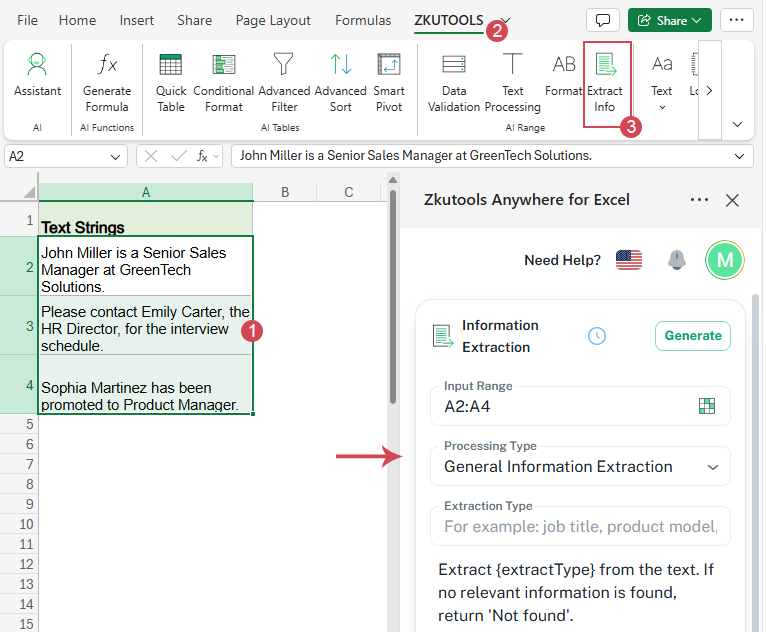
No painel Extração de Informação:
- Clique na lista suspensa Tipo de Processamento e selecione a opção Geral – Extração de Informação.
- Em seguida, introduza o tipo de extração, por exemplo: Cargo.
- Clique no botão Gerar.
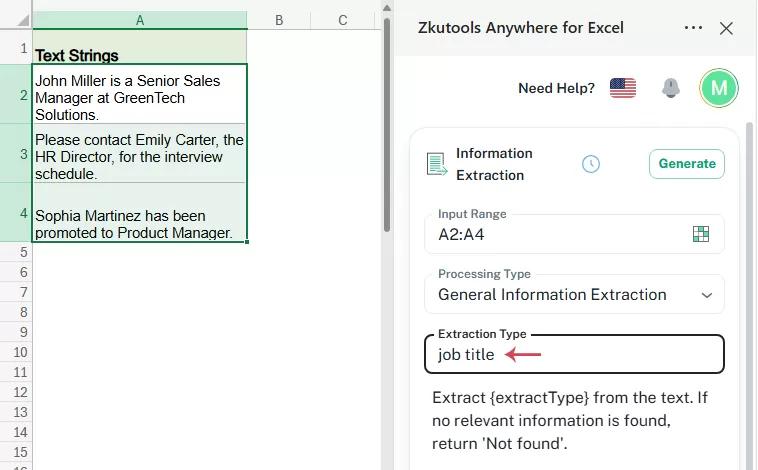
Dica: Se os resultados não forem suficientemente precisos, clique em Regerar para gerar o resultado novamente.
A funcionalidade Extração de Informação analisa as células de entrada selecionadas e apresenta os resultados da extração numa lista de pré-visualização.
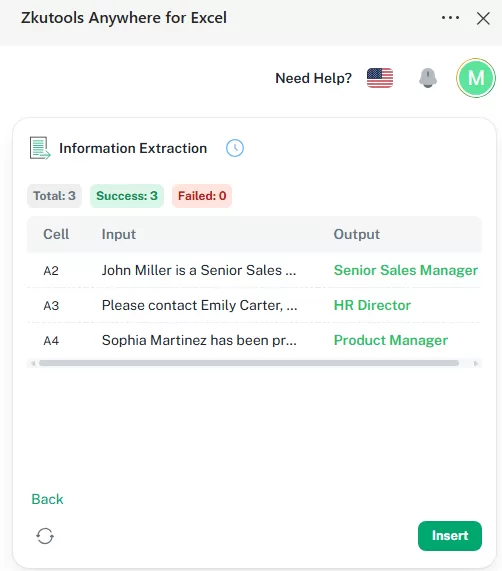
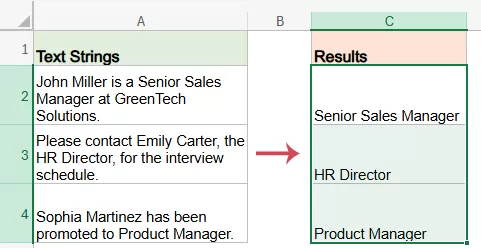
Analise os resultados. Se estiverem corretos, selecione uma célula na folha de cálculo onde pretende colocar os resultados extraídos e, em seguida, clique em Inserir para os inserir na folha de cálculo. Veja a captura de ecrã:
Extraia um número específico de palavras-chave de uma cadeia longa de texto
A opção Extrair Palavras-chave permite-lhe identificar as principais palavras-chave numa célula de texto — ideal para categorizar feedback, resumir pedidos de clientes, analisar comentários ou preparar dados textuais para relatórios.
Em vez de ler manualmente frases longas, identifique rapidamente os principais tópicos em cada célula.
Selecione as células que contêm as cadeias de texto que deseja analisar.
Clique em ZKUTOOLS > Extrair Informação para abrir o painel Extração de Informação.
No painel Extração de Informação:
- Clique na lista suspensa Tipo de Processamento e selecione a opção Extrair Palavras-chave.
- Na caixa Número de Palavras-chave, indique quantas palavras-chave pretende extrair de cada célula. Neste exemplo, introduza
2. - Clique no botão Gerar.
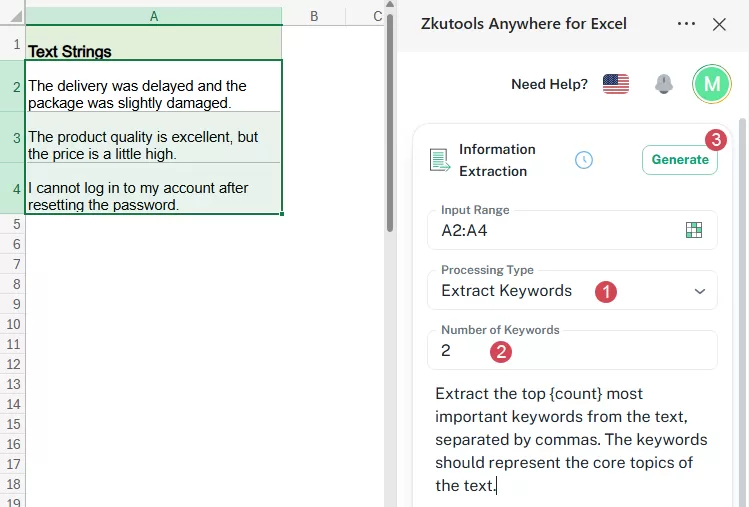
Dica: Se os resultados não forem suficientemente precisos, clique em Regerar para gerar novamente o resultado.
A funcionalidade Extração de Informação analisa as células de entrada selecionadas e apresenta os resultados da extração numa lista de pré-visualização.
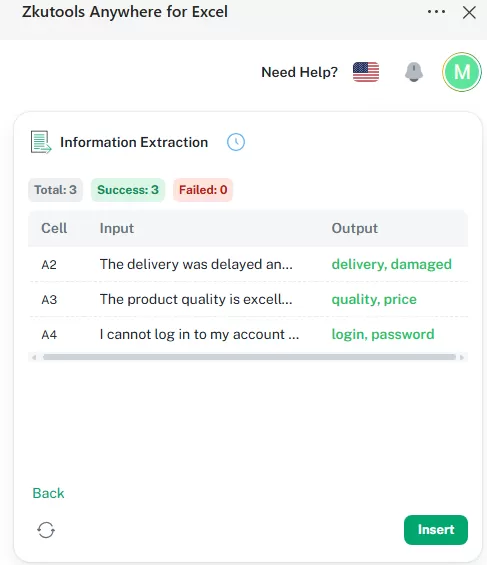
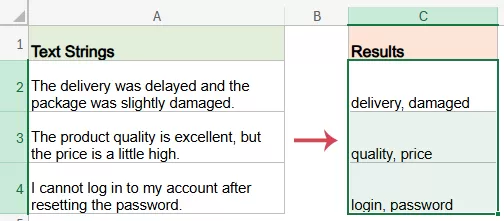
Verifique os resultados gerados. Se estiverem corretos, selecione uma célula na folha de cálculo onde pretende inserir as palavras-chave extraídas e, em seguida, clique em Inserir.
Extraia moradas de cadeias de texto
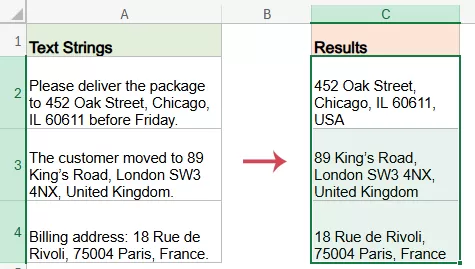
A opção Extrair Endereço foi concebida para localizar e extrair informações de endereço a partir de texto. Isto é útil quando os endereços estão misturados com nomes, Número de Telefone, dados da empresa ou notas.
Selecione as células que contêm as cadeias de texto das quais pretende extrair moradas.
Clique em ZKUTOOLS > Extrair Informação para abrir o painel Extração de Informação.
No painel Extração de Informação:
- Clique na lista suspensa Tipo de Processamento e selecione a opção Extrair Morada.
- Clique no botão Gerar.
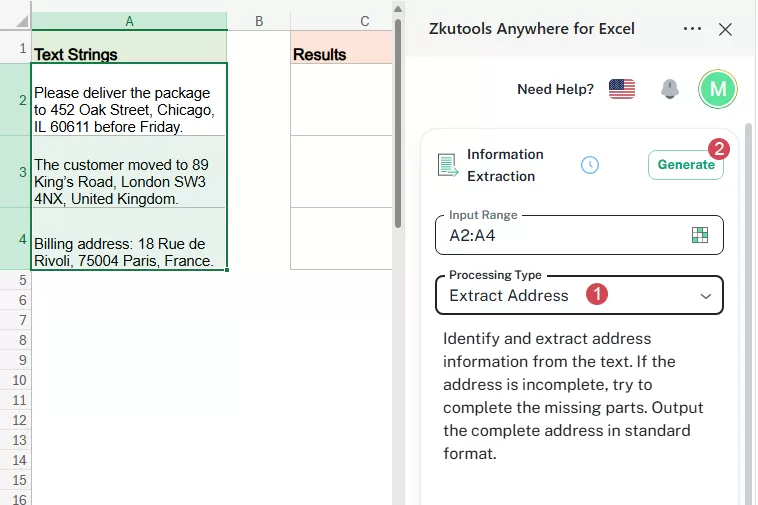
Dica: Se os resultados não forem suficientemente precisos, clique em Regerar para gerar novamente o resultado.
A IA irá analisar as cadeias de texto selecionadas e extrair as informações de morada de cada célula.
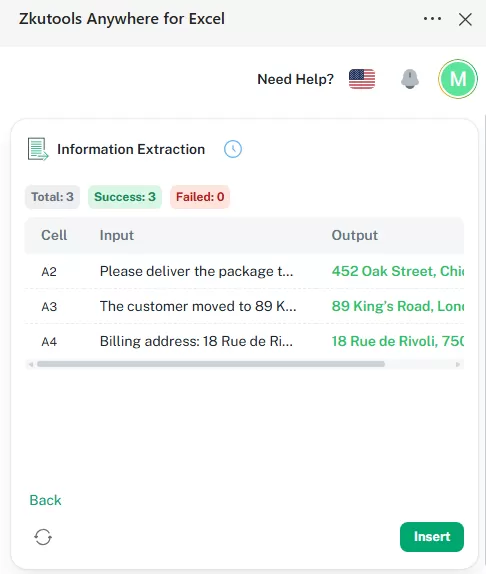
Verifique os resultados gerados na área de pré-visualização. Se estiverem corretos, clique numa célula da folha de cálculo onde pretende inserir as moradas extraídas e, em seguida, clique em Inserir para adicionar os resultados à folha de cálculo.
Extraia nomes de cadeias de texto
A opção Extrair Nome ajuda a identificar nomes de pessoas nas células selecionadas. É útil quando os nomes aparecem em e-mails, mensagens de inquérito, notas de reuniões ou registos de apoio.
Selecione as células que contêm as cadeias de texto das quais pretende extrair nomes de pessoas.
Clique em ZKUTOOLS > Extrair Informação para abrir o painel Extração de Informação.
No painel Extração de Informação:
- Clique na lista suspensa Tipo de Processamento e selecione a opção Extrair Nome.
- Clique no botão Gerar.
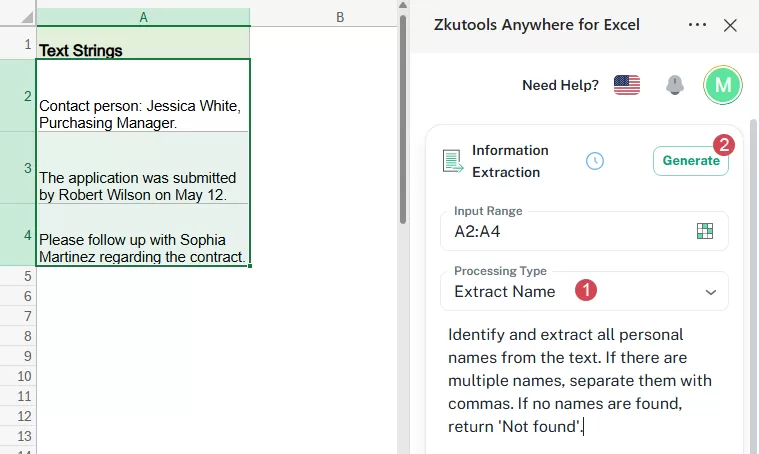
Dica: Se os resultados não forem suficientemente precisos, clique em Regerar para gerar novamente o resultado.
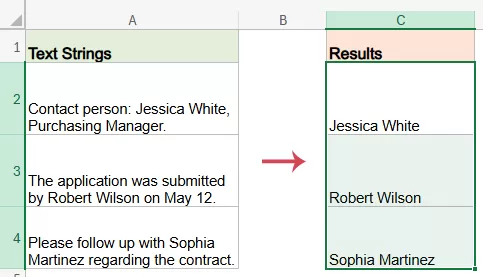
A IA irá analisar as cadeias de texto selecionadas e identificar os nomes contidos em cada célula.
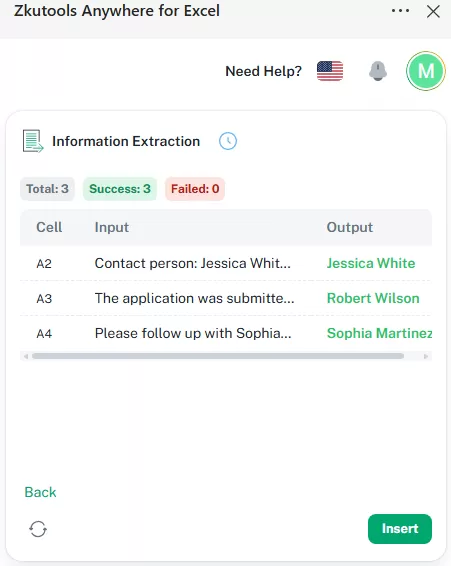
Verifique os resultados gerados na área de pré-visualização. Certifique-se de que os nomes extraídos estão corretos e correspondem ao texto original. Se os resultados estiverem corretos, clique numa célula da folha de cálculo onde pretende inserir os dados e, em seguida, clique em Inserir para adicionar os nomes extraídos à folha de cálculo.
Extrair Nome da Empresa de Cadeias de Texto
A opção Extrair Nome da Empresa identifica nomes de empresas ou organizações no texto selecionado. Isto é útil quando os nomes comerciais estão misturados com nomes de contacto, endereços, pedidos ou descrições.
Selecione as células que contêm as cadeias de texto das quais pretende extrair Nome da Empresa.
Clique em ZKUTOOLS > Extrair Informação para abrir o painel Extração de Informação.
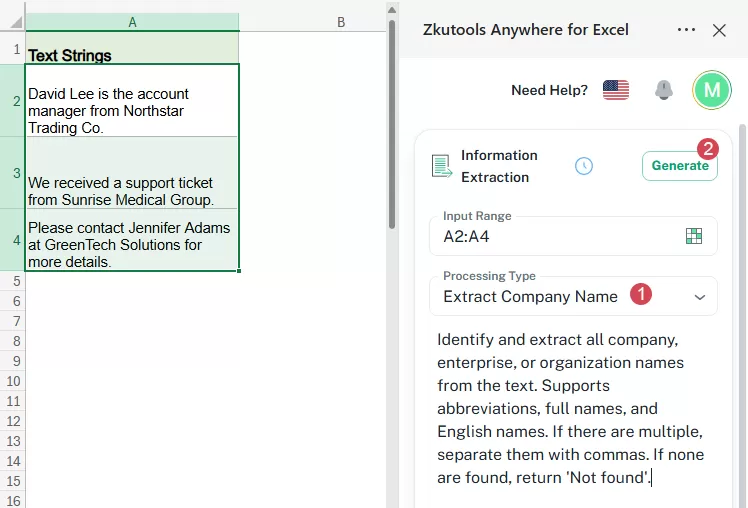
No painel Extração de Informação:
- Clique na lista suspensa Tipo de Processamento e selecione a opção Extrair Nome da Empresa.
- Clique no botão Gerar.
Dica: Se os resultados não forem suficientemente precisos, clique em Regerar para gerar novamente o resultado.
A IA irá analisar as cadeias de texto selecionadas e identificar os Nome da Empresa contidos em cada célula.
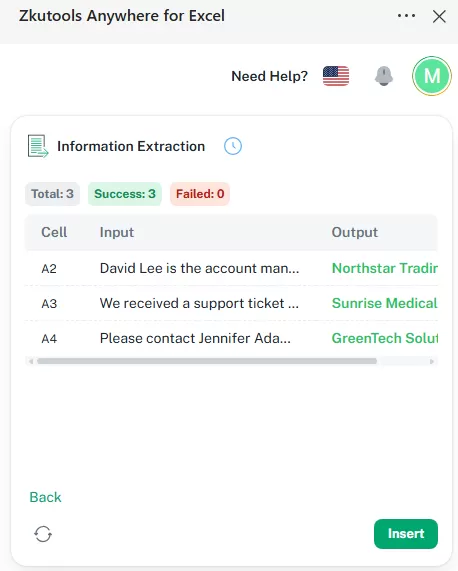
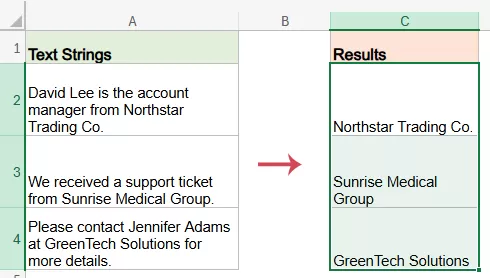
Verifique os resultados gerados na área de pré-visualização. Se estiverem corretos, clique numa célula da folha de cálculo onde pretende inserir os nomes das empresas extraídos. Clique em Inserir para adicionar os nomes das empresas extraídos à folha de cálculo.
Crie uma regra de extração personalizada
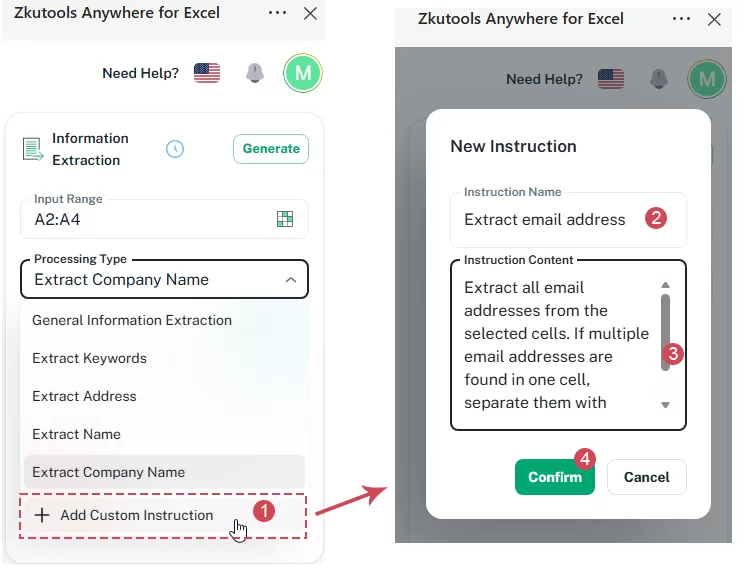
Se os tipos de extração incorporados não corresponderem às suas necessidades, clique em Adicionar Instrução Personalizada para criar uma regra de extração personalizada.
Isto permite-lhe indicar exatamente o que pretende extrair — por exemplo, pode criar instruções para obter números de telefone, endereços de e-mail, nomes de produtos, números de fatura, datas, IDs de encomenda ou qualquer outra informação específica.
Nesta secção, vou mostrar-lhe como criar uma instrução personalizada para Extrair endereços de e-mail a partir das células selecionadas.
Selecione as células que contêm as cadeias de texto que pretende Extrair endereços de e-mail.
Clique em ZKUTOOLS > Extrair Informação para abrir o painel Extração de Informação.
No painel Extração de Informação, clique na lista suspensa Tipo de Processamento e selecione a opção Adicionar Instrução Personalizada.
Na janela Nova Instrução:
- Indique um nome para a regra personalizada, por exemplo:Extrair endereços de e-mail;
- Na caixa Conteúdo da Instrução, introduza a instrução de IA que descreva o que pretende extrair. Por exemplo:
Extraia todos os endereços de e-mail das células selecionadas. Se forem encontrados vários endereços de e-mail na mesma célula, separe-os com vírgulas. Se não for encontrado nenhum, devolva «Não encontrado». - Por fim, clique no botão Confirmar para guardar a nova instrução personalizada.
Depois de criar a instrução personalizada, selecione-a na lista Tipo de Processamento e, em seguida, clique em Gerar para extrair os endereços de e-mail das células selecionadas.
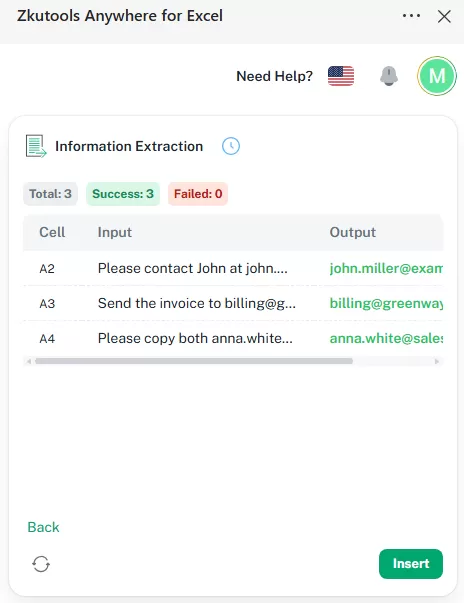
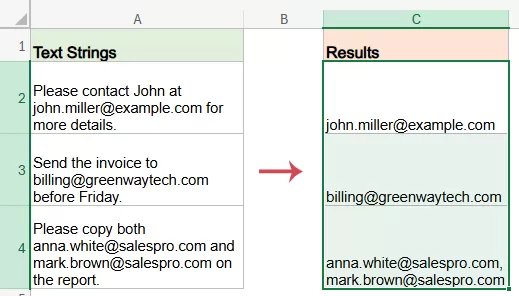
Verifique os resultados gerados na área de pré-visualização. Se estiverem corretos, clique numa célula da folha de cálculo onde pretende inseri-los e, em seguida, clique em Inserir para adicionar os endereços de e-mail extraídos à folha de cálculo.
Dicas para obter melhores resultados na extração
Para obter resultados de extração mais precisos e úteis, tenha em conta as seguintes sugestões.
1Selecione o intervalo de texto correto
Antes de executar a extração, certifique-se de que selecionou as células que contêm o texto que pretende processar. Evite selecionar colunas não relacionadas ou áreas vazias.
2Utilize instruções claras de extração
Ao criar uma regra personalizada, descreva com precisão o que pretende extrair. Por exemplo:
- Extraia o número da fatura.
- Extraia a reclamação do cliente.
- Extraia a morada de entrega.
- Extraia o modelo do produto.
- Extraia o Nome da Empresa da assinatura de e-mail.
3Sempre que possível, mantenha um registo por célula
Para obter os melhores resultados, cada célula deve conter um registo principal ou uma mensagem única. Se uma célula contiver múltiplos registos não relacionados, o resultado da extração poderá ser menos preciso.
4Revise os resultados antes da utilização final
A extração por IA pode melhorar significativamente a eficiência, mas deverá sempre rever os resultados, especialmente ao processar dados empresariais, jurídicos, financeiros ou de clientes importantes.
5Escolha o tipo de processamento adequado
Utilize «Extrair Nome» para nomes próprios, «Extrair Morada» para endereços e «Extrair Palavras-chave» para tópicos ou termos principais.
Outras Opções da funcionalidade Extração de Informação
Além de permitir a escolha do tipo de extração, a funcionalidade Extração de Informação oferece também opções adicionais para ajudá-lo a controlar como os resultados são gerados e inseridos.
1. Regenerar resultados:
Se o resultado não for o esperado, pode clicar no botão  para regenerar a extração. Esta opção é especialmente útil quando pretende que a IA analise novamente o texto ou refine o resultado com base numa instrução atualizada.
2. Voltar à interface principal
Voltar: Clique nesta opção para regressar à interface principal do Extração de Informação. Utilize-a sempre que pretender alterar o tipo de processamento, selecionar outra opção de extração, rever a regra de extração personalizada ou reiniciar a configuração da extração antes de inserir os resultados na folha de cálculo.
3. Reutilize as regras de extração anteriores
Se extrair frequentemente o mesmo tipo de informação, poderá reutilizar regras anteriores de extração. Isto Economizar Tempo ao processar folhas de cálculo semelhantes.
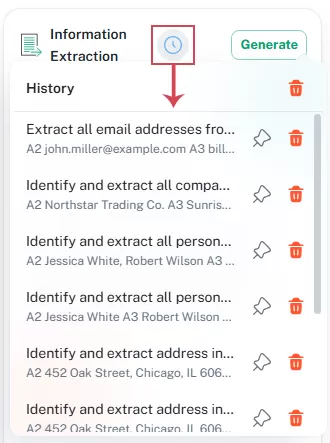
Fixar: Clique no ícone do alfinete para manter uma regra de ordenação frequentemente utilizada na lista do histórico e garantir acesso rápido.
Eliminar: Clique no ícone do lixo junto a um registo para remover esse item específico do histórico.
Limpar todo o histórico: Clique no ícone do lixo na parte superior para limpar todos os registos do histórico.
4. Editar ou eliminar uma opção de extração personalizada
Para opções de extração personalizadas, pode editar a instrução antes de gerar o resultado final ou eliminar o registo assim que já não for necessário.
Se tiver criado uma opção de extração personalizada, pode clicar no botão de três pontos junto a essa opção para a gerir.
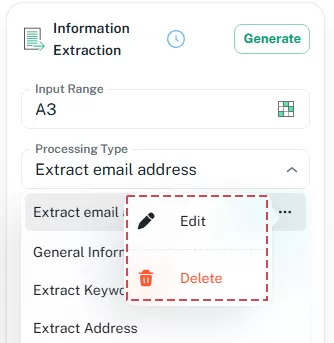
Editar: Modifique a regra personalizada de extração e o respetivo nome — por exemplo, alterando a instrução ou ajustando a informação a extrair.
Eliminar: Remova a opção de extração personalizada da lista assim que já não for necessária.
Índice
- O que é Extração de Informação?
- Vantagens da funcionalidade Extração de Informação
- Escolha o tipo de informação a extrair
- Extraia informação geral
- Extraia um número específico de palavras-chave
- Extraia moradas de cadeias de texto
- Extraia nomes de cadeias de texto
- Extraia Nome da Empresa de cadeias de texto
- Crie uma regra de extração personalizada
- Dicas para obter melhores resultados na extração
- Outras opções da funcionalidade Extração de Informação
ZKutools for Excel
Traz assistência com IA e ferramentas práticas de produtividade diretamente para o Excel na web, no Windows, Mac e iPad.