Crie tabelas do Excel a partir de linguagem natural, ficheiros e imagens com IA
Criar tabelas estruturadas no Excel costuma ser demorado. É preciso definir cabeçalhos, organizar colunas, introduzir dados de exemplo e formatar tudo manualmente. A funcionalidade Quick Table do ZKutools Anywhere para Excel simplifica este processo ao gerar tabelas completas diretamente a partir de pedidos em linguagem natural.
Quer utilize o Excel na web, no ambiente de trabalho, no Windows ou no Mac, basta descrever a tabela que deseja e o Quick Table gera automaticamente cabeçalhos organizados, conjuntos de dados de exemplo, tabelas de comparação, conteúdos multilingues e muito mais. Pode ainda escolher entre diferentes modos de geração, como criar apenas cabeçalhos, gerar dados de exemplo ligeiros ou construir conjuntos de dados de demonstração mais completos para uma compreensão mais clara.
Após gerar a tabela, pode pré-visualizar o resultado e inseri-la diretamente na folha de cálculo com um único clique — facilitando imenso a preparação de ficheiros de demonstração, relatórios, modelos, materiais de formação e conjuntos de dados estruturados.
- O que o Quick Table pode fazer
- Vantagens do Quick Table
- Como utilizar o Quick Table
- Melhores casos de utilização do Quick Table
- Conclusão

O que o Quick Table pode fazer
Com o Quick Table, transforme rapidamente descrições em texto, ficheiros carregados ou imagens em tabelas do Excel prontas a utilizar.
📝 Gere tabelas a partir de texto
Descreva, em linguagem simples, a tabela de que precisa e o Quick Table criará uma tabela estruturada para si.
🖼️ Converta imagens em dados do Excel
Carregue uma imagem ou captura de ecrã com dados — o Quick Table reconhece automaticamente o conteúdo e converte-o numa tabela do Excel totalmente editável.
📄 Extraia dados de ficheiros
Carregue documentos ou ficheiros e o Quick Table analisa automaticamente o conteúdo, extrai as informações essenciais e organiza-as em linhas e colunas.
🌍 Crie tabelas multilingues
Escolha um idioma e gere conteúdo de tabela adaptado a diferentes públicos ou exemplos localizados.
🧱 Construa estruturas de tabela instantaneamente
Gere apenas a estrutura da tabela, com cabeçalhos claros e campos bem organizados, para preenchimento dos dados posteriormente.
🧪 Crie dados de exemplo para testes
Gere conjuntos de dados pequenos ou ricos para demonstrações, testes de fórmulas, relatórios, tutoriais ou materiais de formação.
Vantagens do Quick Table
O Quick Table elimina o trabalho repetitivo de criar tabelas e permite preparar dados estruturados do Excel em segundos.
Economizar Tempo
Crie tabelas completas em segundos, sem precisar de construir manualmente cabeçalhos, linhas e dados de exemplo.
Crie folhas de cálculo mais limpas
Crie tabelas organizadas e estruturadas para relatórios, modelos e análise de dados.
Prepare dados de demonstração rapidamente
Crie conjuntos realistas de dados de exemplo para tutoriais, testes, painéis e apresentações.
Suporte para carregamento de ficheiros e imagens
Carregue ficheiros ou imagens e deixe o Quick Table extrair automaticamente a informação útil para uma tabela do Excel totalmente editável.
Suporte para fluxos de trabalho multilingues
Gere tabelas em diversos idiomas para exemplos localizados e relatórios internacionais.
Trabalhe em várias plataformas do Excel
Utilize o Quick Table no Excel para a web, no ambiente de trabalho, no Windows e no Mac.
Como utilizar o Quick Table
Siga os passos abaixo para gerar uma tabela com base no seu pedido e inseri-la diretamente na folha de cálculo.
Passo 1: Gerar uma tabela
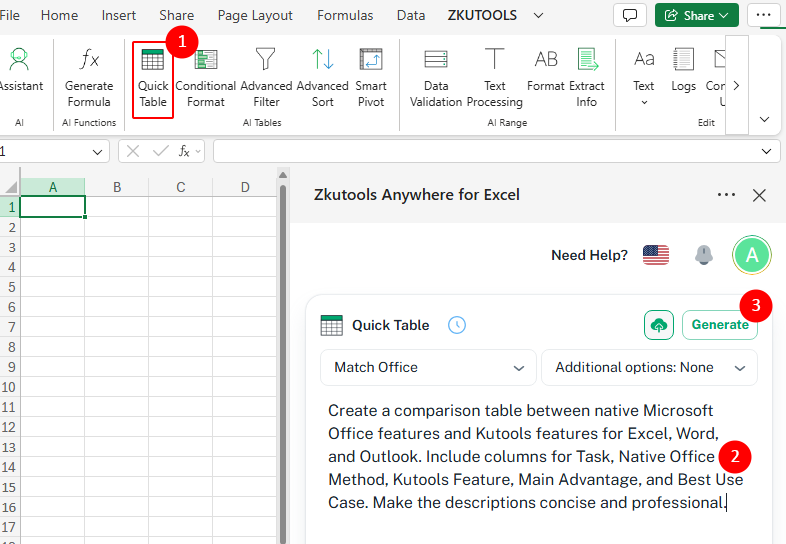
- Abra o Excel, aceda ao separador ZKUTOOLS e clique em Quick Table.
- No painel Quick Table, descreva diretamente na caixa de entrada a tabela que pretende.
💡 Dica:
Além de introduzir um pedido em texto, pode também clicar no botão Carregar Ficheiro
 para carregar um ficheiro ou imagem. A IA analisará e resumirá o conteúdo carregado, gerando automaticamente uma tabela estruturada com base na informação extraída.
 - Clique em Gerarpara criar a tabela.
 para carregar um ficheiro ou imagem. A IA analisará e resumirá o conteúdo carregado, gerando automaticamente uma tabela estruturada com base na informação extraída.
Passo 2: Inserir a tabela gerada
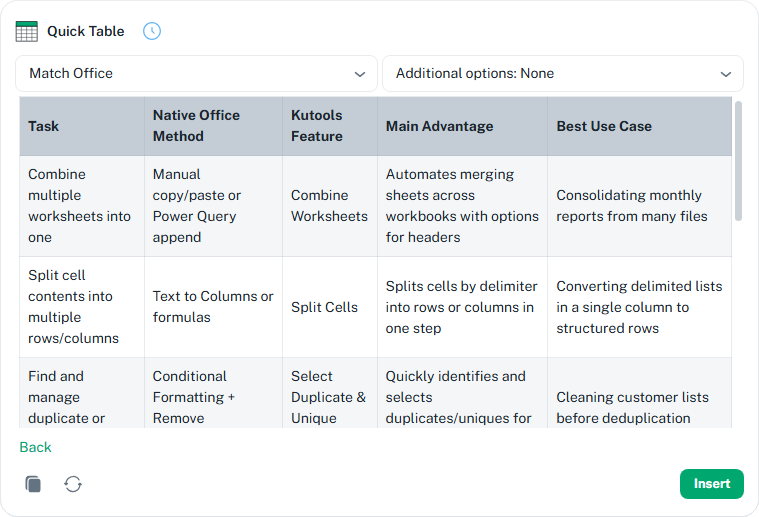
- Pré-visualize o resultado no painel.
- Se a tabela estiver como pretende, clique em Inserir para a colocar diretamente na Planilha Atual, na posição do cursor.
💡 Dica:
Se não estiver satisfeito com o resultado gerado, clique no botão Regenerar
 no canto inferior esquerdo para criar uma nova versão da tabela. Caso necessário, clique em Voltar para ajustar o seu pedido e gerar a tabela novamente.
 no canto inferior esquerdo para criar uma nova versão da tabela. Caso necessário, clique em Voltar para ajustar o seu pedido e gerar a tabela novamente.
Dicas para melhores resultados
- Carregue um ficheiro ou imagem: Ao introduzir o seu pedido, pode também clicar no botão Carregar Ficheiro, junto ao botão Gerar, para carregar capturas de ecrã, documentos ou imagens com dados. O Quick Table analisa automaticamente o conteúdo carregado e organiza a informação extraída numa tabela estruturada do Excel.
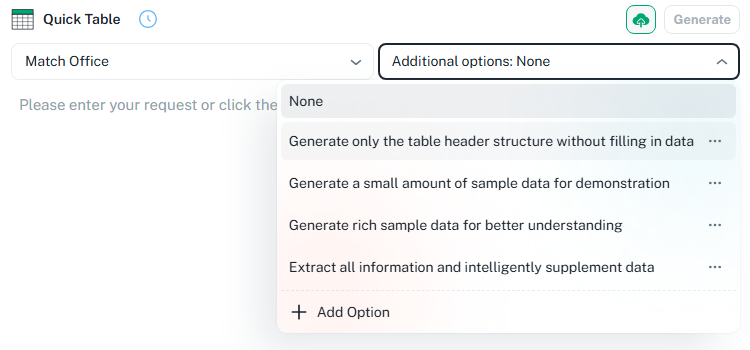
- Utilize opções adicionais:Abra o menu suspenso Opções adicionaispara controlar como a tabela é gerada.
- Nenhum: Gere a tabela normalmente.
- Gere apenas a estrutura do cabeçalho da tabela, sem preencher dados: Crie apenas os cabeçalhos.
- Gere uma pequena quantidade de dados de exemplo para demonstração: Adicione dados de exemplo ligeiros.
- Gere dados de exemplo ricos para uma melhor compreensão: Crie dados de demonstração mais detalhados.
- Extraia toda a informação e complete dados inteligentemente:Extraia e complete automaticamente a informação.
💡 Dicas:
- Clique no menu de três pontos junto a uma opção para editá-la ou eliminá-la.
- Clique em Adicionar Opção para adicionar a sua própria opção personalizada de geração.
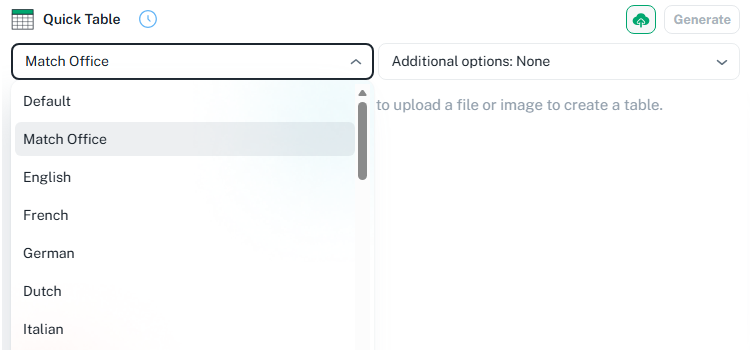
- Escolha um idioma:Utilize o menu suspenso de idioma para gerar tabelas em diferentes idiomas, quando necessário.
Melhores casos de utilização do Quick Table
O Quick Table destaca-se em inúmeras tarefas diárias no Excel, desde a criação de dados de exemplo até à conversão de capturas de ecrã ou documentos em tabelas totalmente editáveis.
Conjuntos de dados de demonstração
Crie dados de exemplo realistas para tutoriais, demonstrações de produto, testes de fórmulas ou prática com Tabelas Dinâmicas.
Tabelas de comparação
Compare produtos, planos, ferramentas, métodos, funcionalidades ou opções de serviço num formato de tabela claro e intuitivo.
Modelos de trabalho
Gere estruturas de tabela prontas a usar para planeamento, acompanhamento, agendamento e tarefas diárias de escritório.
Preparação de relatórios
Crie tabelas organizadas para resumos empresariais, análises de KPI, atas de reuniões ou relatórios internos.
Conversão de imagem para tabela
Converta capturas de ecrã, documentos digitalizados ou imagens com dados em tabelas do Excel editáveis.
Tabelas multilingues
Utilize o menu suspenso de idioma para gerar conteúdo de tabela no idioma pretendido, ideal para relatórios, exemplos ou materiais de formação localizados.
Conclusão
O Quick Table oferece uma forma mais rápida e flexível de criar tabelas no Excel. Em vez de criar manualmente cabeçalhos, organizar campos, introduzir dados de exemplo ou converter informações provenientes de capturas de ecrã e ficheiros, basta descrever o que precisa ou carregar conteúdo existente — e deixar a IA gerar automaticamente a tabela para si.
Quer utilize o Excel na web, no ambiente de trabalho, no Windows ou no Mac, o Quick Table ajuda-o a simplificar tarefas repetitivas de criação de tabelas — seja ao preparar relatórios, criar modelos, testar fórmulas, organizar conjuntos de dados ou converter imagens em dados editáveis no Excel.
ZKutools Anywhere para Excel
O ZKutools Anywhere para Excel ajuda-o a trabalhar de forma mais inteligente no Excel, onde quer que esteja — na web, no ambiente de trabalho, em Windows ou Mac. Todas as funcionalidades são totalmente gratuitas, incluindo ferramentas de IA com tokens de IA gratuitos incluídos.
