Elimine Facilmente Caracteres Indesejados das Células do Excel com Regras Integradas e IA
Ao trabalhar com dados importados no Excel, as células costumam conter caracteres indesejados que dificultam a análise, pesquisa, ordenação e padronização dos dados — como números, letras, símbolos especiais, caracteres duplicados, URLs, emojis, etiquetas HTML ou outro conteúdo desnecessário.
Embora o Excel ofereça funções como SUBSTITUTE e REPLACE para limpeza de texto, criar e manter fórmulas pode tornar-se uma tarefa tediosa, especialmente ao processar grandes volumes de dados ou lidar com padrões textuais complexos.
Para facilitar a limpeza de texto, o ZKutools Anywhere for Excel disponibiliza a funcionalidade Eliminar Caracteres. Esta combina a eliminação tradicional baseada em regras com limpeza de texto potenciada por IA, permitindo-lhe remover tipos comuns de caracteres em lote ou descrever requisitos complexos de eliminação em linguagem natural.
- Eliminar Caracteres Utilizando Regras Integradas
- Utilizar IA para Eliminar Caracteres Indesejados das Células
As Principais Vantagens de Utilizar Eliminar Caracteres
Como Utilizar a Funcionalidade Eliminar Caracteres
A funcionalidade Eliminar Caracteres oferece tanto regras integradas de remoção como limpeza de texto potenciada por IA. Consoante as suas necessidades, pode escolher o método mais adequado para eliminar conteúdo indesejado.
Eliminar Caracteres Utilizando Regras Integradas
As regras integradas foram concebidas para cenários comuns de limpeza de texto e podem ser usadas individualmente ou em combinação.
Remover Apenas Números
Ao trabalhar com códigos de produto, identificações de funcionários, referências de clientes ou outros dados com conteúdo misto, as células contêm frequentemente letras e números. Se precisar de remover todos os caracteres numéricos, mantendo apenas a parte textual, a opção **Números** oferece uma solução rápida — sem fórmulas nem edição manual.
Imagine que a sua folha de cálculo contém códigos de produto como AB123, CD456 e EF789. Para remover todos os números e manter apenas as letras, proceda da seguinte forma:
Passos
- Selecione as células ou o intervalo que deseja processar.
- No separador ZKUTOOLS, clique em Texto>Eliminar Caracteres.
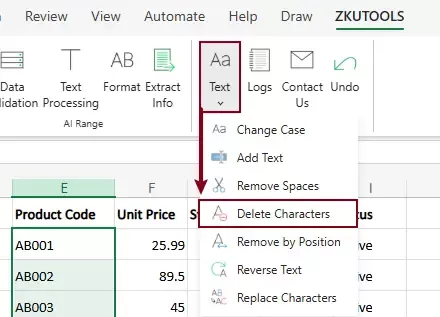
- Na caixa de diálogo Eliminar Caracteres
- Marque Números na secção Tipo de Caractere.
- Analise o Visualizar Resultado.O painel Pré-visualizaçãoapresenta automaticamente os valores originais e os resultados convertidos, permitindo-lhe verificar as alterações antes de as aplicar.
- Clique em OKou em Aplicar.
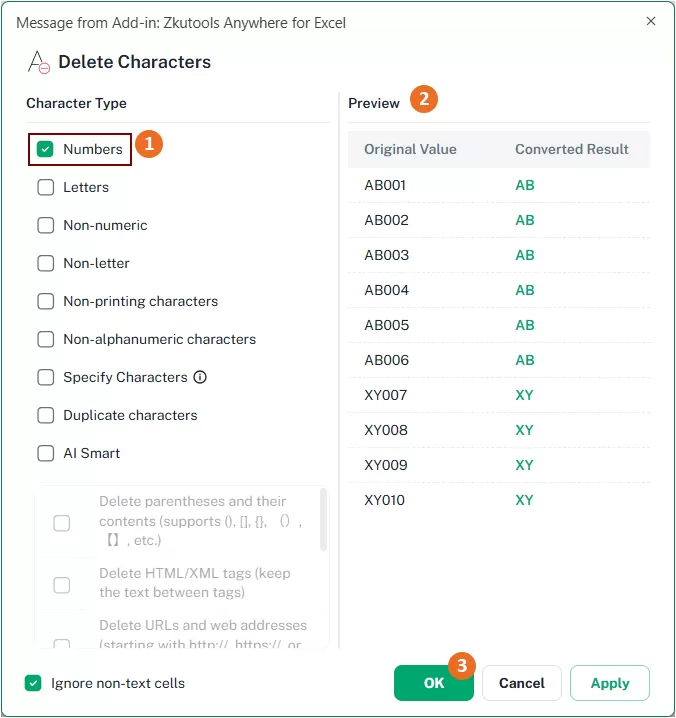
Resultado
Todos os caracteres numéricos são removidos das células selecionadas, mantendo intacto o texto restante.

Remover Apenas Letras
Em alguns casos, poderá precisar de extrair números de cadeias de texto, removendo todos os caracteres alfabéticos — uma solução particularmente útil ao trabalhar com números de encomenda, referências de faturas, identificações de produtos ou outros dados em que as letras não são necessárias.
A opção Letras permite-lhe remover rapidamente todos os caracteres alfabéticos das células selecionadas, mantendo os números e outros caracteres não alfabéticos.
Passos
- Selecione as células ou o intervalo que pretende processar.
- No separador ZKUTOOLS, clique em Texto > Eliminar Caracteres.
- Na caixa de diálogo Eliminar Caracteres
- Marque Letras na secção Tipo de Caractere.
- Analise o resultado exibido.
- Clique em OKou em Aplicar.
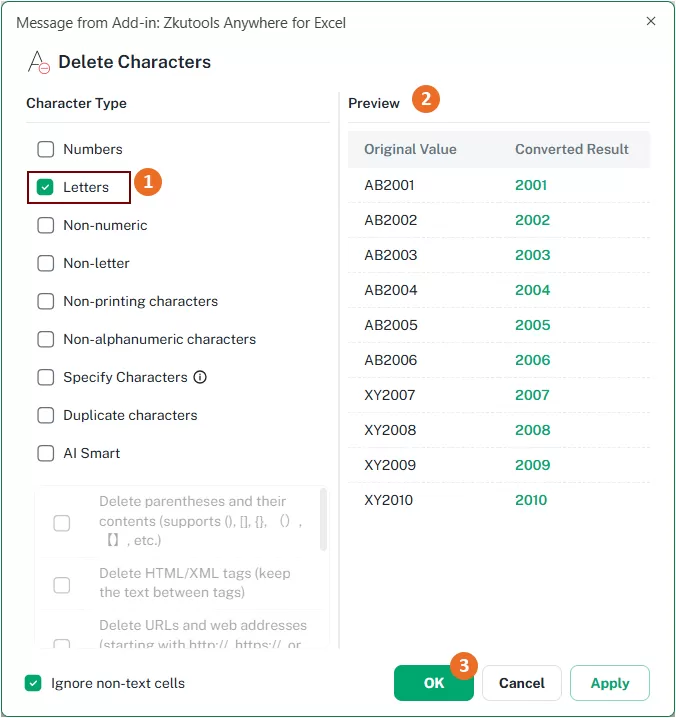
Resultado
Todas as letras são removidas das células selecionadas, mantendo-se inalterados os números e demais caracteres.

Remover Caracteres Não Numéricos
Se precisar de manter apenas números e remover tudo o resto — incluindo letras, espaços, sinais de pontuação e símbolos especiais —, a opção **Não numéricos** é a escolha ideal.
Esta funcionalidade é especialmente útil para extrair números de telefone, números de fatura, IDs de cliente, códigos postais e outras informações numéricas de dados com conteúdo misto.
Passos
- Selecione as células ou o intervalo que deseja processar.
- No separador ZKUTOOLS, clique em Texto > Eliminar Caracteres.
- Na caixa de diálogo Eliminar Caracteres
- Marque Não numéricos na secção Tipo de Caractere.
- Analise o resultado exibido.
- Clique em OKou em Aplicar.
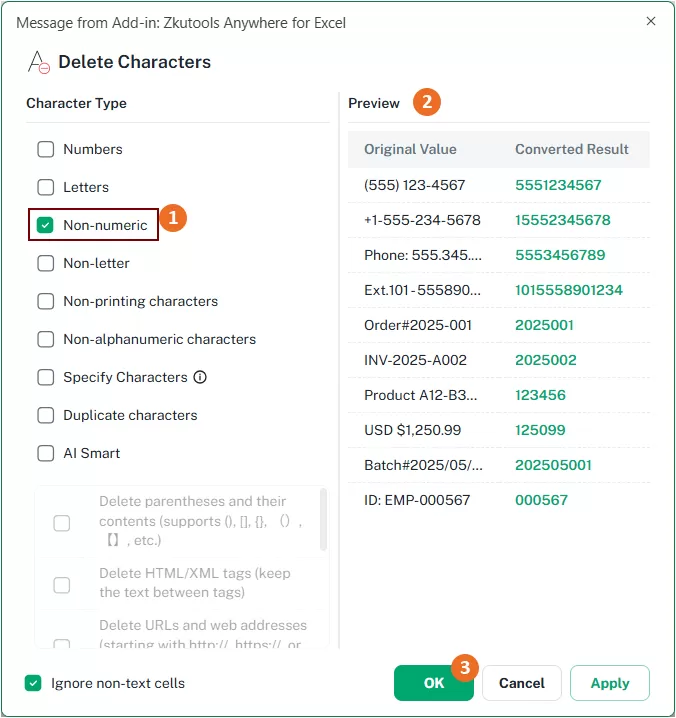
Resultado
Todos os caracteres, exceto os números, são imediatamente removidos das células selecionadas.

Remover Caracteres Não Alfabéticos
Se as suas células contiverem uma mistura de letras, números, símbolos e sinais de pontuação e quiser manter apenas os caracteres alfabéticos, a opção **Não alfabéticos** permite-lhe eliminar rapidamente tudo o resto.
Passos
- Selecione as células ou o intervalo que deseja processar.
- No separador ZKUTOOLS, clique em Texto > Eliminar Caracteres.
- Na caixa de diálogo Eliminar Caracteres
- Marque Não alfabéticos na secção Tipo de Caractere.
- Analise o resultado exibido.
- Clique em OKou em Aplicar.
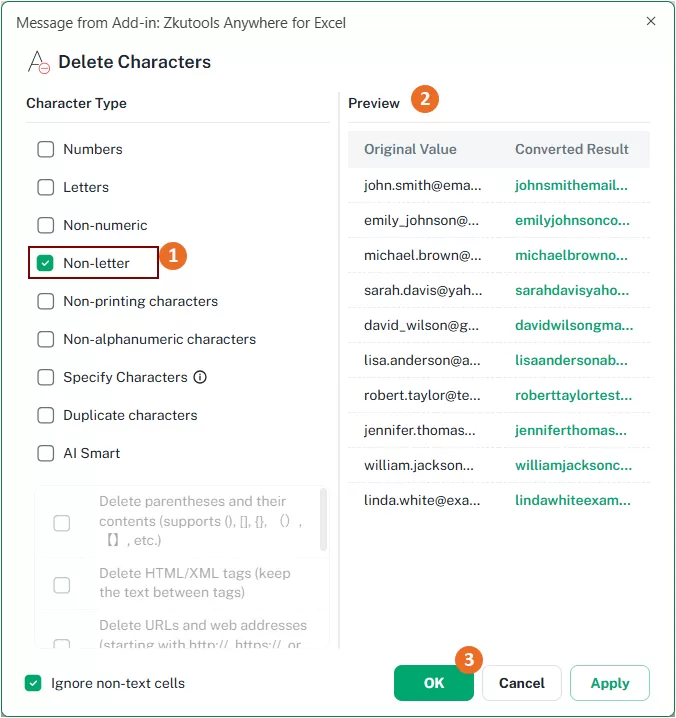
Resultado
Todos os números, espaços, sinais de pontuação e símbolos especiais são removidos das células selecionadas, restando apenas caracteres alfabéticos.

Excluir Caracteres Não-imprimíveis
Os dados importados de sites, bases de dados, ficheiros de texto ou outros sistemas externos podem conter caracteres ocultos não imprimíveis — como tabulações, quebras de linha e outros caracteres de controlo invisíveis. Esses elementos podem interferir em pesquisas, ordenações, correspondências ou validações de dados. Com a opção Caracteres Não Imprimíveis, pode limpar esses dados instantaneamente.
Passos
- Selecione as células ou o intervalo que deseja processar.
- No separador ZKUTOOLS, clique em Texto > Eliminar Caracteres.
- Na caixa de diálogo Eliminar Caracteres
- Marque Carateres não imprimíveis na secção Tipo de Caractere.
- Analise o resultado exibido.
- Clique em OKou em Aplicar.
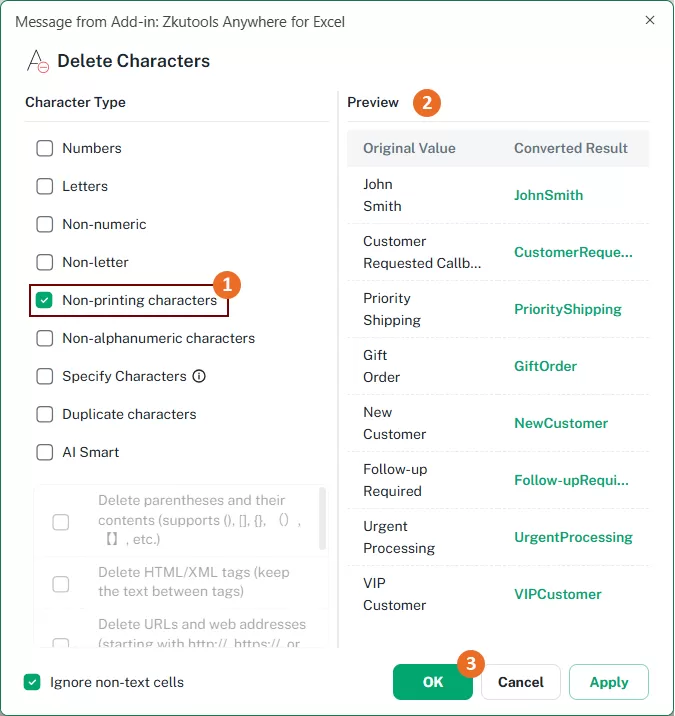
Resultado
Todos os caracteres ocultos não imprimíveis são removidos das células selecionadas, mantendo intacto o conteúdo textual visível. Assim, os dados ficam mais limpos, facilitando a análise, a pesquisa e o processamento.

Remover Caracteres Não Alfanuméricos
Ao trabalhar com dados importados ou introduzidos manualmente, as células podem conter símbolos especiais, como hífens, barras, parênteses, sinais de pontuação ou outros caracteres não alfanuméricos. Se pretender manter apenas letras e números, utilize a opção **Caracteres não alfanuméricos**.
Passos
- Selecione as células ou o intervalo que deseja processar.
- No separador ZKUTOOLS, clique em Texto > Eliminar Caracteres.
- Na caixa de diálogo Eliminar Caracteres
- Marque Carateres não alfanuméricos na secção Tipo de Caractere.
- Analise o resultado exibido.
- Clique em OKou em Aplicar.
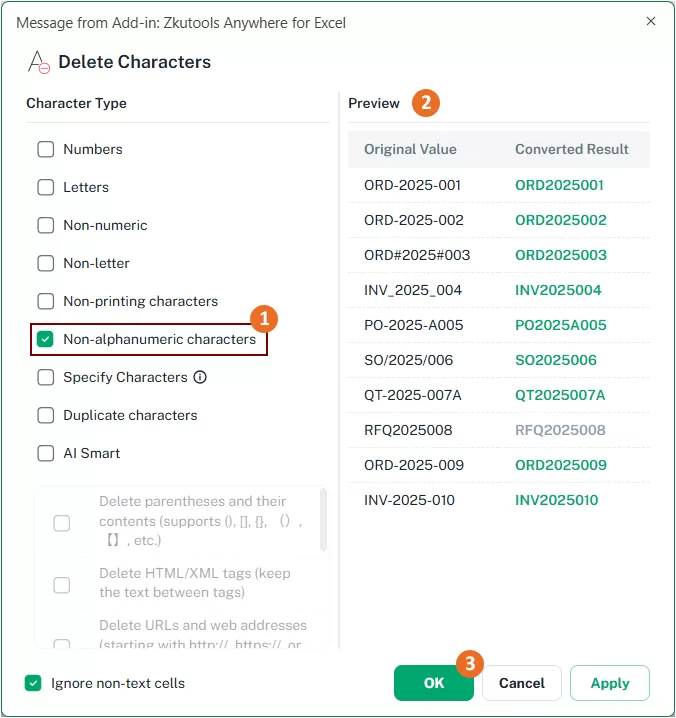
Resultado
Todos os caracteres, exceto letras e números, são removidos das células selecionadas — uma solução ideal para padronizar identificações de produtos, códigos de clientes, números de conta e outros dados estruturados.

Remover Caracteres Especificados
Por vezes, basta remover determinados caracteres, mantendo todo o restante conteúdo exatamente como está. Por exemplo, como ilustrado na imagem abaixo, pode pretender eliminar os caracteres +, & e . das células selecionadas. Neste caso, a opção **Especificar caracteres** oferece uma solução rápida e flexível.

Passos
- Selecione as células ou o intervalo que pretende processar.
- No separador ZKUTOOLS, clique em Texto > Eliminar Caracteres.
- Na caixa de diálogo Eliminar Caracteres
- 1) Marque **Especificar Caracteres** na secção **Tipo de Caractere** e, em seguida, digite os caracteres que pretende remover na caixa de texto. No caso de vários caracteres, separe-os por vírgulas.
- Analise o Visualizar Resultado.Nota:A célula que necessita de ser eliminada será marcada a verde no painel Pré-visualização, caso contrário, aparece a cinzento.
- Clique em OKou em Aplicar.
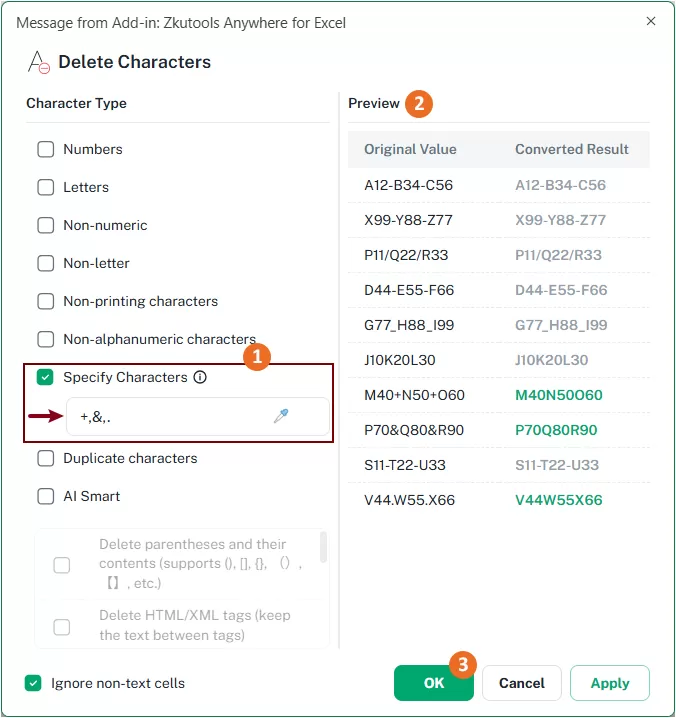
Resultado
Apenas os caracteres especificados são removidos das células selecionadas, mantendo-se intactos todos os demais ao dividir por Texto e Número.

Remover Caracteres Duplicados
Se as células contiverem caracteres repetidos e você quiser manter apenas a primeira ocorrência de cada um, a opção **Caracteres duplicados** é a solução ideal. Essa funcionalidade é perfeita para limpar dados importados, padronizar cadeias de texto ou simplificar sequências com repetições indesejadas.
Passos
- Selecione as células ou o intervalo que deseja processar.
- No separador ZKUTOOLS, clique em Texto > Eliminar Caracteres.
- Na caixa de diálogo Eliminar Caracteres
- Marque Caracteres duplicados na secção Tipo de Caractere.
- Analise o Visualizar Resultado.Nota:A célula que necessita de ser eliminada será marcada a verde no painel Pré-visualização, caso contrário, aparece a cinzento.
- Clique em OKou em Aplicar.
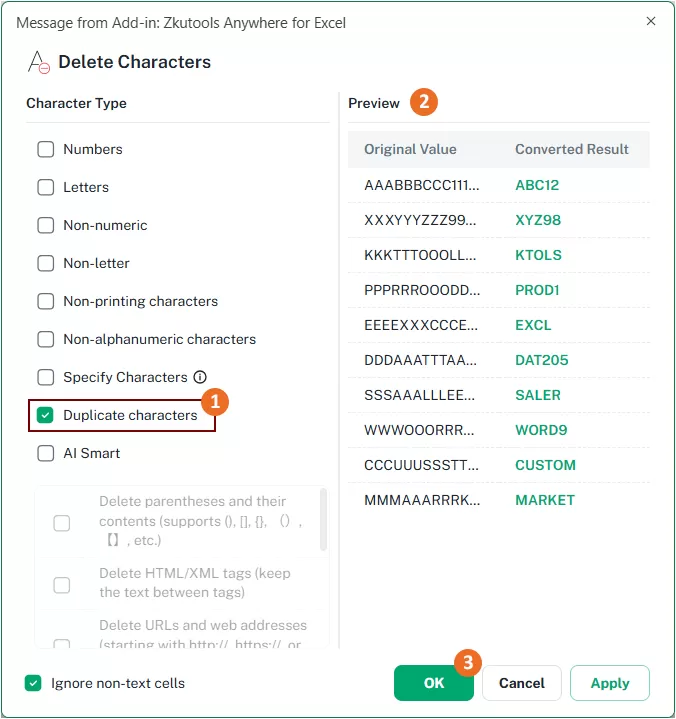
Resultado
Todos os caracteres duplicados são removidos de cada célula selecionada, mantendo apenas a primeira ocorrência de cada caractere.
Isto permite-lhe eliminar rapidamente caracteres repetidos sem ter de editar manualmente cada célula.

Utilizar IA para Eliminar Caracteres Indesejados das Células
Embora as regras integradas de eliminação sejam ideais para tarefas comuns de limpeza de texto, algumas situações são demasiado complexas para serem descritas por regras simples baseadas em caracteres. Nestes casos, o AI Smart interpreta as suas instruções em linguagem natural e remove conteúdo com base no significado — não em caracteres específicos.
Por exemplo, poderá querer:
- Remover texto entre parênteses mantendo o restante conteúdo
- Remover URLs ou endereços web do texto
- Remover emojis de dados importados
- Remover tudo após um símbolo específico
- Remover hashtags mantendo intacto o restante texto
Estas tarefas podem revelar-se desafiantes com as funcionalidades tradicionais do Excel. Com o AI Smart, basta descrever o que pretende remover e a IA processa automaticamente as células selecionadas de acordo com as suas instruções.
Excluir Caracteres Específicos com Regras de IA Integradas
Para o ajudar a resolver rapidamente cenários comuns de limpeza de texto, a funcionalidade Eliminar Caracteres do ZKutools Anywhere for Excel inclui várias regras integradas de IA.
As regras de IA disponíveis incluem:
- Eliminar parênteses e respetivo conteúdo
- Eliminar etiquetas HTML/XML (manter o texto entre as etiquetas)
- Eliminar URLs e endereços web
- Eliminar emojis
Estas regras predefinidas permitem-lhe realizar limpezas avançadas de texto com apenas alguns cliques. Vejamos um exemplo.
Exemplo: Remover Parênteses e o Respetivo Conteúdo
Imagine que a sua folha de cálculo contém descrições de produtos, notas ou comentários com informações adicionais entre parênteses. Se pretender remover tanto os parênteses como o respetivo conteúdo, pode utilizar a regra integrada de IA.

Passos
- Selecione as células que deseja processar.
- Selecione ZKUTOOLS>Texto>Eliminar Caracterespara abrir a caixa de diálogo Eliminar Caracteres.
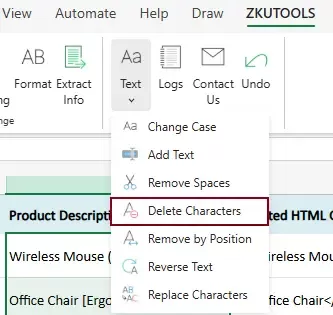
- Na caixa de diálogo Eliminar Caracteres:
- Ative IA Inteligente e marque Eliminar parênteses e respetivo conteúdo.
- Clique em Atualizar para gerar a pré-visualização da IA.
- Analise o resultado exibido.
- Clique em OKou em Aplicar.
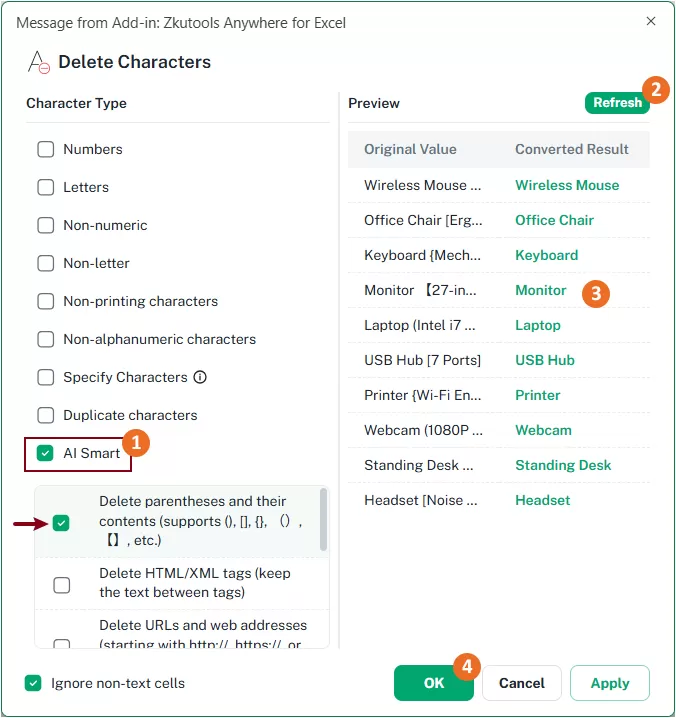
Resultado
Todos os parênteses e o respetivo conteúdo são removidos das células selecionadas, mantendo-se intacto o restante do texto.

Excluir Caracteres Específicos com Regra Personalizada de IA
Se as regras integradas de IA não corresponderem exatamente às suas necessidades, crie a sua própria regra personalizada de IA, descrevendo com precisão o conteúdo que deve ser removido.
Isto oferece-lhe total flexibilidade para gerir tarefas especializadas de limpeza de texto e permite-lhe reutilizar instruções frequentemente utilizadas em operações futuras.
Por exemplo, imagine que as suas células contêm descrições seguidas de informação adicional separada por um travessão e que pretende remover tudo o que vem após esse travessão, incluindo o próprio símbolo.
Passos
- Selecione as células que deseja processar.
- Selecione ZKUTOOLS > Texto > Eliminar Caracteres para abrir a caixa de diálogo Eliminar Caracteres.
- Na caixa de diálogo Eliminar Caracteres:
- Ative a IA Inteligente.
- Marque Personalizadoe introduza a sua instrução na caixa de texto.Exemplo:Eliminar todo o texto após o travessão "-" em cada célula, incluindo o próprio travessão.
- Clique em Atualizar para gerar a pré-visualização da IA.
- Analise o resultado exibido.
- Clique em OKou em Aplicar.
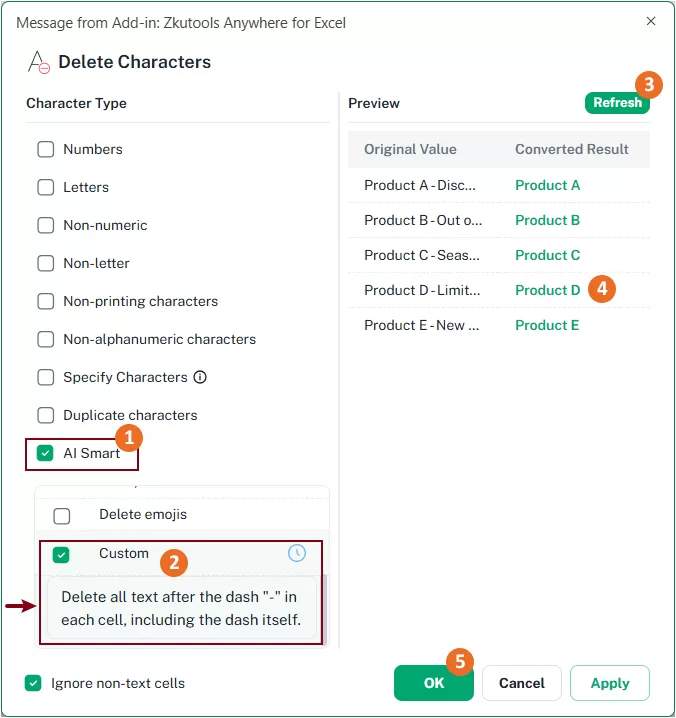
Resultado
A IA remove o conteúdo indesejado conforme a sua instrução personalizada e apresenta os resultados limpos nas células selecionadas.
Pode reutilizar as suas instruções personalizadas posteriormente, tornando as tarefas repetitivas de limpeza de texto ainda mais rápidas e eficientes.

Reutilizar Instruções Anteriores de IA Personalizadas
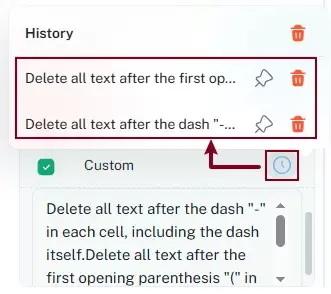
Quando cria e utiliza instruções personalizadas de IA, o ZKutools Anywhere for Excel guarda-as automaticamente para utilização futura, permitindo-lhe reutilizar rapidamente regras frequentes de limpeza de texto sem precisar de as reescrever todas as vezes.
A funcionalidade Histórico é particularmente útil quando processa regularmente dados com formatos semelhantes, ajudando-o a aumentar a eficiência e a garantir resultados consistentes entre folhas e livros de trabalho.
Passos
- Selecione as células que deseja processar.
- Selecione ZKUTOOLS > Texto > Eliminar Caracteres para abrir a caixa de diálogo Eliminar Caracteres.
- Na caixa de diálogo Eliminar Caracteres:
- Ative a IA Inteligente.
- Marque Personalizadoe clique no ícone Histórico.As instruções de IA utilizadas anteriormente são apresentadas na lista Histórico.
- Selecione a instrução que deseja reutilizar. O respetivo pedido será inserido automaticamente na caixa de texto.
- Clique em Atualizar para gerar a Visualização do Resultado da IA.
- Clique em OK ou em Aplicar para aplicar os resultados.
A instrução personalizada de IA selecionada é reutilizada sem necessidade de introduzir manualmente o pedido novamente, tornando as tarefas recorrentes de limpeza de texto mais rápidas, convenientes e consistentes.
Outras Dicas
Além das regras de eliminação incorporadas e potenciadas por IA, a caixa de diálogo Eliminar Caracteres oferece várias opções úteis que tornam as tarefas de limpeza de texto mais flexíveis e eficientes.
Combinar Várias Regras Incorporadas
A funcionalidade Eliminar Caracteres permite-lhe selecionar vários tipos de caracteres incorporados em simultâneo, aplicando as regras escolhidas em conjunto para simplificar operações complexas de limpeza de texto num único passo.
Por exemplo, pode selecionar:
- Números
- Caracteres não alfabéticos
A ferramenta remove primeiro todos os números e, em seguida, elimina quaisquer caracteres não alfabéticos restantes, deixando apenas letras nas células selecionadas.
Isto elimina a necessidade de executar a funcionalidade várias vezes, aumentando a eficiência do processamento.
Combinar Regras Incorporadas com Regras Inteligentes de IA
As regras incorporadas e as regras inteligentes de IA podem ser combinadas para lidar com cenários mais avançados de limpeza de dados.
Por exemplo, poderá querer:
- Remover todos os números utilizando uma regra integrada
- Remover texto entre parênteses utilizando uma regra de IA
Ao combinar ambos os tipos de regras numa única operação, consegue limpar e normalizar dados de texto complexos de forma mais eficiente do que ao utilizar qualquer um dos métodos isoladamente.
Ignorar Células Não Textuais
Ao trabalhar com tipos de dados mistos — como texto, números, datas, fórmulas e valores lógicos — pode não querer que as células não textuais sejam alteradas.
Ative a opção “Ignorar células não textuais” para garantir que apenas as células de texto sejam processadas, mantendo todos os outros tipos de células inalterados.

Atualizar Pré-visualização de IA
Sempre que modificar uma instrução de IA, mudar para uma regra de IA diferente ou selecionar outro item do histórico, clique em Atualizar para obter uma nova pré-visualização.
A IA irá reanalisar as células selecionadas e apresentar os resultados atualizados no painel de Pré-visualização, permitindo-lhe verificar o resultado antes de aplicar quaisquer alterações.
Eliminar ou fixar uma regra de IA anteriormente utilizada
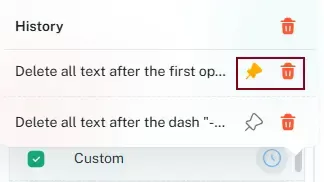
À medida que cria mais instruções personalizadas de IA, a lista do histórico pode crescer gradualmente. Para manter as instruções que utiliza com frequência organizadas e facilmente acessíveis, pode eliminar entradas desnecessárias ou fixar as mais importantes.
- Eliminar uma instrução de IA que já não é necessária, mantendo assim a lista do histórico limpa e organizada.
- Fixarinstruções frequentemente utilizadas para as manter disponíveis no topo da lista do histórico, facilitando o acesso rápido.
Conclusão
Remover caracteres indesejados no Excel costuma exigir fórmulas complexas, edição manual ou VBA. Com a funcionalidade Eliminar Caracteres do ZKutools Anywhere for Excel, pode limpar texto rapidamente usando regras integradas de remoção de caracteres ou instruções potenciadas por IA.
Quer precise remover números, símbolos, caracteres duplicados, URLs, emojis ou padrões de texto mais complexos, a combinação de regras inteligentes e assistência de IA oferece uma forma mais rápida, fácil e flexível de limpar dados no Excel.
Índice
- As vantagens de utilizar Eliminar Caracteres
- Como utilizar
- Utilizar regras integradas
- Remover apenas números
- Remover apenas letras
- Remover caracteres não numéricos
- Remover caracteres não alfabéticos
- Excluir Caracteres Não-imprimíveis
- Remover caracteres não alfanuméricos
- Remover caracteres especificados
- Remover caracteres duplicados
- Utilizar IA para Excluir Caracteres Específicos
- Regras de IA integradas
- Regras de IA personalizadas
- Reutilizar Instruções Anteriores de IA Personalizadas
- Outras dicas
- As Melhores Ferramentas de Produtividade para Office
ZKutools Anywhere para Excel
Transforme a sua experiência no Excel com ferramentas de produtividade com IA