Formate Facilmente Dados do Excel com Instruções de IA
Formatar dados no Excel exige muitas vezes edição manual repetitiva, fórmulas complicadas ou VBA, especialmente em tarefas que não seguem a Formatação Padrão. Para simplificar este processo, o ZKutools Anywhere para Excel oferece uma funcionalidade de Formatação potenciada por IA que lhe permite formatar automaticamente os dados selecionados utilizando instruções de IA. Basta escolher um tipo de formatação ou introduzir uma instrução personalizada, e a IA processará os dados automaticamente.
- As vantagens de utilizar a funcionalidade Formatar
- Como Utilizar a Funcionalidade Formatar
- Reutilizar Tarefas de Formatação Anteriores
- Outras Opções Adicionais da Interface
As Vantagens de Utilizar a Funcionalidade de Formatação
Como Utilizar a Funcionalidade de Formatação
A funcionalidade de Formatação foi concebida para tornar as tarefas de formatação no Excel mais rápidas e intuitivas. Pode escolher um tipo de processamento existente para operações comuns de formatação ou criar a sua própria instrução personalizada de IA sempre que nenhuma das opções disponíveis se ajustar às suas necessidades.
Passo 1. Ative a funcionalidade Formatar.
No separador ZKUTOOLS, clique em Formatar.

O painel ZKutools Anywhere para Excel abre-se e aparece no lado direito da folha de cálculo.

Passo 2. Selecione o intervalo de dados que pretende formatar.
Basta selecionar o intervalo de células, que será preenchido automaticamente na caixa Intervalo de Entrada.

Passo 3. Escolha ou crie um tipo de processamento.
Por predefinição, a funcionalidade Formatar disponibiliza dois tipos de processamento incorporados. Se os tipos de processamento existentes não corresponderem às suas necessidades, pode criar a sua própria instrução de formatação com IA.
Por exemplo, normalizar códigos de produto no Excel geralmente exige várias fórmulas ou edição manual, especialmente quando os dados apresentam capitalização inconsistente, espaços ou separadores.
Para criar uma instrução personalizada:
- Expanda a lista suspensa do tipo de Processamento.
- Clique em Adicionar Instrução Personalizada.
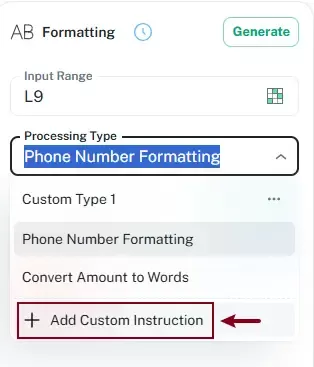
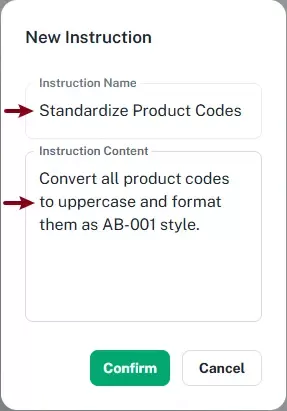
- Introduza o nome da instrução.Por exemplo:Normalizar Códigos de Produto
- Introduza o conteúdo da instrução.Por exemplo:Converter todos os códigos de produto para maiúsculas e formatá-los no estilo AB-001.O conteúdo da instrução indica à IA como processar os Selecionar Dados.
- Clique em Confirmar.
 A instrução personalizada aparecerá então na lista de Tipo de Processamentopara utilização futura.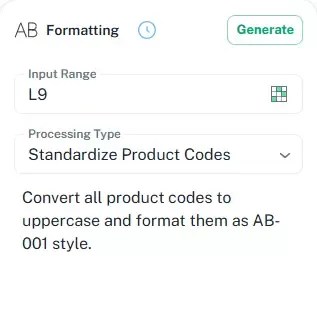
- Alguns tipos de processamento requerem definições regionais ou linguísticas adicionais.Por exemplo, ao utilizar a formatação Número de Telefone, certifique-se de que seleciona a região correta em Formato Número de Telefone. A variável de substituição {phoneFormat} no conteúdo da instrução é automaticamente substituída pelo formato regional selecionado e aplica o respetivo padrão de formatação de número de telefone.
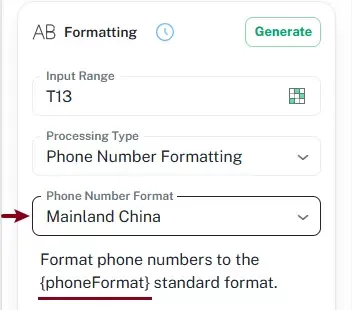
- Outros tipos de processamento adaptam-se automaticamente ao idioma atual do Office.
Passo 4. Gere os resultados formatados
Clique no botão Gerar. A IA analisa automaticamente os dados selecionados e gera os resultados formatados com base na instrução fornecida.

Passo 5. Pré-visualize e insira os resultados da formatação.
Após o processamento, o painel de pré-visualização apresenta os resultados formatados, permitindo-lhe comparar os valores originais com a saída formatada antes de aplicar as alterações. Assim que confirmar que os resultados estão corretos, clique em Inserir para escrever os dados formatados novamente na folha de cálculo.

Resultado
Os códigos de produto selecionados são automaticamente normalizados com base na sua instrução personalizada. Em comparação com a edição manual de códigos inconsistentes ou com o recurso a fórmulas complexas, a funcionalidade de Formatação potenciada por IA permite-lhe normalizar formatos de dados de forma mais rápida e eficiente.

Reutilizar Tarefas de Formatação Anteriores
A funcionalidade de Formatação guarda automaticamente as tarefas de formatação anteriormente utilizadas na lista do Histórico.
Isto permite-lhe reutilizar rapidamente operações de formatação anteriores sem precisar de recriar repetidamente os mesmos tipos de processamento ou instruções.
Para reutilizar uma tarefa de formatação anterior:
- Clique no botão Histórico no painel de Formatação.
- Navegue pelos registos de processamento guardados.
- Selecione uma tarefa de formatação anterior.
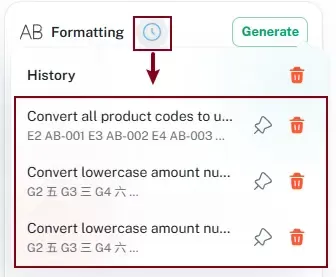
- Regenere ou insira novamente os resultados.
Esta funcionalidade revela-se especialmente útil para tarefas recorrentes de formatação e fluxos de trabalho repetitivos de processamento de dados.
Outras Opções Adicionais da Interface
O painel Formatação oferece ainda várias opções adicionais na interface para o ajudar a gerir as tarefas de formatação com maior eficiência.
Regenerar os resultados
Se a IA não gerar os resultados de formatação esperados, pode clicar no botão Regenerar para gerar novamente os resultados.

Voltar à interface principal
Após inserir os resultados formatados, clique no botão Voltar para regressar à interface principal da Formatação.

Editar ou eliminar um tipo de processamento
Pode editar ou eliminar um tipo de processamento personalizado existente expandindo a lista suspensa Tipo de Processamento, clicando no botão de configuração e, em seguida, escolhendo Editar ou Eliminar no menu.

Conclusão
Formatar dados no Excel já não exige fórmulas complicadas, código VBA nem edições manuais repetitivas.
Com a funcionalidade de Formatação potenciada por IA no ZKutools Anywhere para Excel, pode processar dados rapidamente com instruções de IA e pré-visualizar os resultados antes de os aplicar.
Quer precise de formatar números de telefone, converter montantes em texto, normalizar formatos de dados ou lidar com tarefas de formatação mais especializadas, a funcionalidade de Formatação oferece uma solução mais rápida, fácil e flexível para formatar dados no Excel.
Índice
- As Vantagens de Utilizar a Funcionalidade Formatar
- Como Utilizar a Funcionalidade Formatar
- Reutilizar Tarefas de Formatação Anteriores
- Outras Opções Adicionais da Interface
- As Melhores Ferramentas de Produtividade para o Office
ZKutools Anywhere para Excel
Transforme a sua experiência no Excel com ferramentas de produtividade potenciadas por IA