Crie Lista suspensa e regras de validação de dados com IA no Excel
Configurar validação de dados no Excel implica frequentemente navegar por várias caixas de diálogo para definir listas suspensas, restrições de valor, mensagens de introdução e alertas de erro. Com a Validação de Dados no ZKutools Anywhere para Excel, basta descrever em linguagem natural a regra que pretende.
Quer utilize o Excel na web, no ambiente de trabalho, Windows ou Mac, a IA consegue compreender as suas instruções e gerar automaticamente as definições de validação adequadas, incluindo Lista suspensa, restrições personalizadas, mensagens de introdução e alertas de erro, sem necessitar de configurar manualmente cada opção.
 |
O que a Validação de Dados pode fazer
Com a Validação de Dados, crie rapidamente regras de validação no Excel — incluindo listas suspensas, mensagens de introdução e alertas de erro — usando linguagem natural.
🎯 Aplique regras com linguagem simples
Descreva a regra de validação pretendida em linguagem natural, em vez de configurar manualmente todas as definições.
🧩 Personalize o comportamento da validação
Controle opções como ignorar células vazias ou exibir setas suspensas para validação baseada em listas.
📋 Crie Lista suspensa
Gere uma lista suspensa ao descrever simplesmente os valores permitidos ou as condições de validação pretendidas.
⚡ Simplifique diferentes tarefas de validação
Crie regras para datas, números, comprimento do texto, formato personalizado, valores permitidos e outras condições comuns de validação.
⚠️ Gere alertas de erro
Gere automaticamente mensagens de erro amigáveis sempre que forem introduzidos dados inválidos em células com validação.
💬 Crie pedidos de entrada
Crie mensagens de entrada úteis para orientar os utilizadores ao selecionar ou introduzir dados numa folha de cálculo.
Vantagens da Validação de Dados com IA
Criar regras de validação de dados no Excel costuma envolver a abertura de várias caixas de diálogo, a configuração manual de definições e a redação personalizada das mensagens de introdução ou de erro. A Validação de Dados com IA simplifica este processo ao gerar automaticamente a configuração com base no seu pedido.
Reduza a configuração manual
Crie regras de validação mais rapidamente, sem precisar configurar manualmente todas as opções na caixa de diálogo Validação de Dados.
Trabalhe em todas as plataformas do Excel
Aproveite a Validação de Dados potenciada por IA no Excel, disponível na web, desktop, Windows e Mac.
Lide com diferentes tarefas de validação
Crie regras de validação para datas, números, comprimento do texto, formato personalizado, valores únicos, intervalos permitidos e outros requisitos comuns em folhas de cálculo.
Crie Lista suspensa mais facilmente
Crie rapidamente regras de validação baseadas em listas para formulários, rastreadores, inquéritos ou folhas de cálculo partilhadas.
Gere automaticamente avisos e alertas
Crie automaticamente mensagens de entrada e de erro, em vez de as escrever manualmente.
Ajuste as definições geradas antes de aplicar
Revise e ajuste o intervalo de validação gerado, a lista de origem, os avisos ou os alertas antes de aplicar a regra.
Como utilizar a Validação de Dados
Siga os passos abaixo para criar e aplicar uma regra de validação de dados no Excel.
Passo 1: Introduza o seu pedido de validação
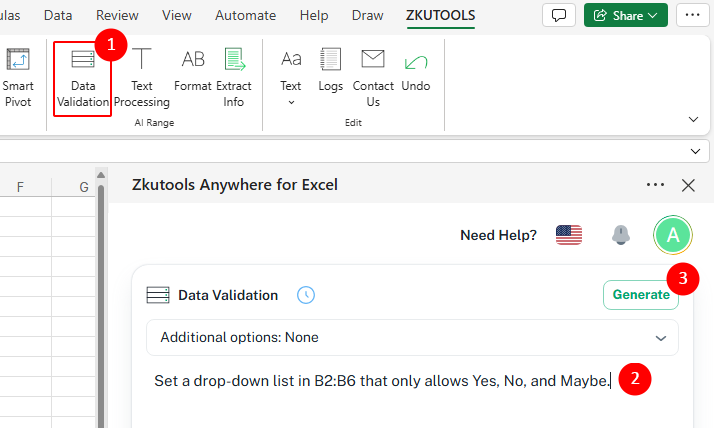
- Abra o Excel, aceda ao separador ZKUTOOLS e clique em Validação de Dados.
- No painel Validação de Dados, descreva a regra que pretende aplicar.
Exemplo: Defina uma lista suspensa na coluna B que só permita «Sim», «Não» e «Talvez».
- Clique no botão Gerar.
Passo 2: Reveja e ajuste a regra gerada
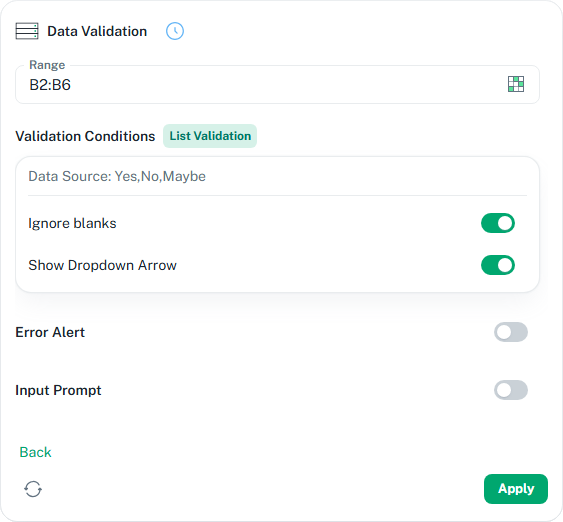
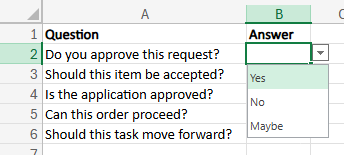
- Reveja as definições de validação geradas no painel. Neste exemplo, a regra é aplicada a B2:B6 e a origem da lista é definida como Sim, Não, Talvez.
- Confirme as opções de validação. Pode manter Ignorar células vazias ativado para permitir células vazias e manter Mostrar seta pendente ativado para apresentar a lista suspensa nas células selecionadas.
- Ative o Alerta de Erro se quiser que o Excel mostre uma mensagem de aviso sempre que os utilizadores introduzirem dados inválidos.
- Ative o Pedido de Entrada se quiser apresentar uma mensagem útil quando os utilizadores selecionarem células validadas. Isto ajuda a orientá-los quanto aos valores permitidos.
💡 Dica:
Se não estiver satisfeito com o resultado, clique no botão Regenerar no canto inferior esquerdo para criar uma nova versão. Se necessário, clique em
 Voltar para ajustar o seu pedido, especificar uma opção adicional e gerar novamente a regra de validação.
 Voltar para ajustar o seu pedido, especificar uma opção adicional e gerar novamente a regra de validação.
Passo 3: Aplique a regra de validação
- Se tudo estiver correto, clique em Aplicarpara aplicar a regra de validação de dados ao Intervalo limitado na folha de cálculo.
Dicas para melhores resultados
- Seja específico no seu pedido: Indique o intervalo-alvo, os valores permitidos e o tipo de validação que pretende criar. Se necessário, clique em Voltar para ajustar o seu pedido e gerar novamente a regra de validação.
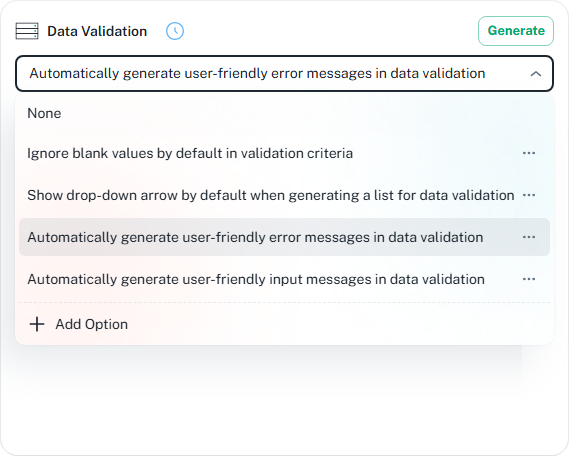
- Utilize opções adicionais:Abra o menu Opções adicionaispara ativar funcionalidades como a geração automática de alertas de erro intuitivos e mensagens de introdução.
💡 Dicas:
- Clique no menu de três pontos junto a uma opção para editá-la ou eliminá-la.
- Clique em Adicionar Opção para adicionar a sua própria opção personalizada de geração.
|  |
 junto à caixa Intervalo para selecionar diretamente as células na folha de cálculo onde pretende aplicar a regra de validação.
Principais casos de utilização da validação de dados com IA
A Validação de Dados com IA é útil em diversos cenários comuns do Excel, sempre que precisar de controlar a introdução de dados pelos utilizadores, reduzir erros ou criar folhas de cálculo mais limpas e eficientes.
Nota:
Os exemplos abaixo demonstram diferentes tipos de regras de validação de dados. Pode também combiná-las com uma mensagem de introdução ou um alerta de erro no mesmo conjunto de regras, por exemplo: "Permitir apenas endereços de e-mail na coluna B, apresentar uma mensagem de introdução que explique o formato exigido e mostrar um alerta de erro caso a entrada seja inválida."
Lista suspensa
Crie regras de validação com base em listas para formulários, rastreadores, inquéritos ou folhas de cálculo partilhadas.
Restrições de data
Restrinja as células para permitir apenas a introdução de datas válidas dentro de um intervalo ou ano específico.
Formatos personalizados de identificação
Limite as entradas a um formato específico de identificação ou código para garantir dados mais limpos e consistentes.
Limites numéricos
Restrinja as células a números válidos, percentagens ou intervalos de valores.
Restrições de Comprimento do texto
Limite o número de caracteres que os utilizadores podem inserir em células específicas.
Validação de formato de e-mail
Ajude a garantir que os utilizadores introduzam valores num formato de e-mail válido.
Prevenção de duplicados
Evite a introdução de valores duplicados em colunas importantes com a função Prevenir Entradas Duplicadas.
Limites de percentagem
Restrinja os valores percentuais a um intervalo válido.
Prefixos obrigatórios
Exija que as entradas comecem por texto ou códigos específicos.
Datas apenas em dias úteis
Restrinja as entradas de data exclusivamente a dias úteis.
Conclusão
A Validação de Dados com IA simplifica a criação de regras de validação no Excel, eliminando a necessidade de configurar manualmente todas as definições na caixa de diálogo Validação de Dados. Basta descrever em linguagem natural a regra pretendida para gerar rapidamente listas suspensas, restrições de valor, mensagens de introdução, alertas de erro e outras definições de validação — tudo em apenas alguns cliques.
Quer utilize o Excel na web, no ambiente de trabalho, no Windows ou no Mac, esta funcionalidade ajuda a simplificar a configuração da folha de cálculo ao preparar formulários, restringir a introdução de dados, criar modelos ou desenvolver folhas partilhadas mais organizadas.
ZKutools Anywhere para Excel
O ZKutools Anywhere para Excel ajuda-o a trabalhar de forma mais inteligente no Excel, onde quer que esteja — web, desktop, Windows ou Mac. Todas as funcionalidades são totalmente gratuitas, incluindo ferramentas de IA com tokens de IA gratuitos incluídos.

Índice
- O que a Validação de Dados pode fazer
- Vantagens da Validação de Dados
- Como utilizar a Validação de Dados
- Passo 1: Introduza o seu pedido de validação
- Passo 2: Revise e ajuste a regra gerada
- Passo 3: Aplique a regra de validação
- Dicas para melhores resultados
- Melhores casos de utilização da Validação de Dados
- Conclusão