Adicionar Texto em Células do Excel na Web, Desktop, Windows e Mac
Adicionar o mesmo texto a várias células do Excel pode ser uma tarefa repetitiva, especialmente quando esse texto precisa de ser inserido numa posição específica — como antes do primeiro caractere, depois do último, antes de um determinado texto ou mesmo entre palavras. A funcionalidade Adicionar Texto do ZKutools Anywhere para Excel permite-lhe inserir texto nas células selecionadas de forma flexível, sem recorrer a fórmulas nem a edições manuais.
Quer utilize o Excel na web, no desktop, no Windows ou no Mac, esta funcionalidade permite-lhe adicionar rapidamente prefixos, sufixos, etiquetas, separadores, anos, códigos ou outro texto personalizado a várias células de uma só vez, com pré-visualização do resultado antes de aplicar as alterações.
- Vantagens do Adicionar Texto
- Como utilizar o Adicionar Texto no Excel
- O que o Adicionar Texto pode fazer no Excel
- Adicionar prefixos às células do Excel
- Adicionar sufixos às células do Excel
- Inserir texto antes ou depois de caracteres ou palavras específicos
- Inserir texto em posições específicas nas células do Excel
- Utilizar regras avançadas de inserção de texto (entre cada caractere/palavra, antes de números...)
- Utilizar o AI Smart para inserir texto com linguagem natural
- Dicas para melhores resultados
- Conclusão
Vantagens do Adicionar Texto
Adicionar Texto no ZKUTOOLS Anywhere para Excel permite-lhe inserir texto em várias células sem fórmulas nem edição manual repetida. Como funciona no Excel para a web, desktop, Windows e Mac, pode usar o mesmo fluxo de trabalho onde quer que esteja a trabalhar no Excel.
Reduzir a edição manual
Adicione prefixos, sufixos ou texto personalizado a várias células de uma só vez, em vez de editar cada valor individualmente.
Inserir texto com maior precisão
Adicione texto antes ou depois dos valores das células, seja texto especificado, posições específicas, letras, números ou palavras.
Visualizar Resultado antes de aplicar
Use a pré-visualização em tempo real para ver exatamente como os valores irão mudar antes de atualizar a folha de cálculo.
Tratar diferentes padrões de texto
Insira texto entre caracteres ou palavras, antes de letras maiúsculas, minúsculas, letras em geral ou números.
Utilize o AI Smart para regras flexíveis
Descreva, em linguagem natural, onde inserir o texto quando as opções padrão de posicionamento não forem adequadas aos seus dados.
Trabalhe em todas as plataformas do Excel
Utilize o ZKUTOOLS Anywhere para Excel no Excel para a web, desktop, Windows e Mac.
Como utilizar o Adicionar Texto no Excel
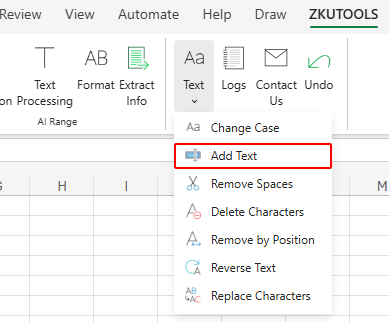
- Selecione as células onde pretende adicionar texto.
- Aceda ao separador ZKUTOOLS.
- Clique em Texto>Adicionar Texto.
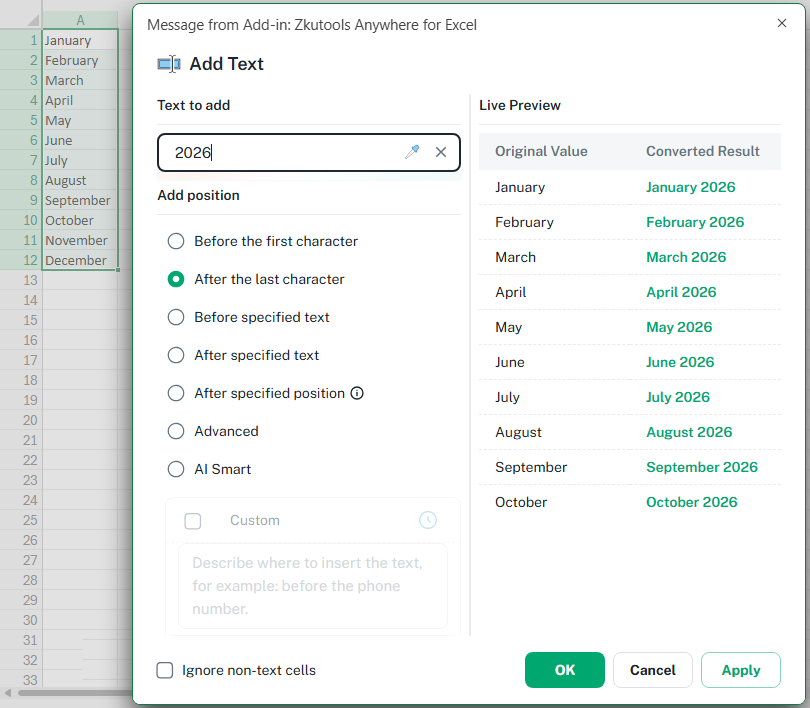
A caixa de diálogo Adicionar Texto será aberta. Introduza o texto que pretende adicionar, escolha uma posição de inserção, visualize previamente o resultado e, em seguida, clique em OK ou Aplicar.
O que o Adicionar Texto pode fazer no Excel
A funcionalidade Adicionar Texto oferece várias formas de inserir texto em células do Excel, consoante onde e como pretende que o texto apareça. Pode adicionar texto antes ou depois do conteúdo existente, inseri-lo em posições específicas, aplicar regras avançadas de inserção ou até descrever uma lógica personalizada com o AI Smart.
ZKutools Anywhere para Excel
O ZKutools Anywhere para Excel ajuda-o a trabalhar de forma mais inteligente no Excel, onde quer que esteja — web, desktop, Windows ou Mac. Todas as funcionalidades são totalmente gratuitas, incluindo ferramentas de IA com tokens de IA gratuitos incluídos.

Adicionar prefixos às células do Excel
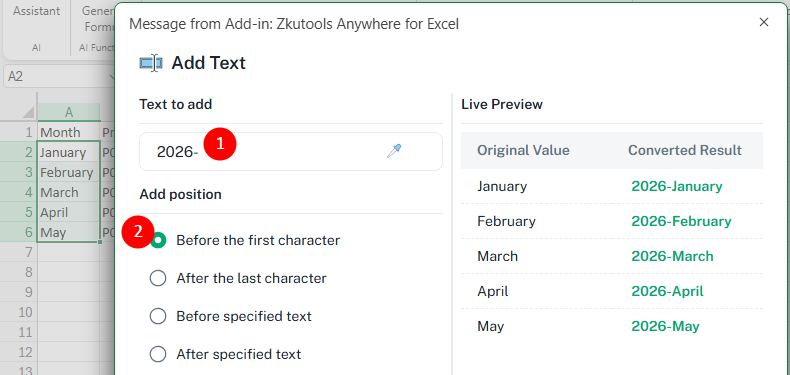
Utilize a opção Antes do primeiro caractere para adicionar texto no início dos valores das células selecionadas.
✏️ Exemplo:
Selecione a coluna A (Mês) e adicione 2026- antes de cada valor para transformar Janeiro em 2026-January.
Adicionar sufixos às células do Excel
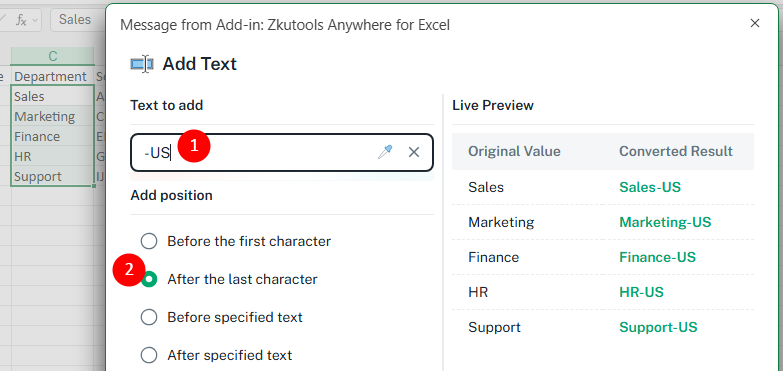
Utilize a opção Após o último caractere para adicionar texto no final dos valores das células selecionadas.
✏️ Exemplo:
Selecione a coluna C (Departamento) e adicione -US após cada valor para transformar Vendas em Sales-US.
Inserir texto antes ou depois de caracteres ou palavras específicos
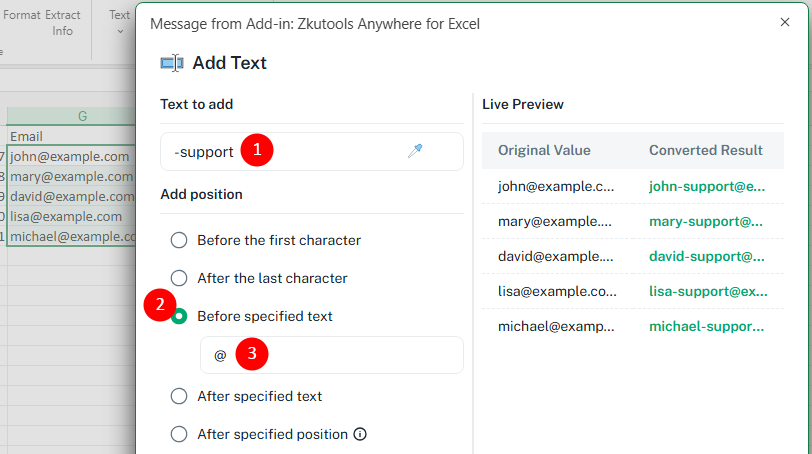
Utilize a opção Antes do texto especificado ou Depois do texto especificado para inserir texto com base em letras, caracteres, palavras ou sequências específicas dentro da célula.
✏️ Exemplo:
Selecione a coluna G (Email), utilize a opção Antes do texto especificado e insira -support antes do símbolo @ para criar endereços de email etiquetados.
Inserir texto em posições específicas nas células do Excel
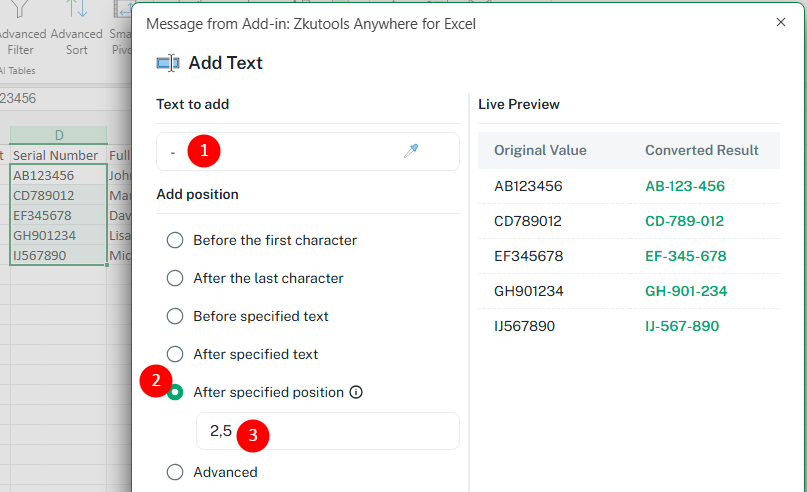
Utilize a opção Posição especificada para inserir texto após uma ou mais posições de caracteres no valor da célula.
✏️ Exemplo:
Selecione a coluna D (Número de Série), adicione - e introduza 2,5 para inserir separadores após o 2.º e o 5.º caracteres.
Utilizar regras avançadas de inserção de texto
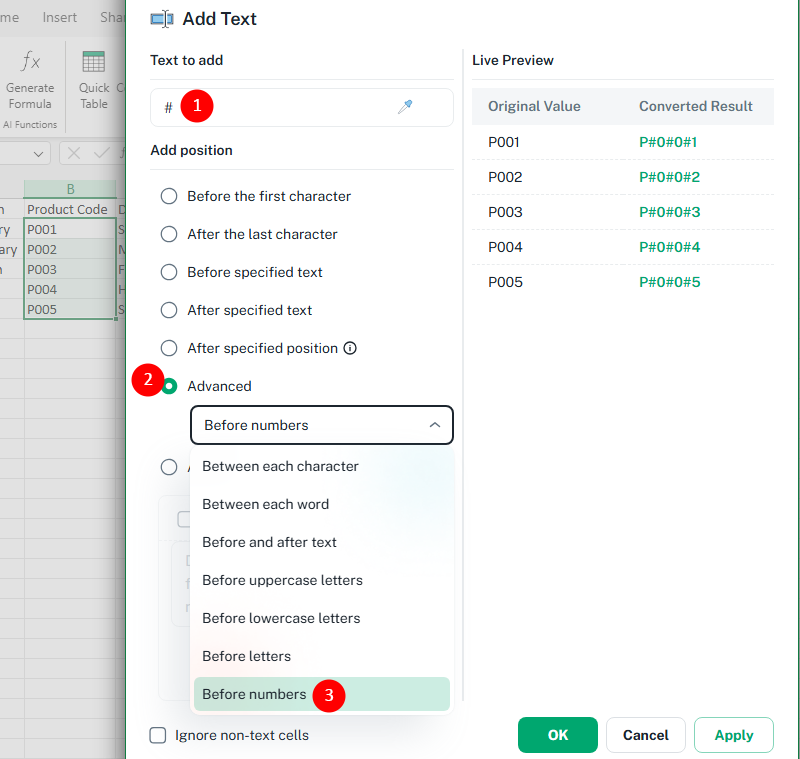
Utilize a opção Avançado para regras de inserção de texto mais flexíveis.
- Entre cada caractere: Insira texto entre todos os caracteres da célula.
- Entre cada palavra: Insira texto entre as palavras.
- Antes e depois do texto: Adicione texto à volta do valor original da célula.
- Antes de letras maiúsculas: Insira texto antes de letras maiúsculas.
- Antes de letras minúsculas: Insira texto antes de letras minúsculas.
- Antes de letras: Insira texto antes dos caracteres alfabéticos.
- Antes de números: Insira texto antes de números.
✏️ Exemplo:
Selecione a coluna B (Código do Produto) e insira # antes dos números.
Utilizar o AI Smart para inserir texto com linguagem natural
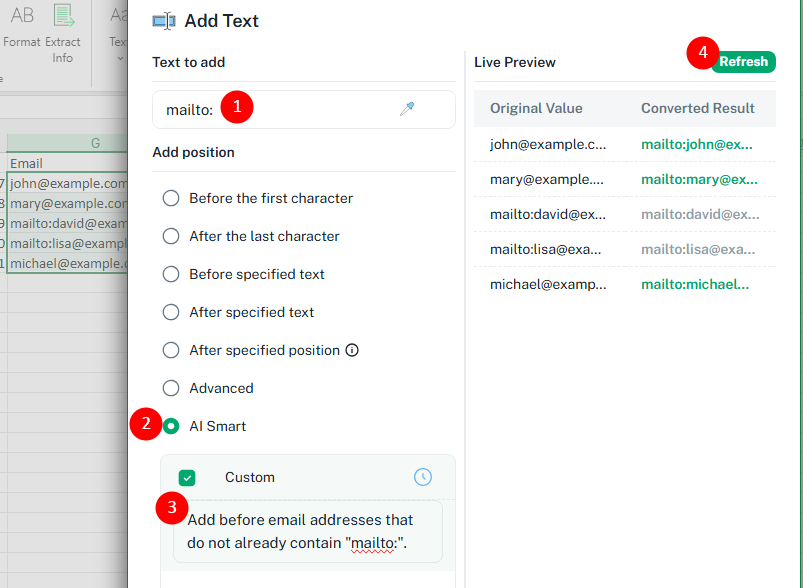
Utilize a opção AI Smart sempre que as opções padrão de inserção não satisfizerem as suas necessidades. Basta descrever, em linguagem natural, onde ou como pretende inserir o texto e, em seguida, clique em Atualizar para pré-visualizar o resultado gerado.
✏️ Exemplo:
Selecione a coluna G (Email), introduza mailto: na caixa Texto a adicionar e, em seguida, defina a condição: Adicionar antes de endereços de e-mail que ainda não contenham "mailto:". Clique em Atualizar para pré-visualizar o resultado.
💡 Exemplos adicionais:
- Inserir SKU- antes dos códigos de produto apenas quando em falta.
- Adicione parênteses à volta dos códigos de área no número de telefone.
- Insira separadores à volta de grupos de números nos números de série.
- E muito mais...
Dicas para melhores resultados
- Utilize a Pré-visualização em Tempo Real antes de aplicar: Verifique sempre a área de Pré-visualização em Tempo Real para confirmar como o resultado convertido irá aparecer.
- Atenção à sensibilidade a maiúsculas e minúsculas: Ao inserir texto antes ou depois de um texto especificado, o Letras Maiúsculas e Minúsculas pode produzir resultados diferentes. Por exemplo, procurar por a pode não corresponder a A.
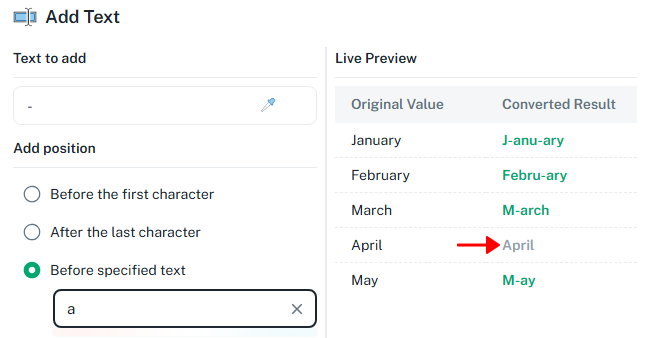
- Utilize «Ignorar células não textuais» quando necessário: Ative Ignorar células não textuais se pretender processar apenas valores de texto e evitar alterar números, datas ou outras células não textuais.
- Escolha Aplicar se quiser continuar a testar: Clique em Aplicar para aplicar a definição atual mantendo a caixa de diálogo aberta ou clique em OK para aplicar a definição e fechar a caixa de diálogo.
- Utilize posições especificadas com cuidado: Ao inserir texto por posição, certifique-se de que as células selecionadas têm comprimento de texto ou estruturas semelhantes para obter resultados mais consistentes.
- Utilize o AI Smart para dados irregulares: Se o padrão de texto não for fácil de definir com as opções padrão, descreva a regra no AI Smart em vez disso.
ZKutools Anywhere para Excel
O ZKutools Anywhere para Excel ajuda-o a trabalhar de forma mais inteligente no Excel, onde quer que esteja — web, desktop, Windows ou Mac. Todas as funcionalidades são totalmente gratuitas, incluindo ferramentas de IA com tokens de IA gratuitos incluídos.
Conclusão
A funcionalidade Adicionar Texto no ZKutools Anywhere for Excel oferece uma forma flexível e eficiente de inserir texto no Excel sem fórmulas nem edições manuais repetitivas. Quer precise de adicionar prefixos e sufixos, inserir texto em posições específicas, formatar números de série, modificar endereços de e-mail ou aplicar regras de inserção mais avançadas, esta funcionalidade disponibiliza múltiplas opções integradas para lidar com as mais variadas tarefas de processamento de texto.
Para cenários mais complexos, a opção AI Smart permite-lhe descrever as regras de inserção em linguagem natural, facilitando o trabalho com padrões de dados irregulares que são difíceis de tratar com definições padrão de inserção.
Como o ZKUTOOLS Anywhere for Excel funciona no Excel web, desktop, Windows e Mac, pode utilizar o mesmo fluxo de trabalho de processamento de texto onde quer que trabalhe no Excel.
Índice
- Vantagens do Adicionar Texto
- Como utilizar o Adicionar Texto
- O que o Adicionar Texto pode fazer
- Adicionar prefixos às células do Excel
- Adicionar sufixos às células do Excel
- Inserir texto antes ou depois de caracteres ou palavras específicos
- Inserir texto em posições específicas nas células do Excel
- Utilizar regras avançadas de inserção de texto
- Utilizar o AI Smart para inserir texto com linguagem natural
- Dicas para melhores resultados
- Conclusão