Analise dados do Excel com IA utilizando o Smart Pivot
Ao analisar uma grande tabela do Excel, muitas vezes a parte mais difícil não é criar uma Tabela Dinâmica — é decidir o que analisar primeiro. Deve comparar vendas por região, resumir encomendas por produto, avaliar o desempenho por categoria ou identificar padrões em múltiplos campos?
O Smart Pivot no ZKutools Anywhere para Excel ajuda-o a transformar dados brutos em ideias úteis de análise num instante. Utiliza IA para analisar a sua fonte «Selecionar Dados», compreender os campos da sua tabela e recomendar esquemas práticos de análise no estilo Tabela Dinâmica que pode aplicar diretamente no Excel.
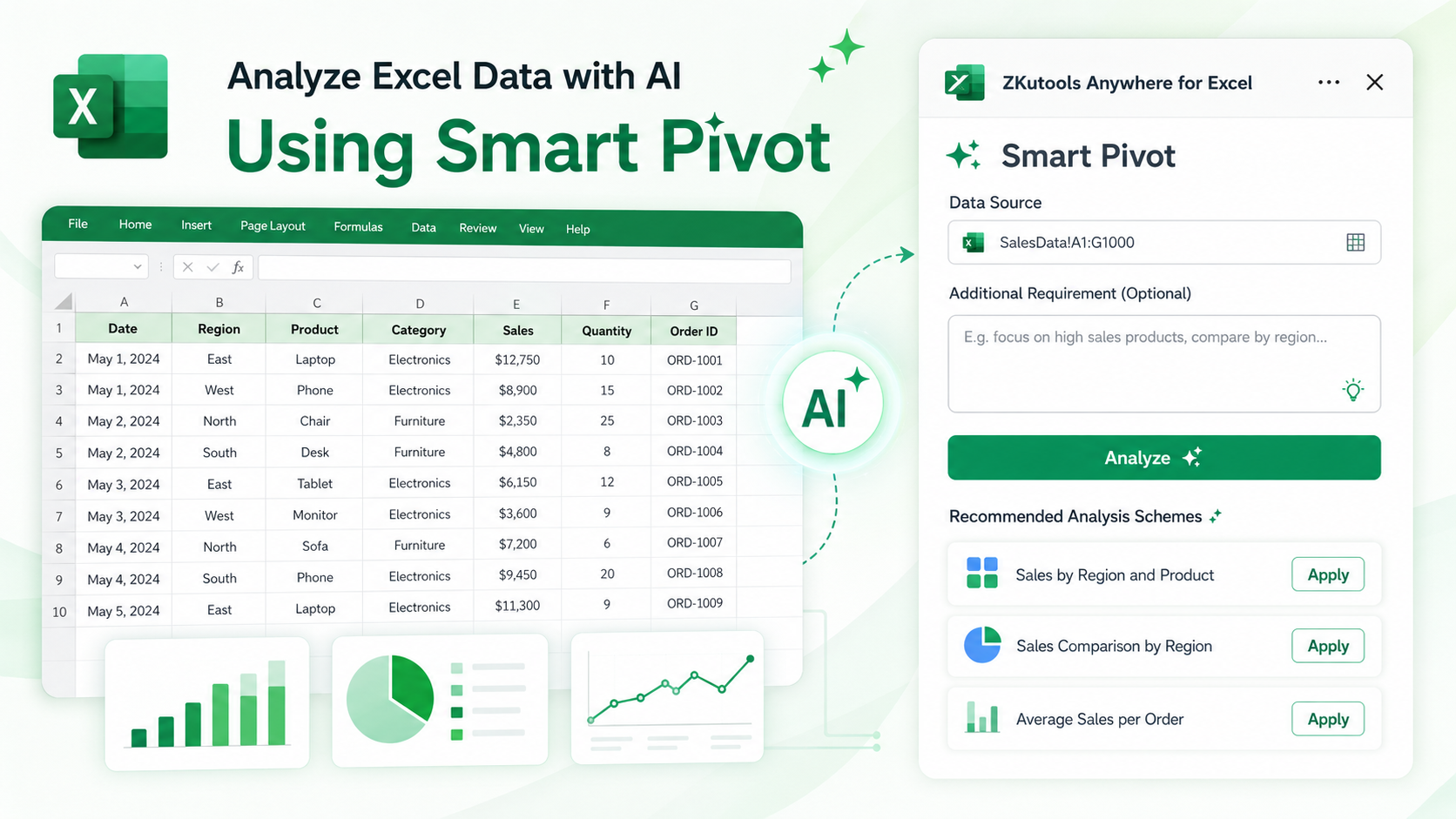
Vantagens do Smart Pivot
Encontre ideias úteis de análise mais rapidamente
Quando uma tabela contém muitas colunas, é fácil ignorar perspetivas úteis para relatórios. O Smart Pivot analisa os seus Selecionar Dados e sugere esquemas de análise com base nos campos disponíveis na sua folha de cálculo.
Transforme dados brutos em relatórios no estilo Tabela Dinâmica
Em vez de testar manualmente diferentes esquemas de Tabela Dinâmica, comece com sugestões de IA — como comparações de vendas, análises cruzadas por múltiplos campos ou estatísticas resumo.
Concentre-se na questão de negócio que lhe interessa
Se já souber o que pretende investigar, adicione um requisito opcional de análise — por exemplo, peça ao Smart Pivot para se focar em registos com vendas elevadas, comparar o desempenho por região ou resumir os resultados por categoria de produto.
Economizar Tempo na criação repetitiva de relatórios
O Smart Pivot revela-se especialmente útil em tarefas de análise recorrentes — como a revisão de registos de vendas, listas de encomendas, tabelas de inventário, dados de clientes ou relatórios de desempenho — permitindo-lhe obter insights mais rapidamente, sem precisar de configurar manualmente cada esquema de análise.
Como utilizar o Smart Pivot
Antes de começar, certifique-se de que o ZKutools Anywhere para Excel está disponível no seu Excel. Obtenha-o na Microsoft AppSource, se necessário.
Nota: O Smart Pivot é uma das funcionalidades de IA do ZKutools Anywhere para Excel. As funcionalidades de IA requerem uma conta ZKutools AI. Pode começar com 200 000 tokens gratuitos e continuar depois com uma subscrição ZKutools AI para Excel, Outlook e Word.
Passo 1: Abrir o ZKutools Anywhere para Excel
- Abra a sua pasta de trabalho do Excel e clique em ZKUTOOLS > Smart Pivot para abrir o painel ZKutools Anywhere para Excel.
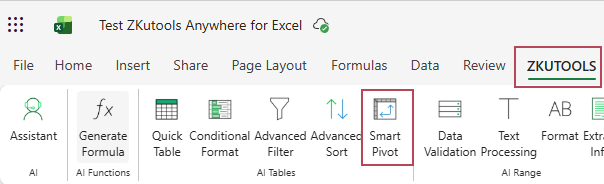
- Após abrir o painel ZKutools Anywhere, inicie sessão com a sua conta ZKutools AI. Se ainda não tiver uma conta, pode criá-la diretamente no painel.
Passo 2: Utilizar o Smart Pivot
- Na interface Smart Pivot, clique no ícone de seleção de intervalo e escolha a tabela ou o intervalo que pretende analisar.
- Na caixa Requisito adicional, introduza opcionalmente um foco para a análise. Se a deixar em branco, o Smart Pivot ainda poderá recomendar esquemas adequados com base na fonte Selecionar Dados. Para orientar a análise, pode introduzir requisitos como:
- Compare as vendas por região e por produto.
- Analise a quantidade vendida por categoria.
- Resuma as vendas médias por encomenda.
- Clique no botão Analisar.
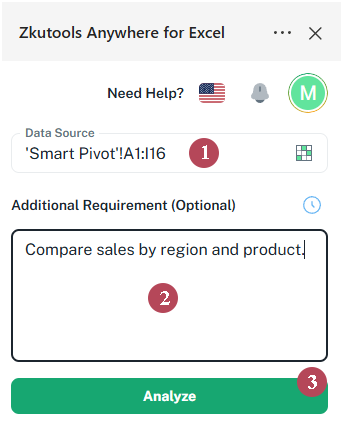
Passo 3: Rever os esquemas de análise recomendados
O Smart Pivot começará a analisar o seu Intervalo de Origem e a gerar esquemas de análise recomendados. Durante este processo, poderá ver uma mensagem como A analisar dados, aguarde.... Após a conclusão da análise, o Smart Pivot apresenta os Esquemas de Análise Recomendados. Estes esquemas podem estar agrupados em categorias como Análise Cruzada, Análise de Tendência e Estatísticas Resumo.
Analise a lista e procure a análise que melhor corresponda ao seu objetivo de relatório.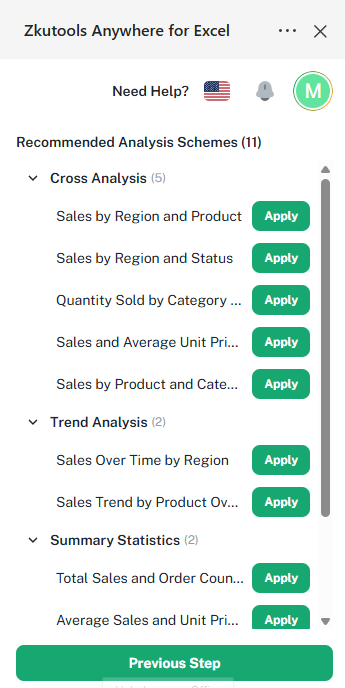
Resultado: Aplicar o esquema pretendido
Clique no botão Aplicar junto ao esquema recomendado que pretende utilizar. O Smart Pivot irá gerar uma nova folha com o nome do esquema selecionado, contendo a Tabela Dinâmica já criada.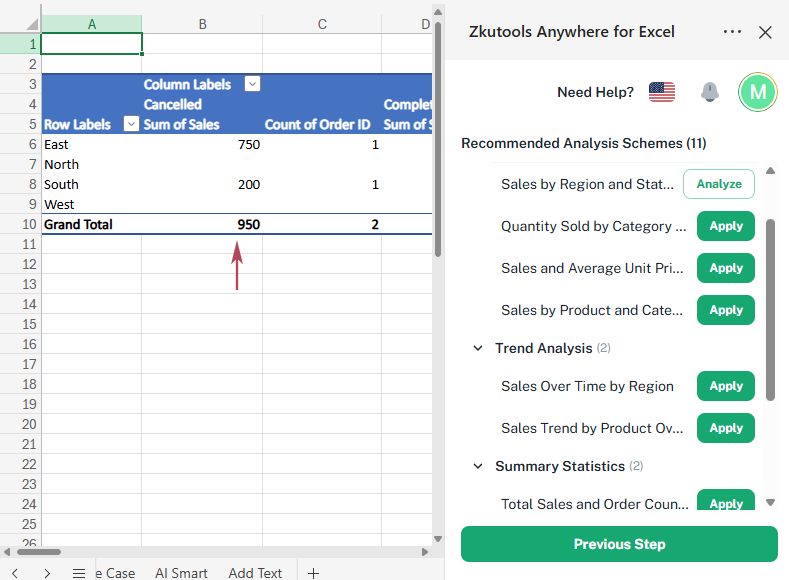
- Se os esquemas recomendados não forem o que precisa, clique em Passo anterior para retroceder, ajustar o Intervalo de Origem ou introduzir um requisito mais específico e, em seguida, analisar novamente.
- Depois de clicar em Aplicar num esquema recomendado, o botão muda para Analisar. Clique em Analisar para permitir que a IA interprete ainda mais o resultado da Tabela Dinâmica. A análise será inserida como uma caixa de texto junto à Tabela Dinâmica.
Oriente a análise com o seu próprio requisito
A caixa Requisito adicional é útil quando pretende que o Smart Pivot se foque numa questão específica. Não precisa de escrever um prompt longo — uma instrução breve é suficiente, desde que indique à IA o tipo de análise que pretende.
Pode deixar esta caixa em branco se quiser apenas que o Smart Pivot explore o conjunto de dados e sugira ideias de relatórios. Adicione um requisito quando já souber o seu objetivo, como comparar vendas, resumir desempenho ou focar num subconjunto de registos.
| O que pretende analisar | Requisito que pode introduzir | O que o Smart Pivot pode recomendar |
|---|---|---|
| Desempenho regional | Compare as vendas totais por região. | Um relatório de comparação por região |
| Desempenho do produto | Analise as vendas e as quantidades por produto. | Uma análise cruzada por produto |
| Registos de alto valor | Foque-se em registos com vendas superiores a 1000. | Esquemas focados em encomendas de alto valor |
| Resumo de encomendas | Resuma as vendas médias por encomenda. | Um relatório de estatísticas resumo |
| Tendência baseada no tempo | Analise tendências de vendas por data da encomenda. | Uma sugestão de análise baseada em datas |
Dica: Se estiver a explorar os dados pela primeira vez, deixe a caixa «Requisito adicional» em branco. Caso já tenha uma pergunta em mente, inclua um breve requisito para obter recomendações mais focadas.
Como funcionam os esquemas de análise recomendados
Os Esquemas de Análise Recomendados são sugestões de relatórios geradas por IA com base na sua origem Selecionar Dados e no requisito opcional, ajudando-o a decidir como resumir, comparar ou explorar tendências nos seus dados — sem precisar de criar manualmente todas as disposições de Tabela Dinâmica.
| Grupo de esquemas | O que significa | Exemplo |
|---|---|---|
| Análise cruzada | Combine valores em dois ou mais campos para revelar relações entre categorias. | Vendas por região e produto |
| Análise de tendência | Analise como os valores evoluem ao longo do tempo, ajudando-o a identificar padrões, crescimento ou declínios. | Tendência de vendas por data da encomenda |
| Estatísticas resumo | Cria resumos de alto nível, como médias, totais, contagens ou outras estatísticas-chave. | Vendas médias por encomenda |
Os grupos e os nomes dos esquemas podem variar consoante o seu conjunto de dados. Reveja a lista recomendada, escolha a ideia de relatório que melhor responda à sua pergunta e clique em Aplicar.
Perguntas frequentes
O Smart Pivot é gratuito?
O Smart Pivot é uma funcionalidade de IA que requer uma conta ZKutools AI. Pode começar com 200 000 tokens gratuitos e, posteriormente, continuar com uma subscrição ZKutools AI válida para Excel, Outlook e Word.
Preciso de saber utilizar Tabelas Dinâmicas antes de usar o Smart Pivot?
Não. O Smart Pivot foi concebido para o ajudar a descobrir e aplicar esquemas de análise de forma mais fácil. Contudo, conhecimentos básicos sobre Tabelas Dinâmicas ainda poderão ser úteis para rever e ajustar o resultado, se necessário.
Posso deixar a caixa «Requisito adicional» em branco?
Sim. A caixa «Requisito adicional» é opcional — pode deixá-la em branco e permitir que o Smart Pivot recomende esquemas de análise com base na origem Selecionar Dados.
Que tipo de dados funciona melhor com o Smart Pivot?
O Smart Pivot funciona melhor com dados estruturados que tenham cabeçalhos claros e linhas consistentes, como registos de vendas, listas de encomendas, tabelas de produtos, dados de inventário e registos de clientes.
O que posso fazer se os esquemas recomendados não forem adequados?
Clique em Passo anterior, ajuste o intervalo de origem, introduza um requisito adicional mais claro e, em seguida, clique novamente em Analisar.
Preciso ainda verificar o resultado da análise?
Sim. Revise sempre o resultado aplicado para garantir que corresponde à sua Intervalo de Origem, à sua pergunta empresarial e às suas necessidades de relatório.
Conclusão
O Smart Pivot no ZKutools Anywhere para Excel ajuda-o a analisar dados do Excel mais rapidamente, transformando uma origem «Selecionar Dados» em ideias de relatórios ao estilo de Tabela Dinâmica recomendadas por IA. Em vez de perder tempo a decidir quais os campos a incluir numa Tabela Dinâmica, pode rever os esquemas sugeridos e aplicar aquele que melhor se adapta ao seu objetivo.
Quer pretenda comparar vendas, resumir encomendas, analisar o desempenho de produtos ou explorar tendências, o Smart Pivot oferece-lhe uma forma mais rápida de descobrir informações úteis nos dados da sua folha de cálculo.
Transforme tarefas do Excel em resultados mais rapidamente
Com o ZKutools Anywhere para Excel, pode usar a IA diretamente no Excel para ajudar com fórmulas, processamento de dados e tarefas diárias em folhas de cálculo — sem precisar de alternar entre ferramentas diferentes.
Comece com 200 000 tokens de IA gratuitos e continue depois com uma subscrição ZKutools AI para Excel, Outlook e Word.