Processamento de Texto com IA no Excel Online com ZKutools Anywhere for Excel
Trabalhar com dados textuais no Excel exige frequentemente tarefas repetitivas e morosas, como traduzir conteúdos, resumir textos longos, limpar dados desorganizados, normalizar endereços e formatar texto de forma consistente.
Tradicionalmente, estas tarefas exigem fórmulas complexas, múltiplas funções do Excel, edição manual ou até ferramentas de terceiros. Com o Processamento de Texto com IA do ZKutools Anywhere para Excel, execute estas operações com instruções simples em linguagem natural e assistência de IA diretamente no Excel Online.
Neste artigo, vai descobrir o que é o Processamento de Texto com IA, as suas vantagens em comparação com as funcionalidades integradas do Excel e como o utilizar para processar dados textuais de forma mais eficiente.
O que é o processamento de texto com IA?
Vantagens do Processamento de Texto com IA Comparado com o Excel Online
O que é o processamento de texto com IA?
O Processamento de Texto com IA é uma funcionalidade impulsionada por inteligência artificial que o ajuda a realizar, de forma rápida e precisa, diversas operações relacionadas com texto.
Inclui várias opções integradas, tais como:
- Tradução de Texto
- Polimento de Texto
- Reescrita de Texto
- Resumo de Texto
- Limpeza de Texto
- Normalização de Endereços
- Operações Personalizadas de Processamento de Texto
Em vez de combinar várias fórmulas ou editar dados manualmente, basta descrever o resultado pretendido e a IA executará automaticamente a operação.
Quer esteja a limpar dados de clientes, a traduzir descrições de produtos, a normalizar endereços ou a extrair informações essenciais de um texto, o Processamento de Texto com IA reduz significativamente o trabalho manual.
Vantagens do Processamento de Texto com IA Comparado com o Excel Online
O Excel Online oferece diversas funções de texto, mas muitas tarefas comuns de processamento de texto ainda exigem fórmulas complexas e múltiplos passos.
Por exemplo:
- A tradução geralmente exige o uso de ferramentas externas.
- O resumo de texto não está disponível de forma nativa.
- Limpar dados inconsistentes geralmente requer a aplicação de várias fórmulas.
- A formatação de endereços geralmente exige edição manual.
- As transformações personalizadas de texto podem revelar-se desafiantes de implementar.
Com o Processamento de Texto com IA, pode:
- Utilize instruções em linguagem natural em vez de fórmulas.
- Processe grandes volumes de texto em segundos.
- Execute várias tarefas de processamento de texto a partir de uma única interface.
- Visualize o resultado antes de aplicar as alterações.
- Crie operações personalizadas para processamento de texto.
- Reduza erros manuais e tarefas repetitivas.
Como Utilizar o Processamento de Texto com IA
Passo 1: Instalar o ZKutools Anywhere para Excel
Primeiro, instale o suplemento ZKutools Anywhere para Excel no Excel Online.
Para instruções de instalação, consulte:
Como Instalar o ZKutools Anywhere para Excel
Passo 2: Abrir o Processamento de Texto com IA
Selecione as células que contêm o texto que deseja processar.
Depois clique em:

O painel de Processamento de Texto com IA abrirá no lado direito do Excel.
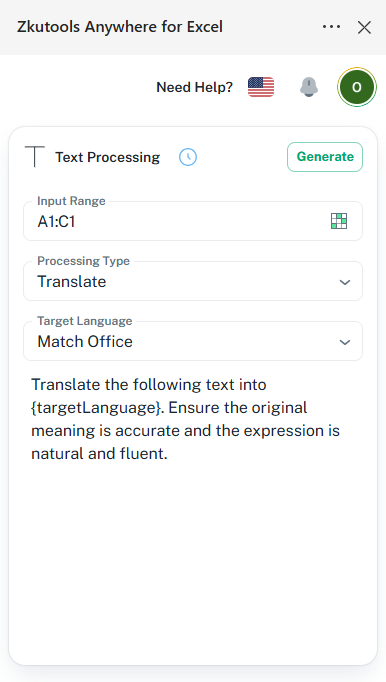
Dica: Na primeira vez que utilizar esta funcionalidade, terá de registar uma conta KUTOOLS AI com o seu endereço de e-mail.
Após o registo, terá acesso gratuito às funcionalidades de IA.
Passo 4: Selecionar uma Operação
Escolha uma das operações de processamento de texto disponíveis.
Por exemplo, selecione «Resumo de Texto» na lista pendente.
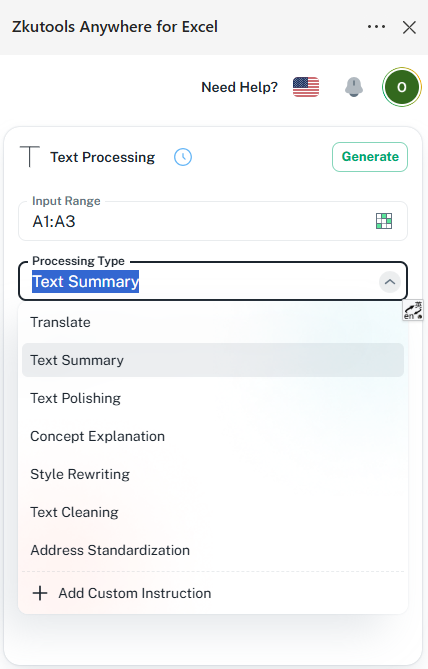
Após selecionar uma operação, pode personalizar a descrição abaixo de modo a ajustá-la às suas necessidades específicas.
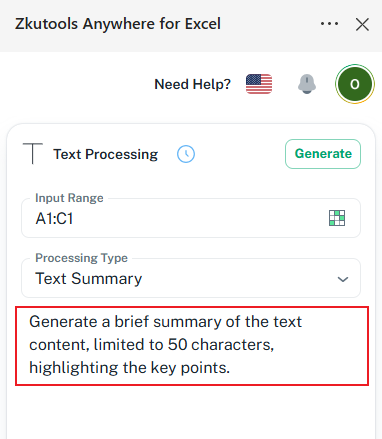
Passo 5: Clique em Gerar
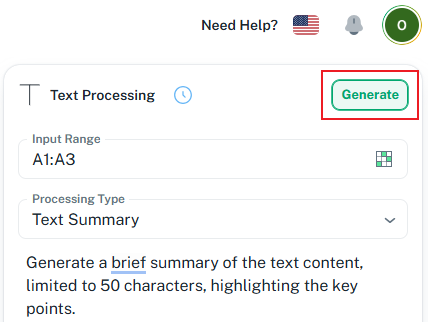
A IA irá processar a seleção de dados e apresentar uma pré-visualização dos resultados.
Analise o resultado e confirme se está de acordo com as suas expectativas.
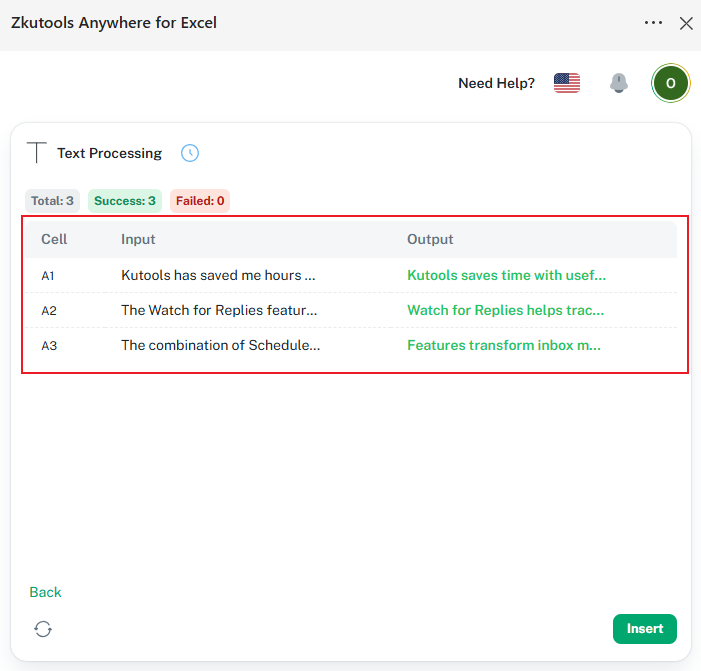
Passo 6: Inserir os Resultados
Assim que estiver satisfeito com a pré-visualização, clique em:
Os resultados processados serão guardados diretamente na sua folha de cálculo.
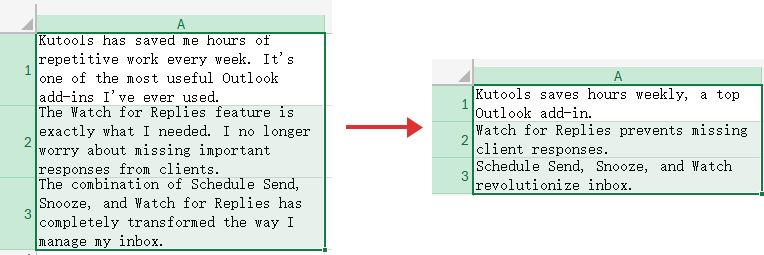
Exemplos de Funcionalidades
Tradução de Texto
A funcionalidade Tradução de Texto permite-lhe traduzir texto diretamente no Excel para diversos idiomas.
Exemplo
Imagine que tem uma tabela em espanhol e quer traduzi-la para inglês para compreender facilmente o seu conteúdo.
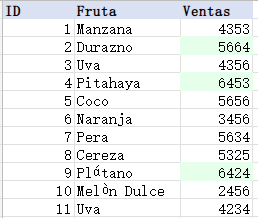
- Selecione a tabela que deseja traduzir.
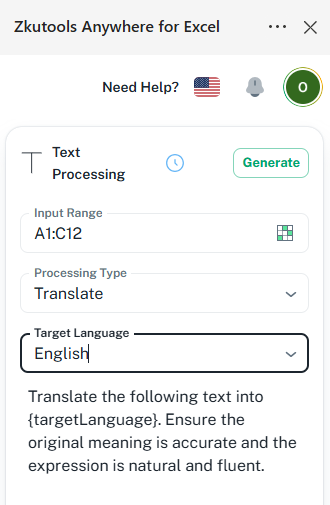
- Escolha **Traduzir** entre as ações de IA disponíveis.
- Selecione o Idioma Alvo:
- Corresponder ao Idioma do Office ou
- Inglês
- Clique em Gerar.
O resultado da tradução será apresentado imediatamente.
Analise a tradução na janela Visualização do Resultado antes de aplicá-la.
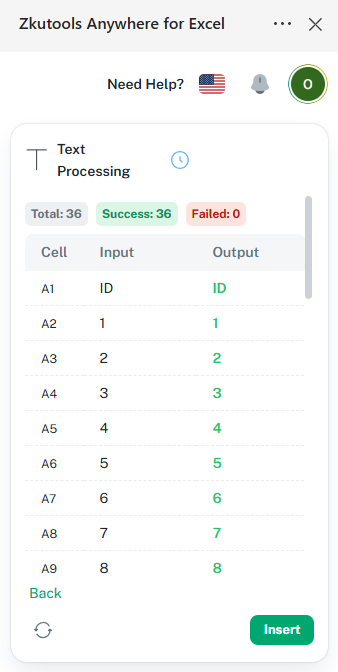
Pode depois:
Inserir o conteúdo traduzido para substituir a tabela original.
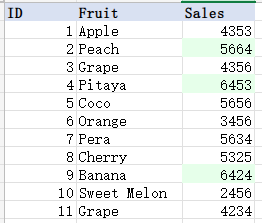
Isto permite-lhe converter rapidamente tabelas em língua estrangeira em conteúdos facilmente legíveis, sem precisar de copiar e colar manualmente nem recorrer a ferramentas externas de tradução.
Limpeza de Texto
A funcionalidade Limpeza de Texto remove conteúdos indesejados e melhora a consistência dos dados.
Pode:
- Remover espaços extra
- Remover caracteres específicos
- Remover símbolos especiais
- Normalizar maiúsculas/minúsculas
- Limpar formatação inconsistente
- Corrigir inteligentemente erros e gralhas comuns
Mantendo inalterado o significado original.
Exemplo
Original:

- Selecione os dados.
- Selecione **Limpeza de Texto** entre as ações de IA disponíveis.
- Clique em Gerar.
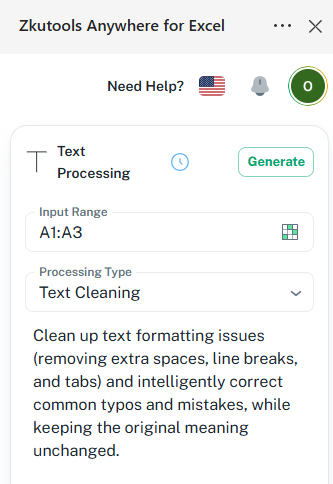
Visualização do Resultado
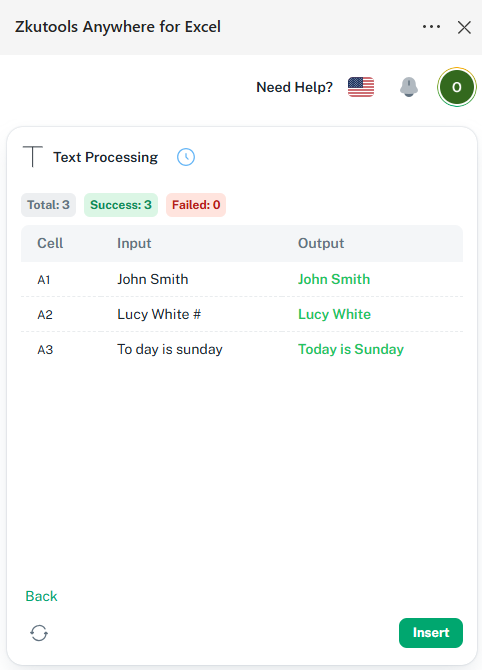
Inserir para substituir os dados originais.
Limpo:

Esta funcionalidade revela-se especialmente útil ao importar dados de fontes externas.
Normalização de Endereços
Os endereços aparecem frequentemente em formatos distintos, dificultando a análise e a ordenação.
A funcionalidade de Normalização de Endereços reorganiza automaticamente os endereços numa estrutura consistente.
Exemplo
Original:

Normalizado:
- Selecione os endereços.
- Selecione **Normalização de Endereços** entre as ações de IA disponíveis.
- Clique em Gerar.
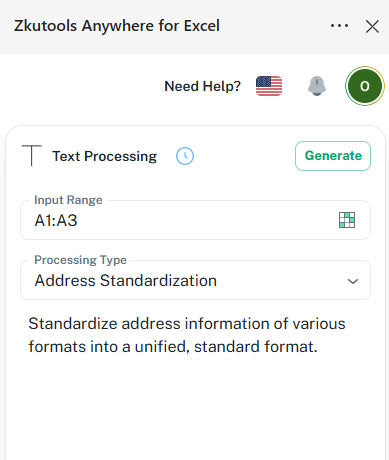
Visualização do Resultado
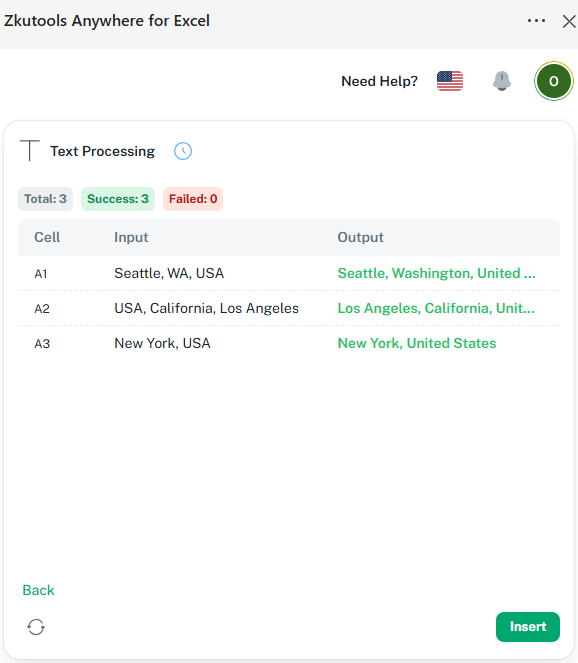
Resultado:

Isto torna os dados de endereços mais fáceis de gerir, filtrar e analisar.
Operações Personalizadas
Se as opções incorporadas não atenderem às suas necessidades, crie as suas próprias instruções de processamento de texto.
Basta descrever o que pretende que a IA faça.
Exemplo
Extraia apenas o nome da empresa de cada assinatura de e-mail.
Original:

- Selecione as assinaturas das quais deseja extrair o nome da empresa.
- Selecione Adicionar Instrução Personalizada no Lista suspensa
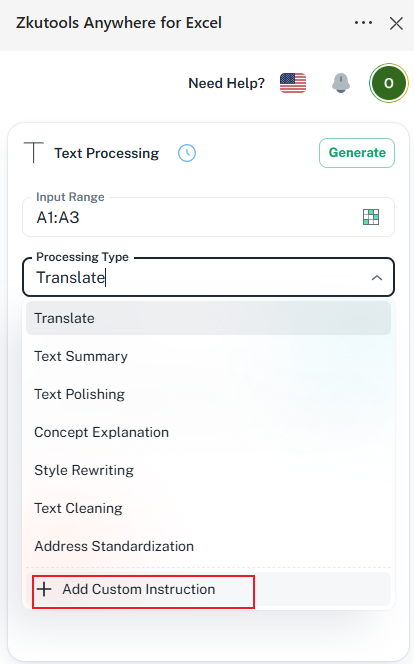
- Introduza o nome e o conteúdo da instrução e clique em Confirmar.
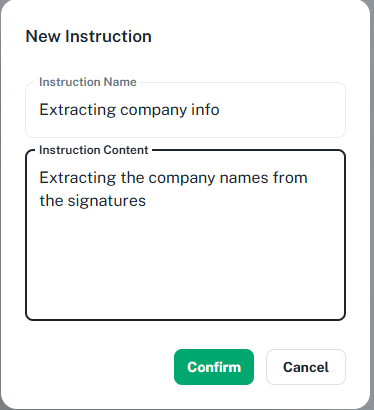
- Clique em Gerar.
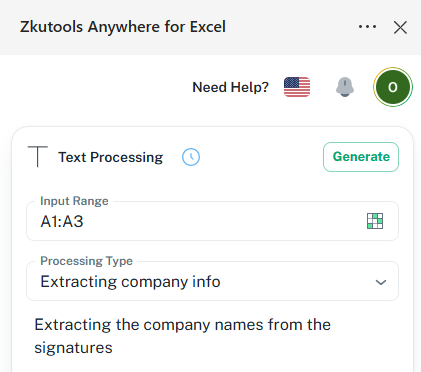
A IA analisará o texto e devolverá apenas o nome da empresa.
Visualização do Resultado
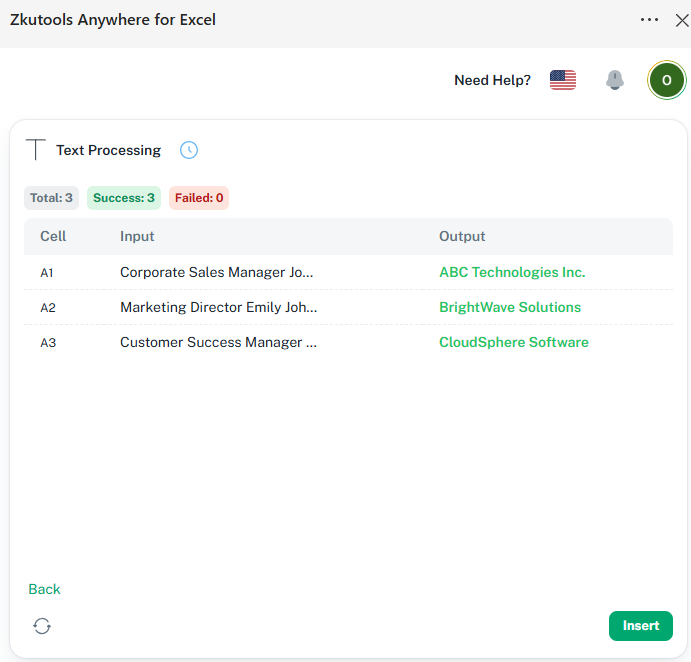
Clique em Inserir para substituir os dados originais.
Outros exemplos incluem:
- Extrair códigos de produto
- Converter texto para título
- Remover Endereço de Email
- Extrair palavras-chave
- Reescrever descrições
- Categorizar conteúdo textual
Dicas Adicionais
Alterar o Idioma: Clique no ícone da bandeira no painel para mudar de idioma.

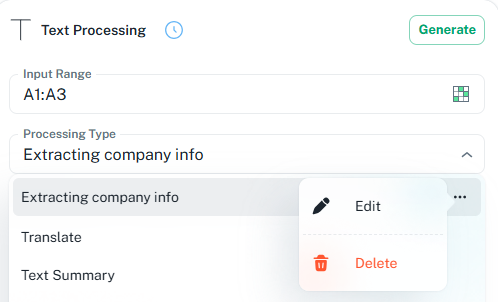
Editar ou eliminar a opção: Clique  para editar ou remover a opção relacionada.
Redimensionar o Painel:Pode redimensionar o painel de tarefas de duas formas:
- Clique no botão de redimensionamento no painel
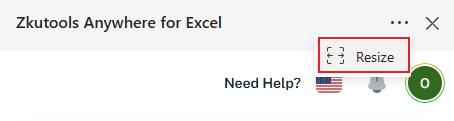
- Ou arraste diretamente a borda esquerda do painel
Considerações Finais
O Processamento de Texto com IA no ZKutools Anywhere para Excel torna a manipulação de texto no Excel Online significativamente mais fácil.
Em vez de depender de fórmulas complicadas, edição manual ou ferramentas externas, utilize a IA para traduzir, resumir, limpar, normalizar e transformar dados textuais com apenas alguns cliques.
Quer esteja a gerir informações de clientes, resultados de inquéritos, documentos empresariais ou conjuntos de dados importados, o Processamento de Texto com IA ajuda-o a economizar tempo, melhorar a precisão e trabalhar com maior eficiência.
Índice
- O que é o processamento de texto com IA?
- Vantagens do Processamento de Texto com IA Comparado com o Excel Online
- Como Utilizar o Processamento de Texto com IA
- Exemplos de Funcionalidades
- Tradução de Texto
- Limpeza de Texto
- Normalização de Endereços
- Operações Personalizadas
- As Melhores Ferramentas de Produtividade para o Office