Classificação Avançada no ZKutools Anywhere para Excel com IA
A funcionalidade Classificação Avançada no ZKutools Anywhere para Excel permite-lhe ordenar dados do Excel utilizando instruções em linguagem natural. Em vez de abrir manualmente a caixa de diálogo Ordenar do Excel e configurar cada nível de ordenação um a um, basta descrever como pretende que os dados sejam organizados — e o ZKutools trata do resto!
Esta funcionalidade é especialmente útil quando precisa de realizar ordenações multinível, personalizadas ou repetidas no Excel.
Vantagens de Classificação Avançada no ZKutools for Excel
Como utilizar a Classificação Avançada?
Dicas para Escrever Melhores Regras de Ordenação
Vantagens de Classificação Avançada no ZKutools for Excel
Comparado com os métodos tradicionais de ordenação em folhas de cálculo, a ferramenta Classificação Avançada oferece um fluxo de trabalho significativamente mais fluido, inteligente e poderoso:
1. Ordene dados utilizando linguagem natural
Não precisa de configurar manualmente cada nível de ordenação — basta indicar o que pretende, por exemplo:
O ZKutools compreenderá a regra e aplicará a operação de ordenação ao seu intervalo Selecionar Dados.
2. Suporta ordenação multinível
A Classificação Avançada permite ordenar por mais do que uma coluna. Por exemplo, pode ordenar primeiro por Região, depois por Produto e, em seguida, pela Data de Encomenda.
Isto é especialmente útil quando a sua tabela inclui várias categorias e pretende obter um resultado mais organizado.
3. Mais fácil do que as caixas de diálogo tradicionais de ordenação
Na caixa de diálogo incorporada do Excel para Ordenar, normalmente precisa de selecionar manualmente cada coluna, a ordem de ordenação e o nível de prioridade. Com a Classificação Avançada, pode descrever a regra diretamente em linguagem simples.
Isto poupa tempo e torna o processo de ordenação mais fácil, especialmente para utilizadores que não estão familiarizados com as definições avançadas de ordenação no Excel.
4. Análise Sensível ao Contexto
A ferramenta analisa automaticamente a sua tabela de dados ativa, faz referência cruzada aos cabeçalhos das colunas — como Região, Produto, Montante e Data de Encomenda — e associa com precisão as suas instruções textuais aos respetivos tipos de dados.
Como utilizar a Classificação Avançada?
Utilizar a Classificação Avançada no ZKutools Anywhere para Excel é simples e intuitivo. Em vez de configurar manualmente vários níveis de ordenação no Excel, basta descrever as suas regras de ordenação em linguagem clara — o ZKutools aplica-as automaticamente ao intervalo Selecionar Dados. Antes de começar, certifique-se de que a sua tabela possui cabeçalhos de coluna bem definidos e de que todo o Intervalo de Dados está selecionado, garantindo que cada linha permaneça corretamente associada após a ordenação.
Passo 1: Selecione o Intervalo de Dados
Abra a sua folha de cálculo e selecione o intervalo de dados que deseja ordenar.
Passo 2: Abra Classificação Avançada
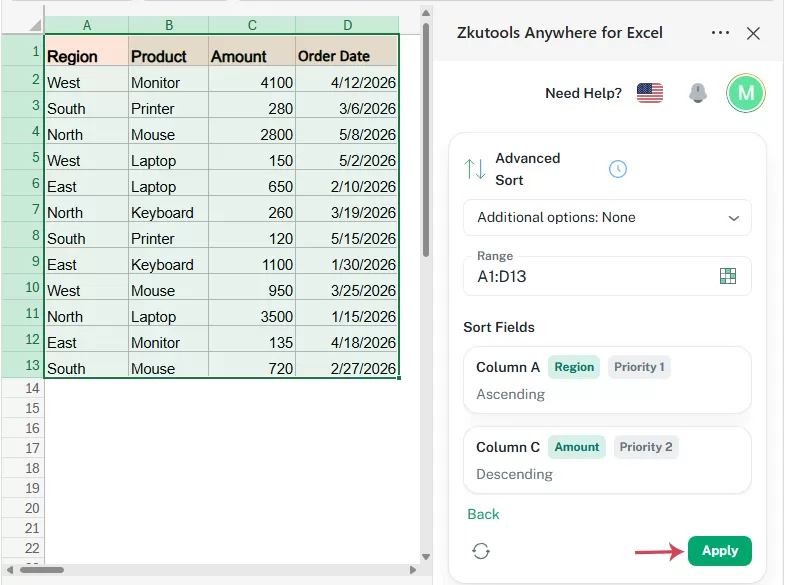
Clique em ZKutools > Classificação Avançada. O painel Classificação Avançada aparecerá no lado direito do Excel. Veja a captura de ecrã: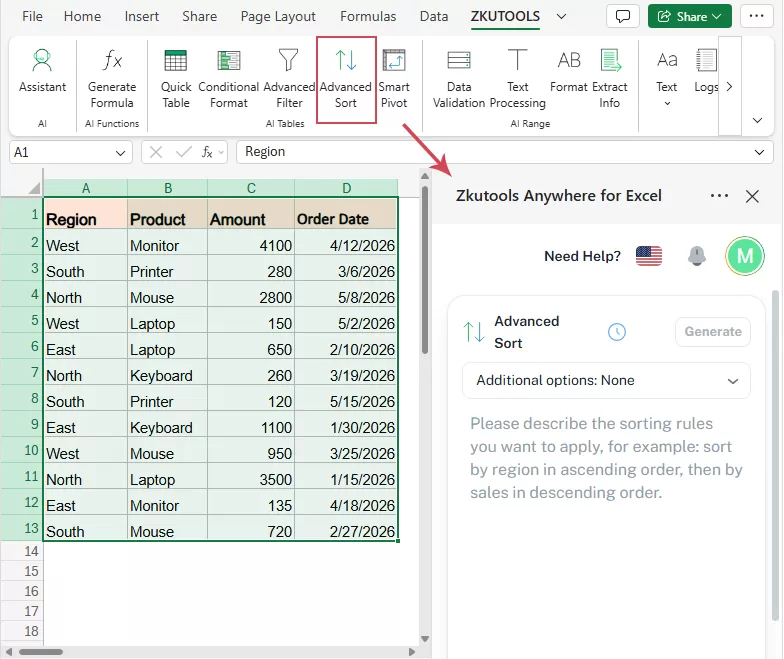
Passo 3: Introduza a sua regra de ordenação
Na caixa de conversação, introduza a regra de ordenação que deseja aplicar.
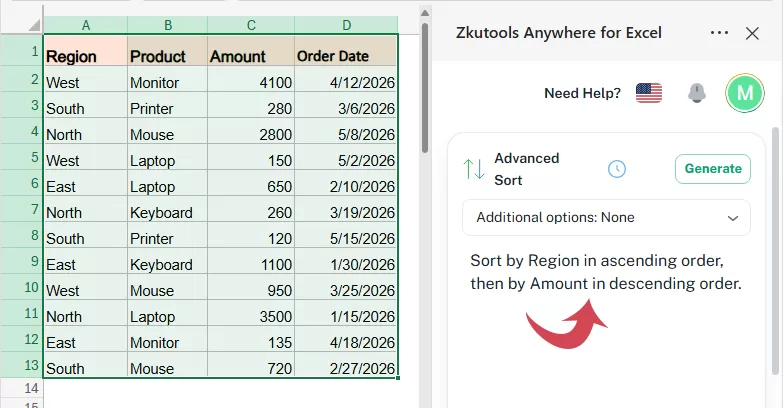
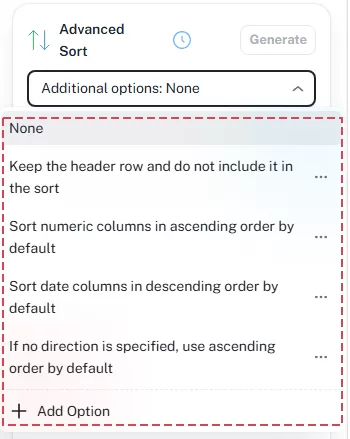
Opções adicionais:
- Clique nesta lista pendente para aplicar preferências adicionais de ordenação antes de gerar as regras. Por exemplo, pode optar por excluir a linha de cabeçalho da ordenação ou definir que as colunas numéricas sejam ordenadas por ordem crescente por predefinição… Se não forem necessárias definições adicionais, selecione Nenhum.
- Também pode clicar em Adicionar Opção para criar uma preferência personalizada de ordenação, pronta a usar sempre que precisar.
- Para gerir opções existentes, clique no botão de três pontos junto a uma opção para a editar ou eliminar.
Passo 4: Clique em Gerar
- Após introduzir a regra de ordenação, clique no botão Gerar.
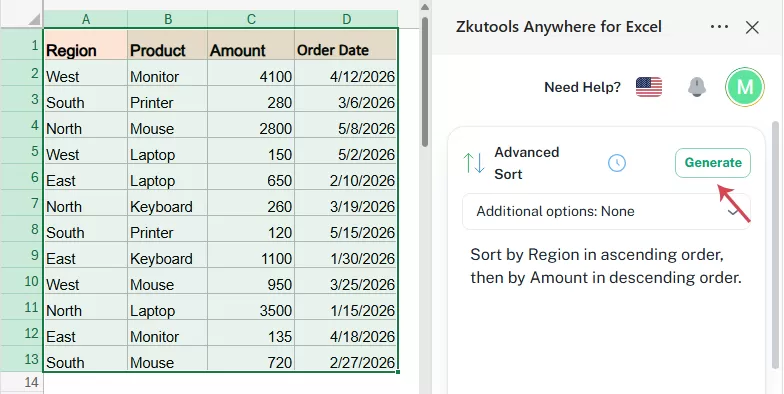
- O ZKutools analisará a sua instrução e apresentará as regras de ordenação detetadas para revisão; depois, clique em Aplicar para ordenar o intervalo selecionado.
Resultado:
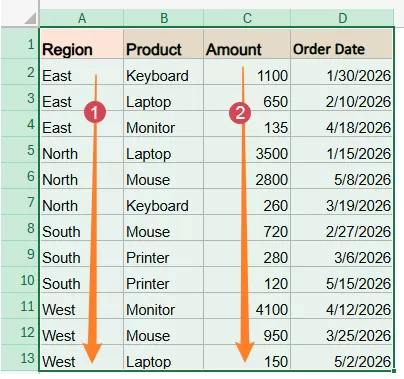
A tabela é ordenada de acordo com as regras definidas — por exemplo, primeiro por Região e depois por Valor de Vendas. Veja a captura de ecrã:
Dicas para Escrever Melhores Regras de Ordenação
Para maximizar a precisão do motor de IA, crie as suas regras com referências explícitas às colunas e indicadores sequenciais. Eis algumas dicas de formatação otimizadas e exemplos bem estruturados:
1. Utilize os nomes exatos das colunas.
É melhor utilizar os mesmos nomes de colunas que aparecem na sua folha de cálculo. Bom exemplo:
Exemplo menos claro:
Utilizar cabeçalhos de coluna exatos ajuda o ZKutools a identificar os campos corretos.
2. Especifique a ordem de classificação.
Indique sempre se pretende que os dados sejam ordenados por ordem crescente ou decrescente.
Exemplos:
3. Descreva de forma clara a ordenação multinível.
Ao ordenar por múltiplas colunas, utilize palavras como «depois» ou «em seguida».
Exemplo:
Isto indica ao ZKutools a prioridade de ordenação.
4. Evite instruções vagas
Evite utilizar comandos pouco claros, tais como:
Em vez disso, descreva com precisão a lógica de ordenação:
Outras Opções da funcionalidade Classificação Avançada
1Regenerar os resultados
Regenerar: : Clique neste botão para gerar novamente as regras de ordenação com base na sua instrução atual.
2Voltar à interface principal
Voltar: Clique nesta opção para regressar à interface principal da Classificação Avançada. Utilize-a sempre que quiser rever a sua instrução de ordenação, adicionar uma nova regra ou reiniciar a configuração antes de aplicar os resultados.
3Reutilizar Regras de Ordenação Anteriores
Clique no ícone do histórico para aceder às regras de ordenação anteriormente geradas ou aplicadas. Selecione um registo guardado para reutilizar rapidamente a mesma configuração — ideal quando ordena frequentemente tabelas semelhantes com as mesmas regras.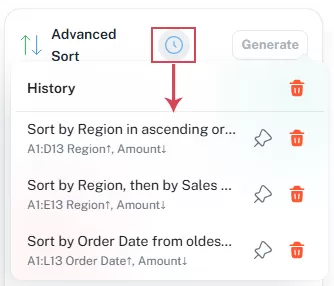
Fixar: Clique no ícone do alfinete para manter uma regra de ordenação frequentemente utilizada na lista do histórico, garantindo acesso rápido.
Eliminar: Clique no ícone do lixo junto a um registo para remover esse item específico do histórico.
Limpar todo o histórico: Clique no ícone do lixo na parte superior para limpar todos os registos do histórico.
Notas e Limitações
1Selecione o intervalo correto antes de ordenar
Antes de utilizar a Classificação Avançada, certifique-se de que selecionou todo o intervalo da tabela. Se selecionar apenas uma coluna, os dados podem não ser ordenados como esperado, já que as restantes colunas poderão não acompanhar a ordenação. Para obter os melhores resultados, selecione toda a tabela, incluindo os cabeçalhos.
2Verifique os formatos de data e número
Se as suas datas ou números estiverem armazenados como texto, a ordenação poderá produzir resultados incorretos.
Por exemplo, os valores de data devem corresponder a datas reais do Excel, e não a cadeias de texto. Já os valores de montante devem ser numéricos, nunca números armazenados como texto.
3Revise o resultado após a ordenação
Após aplicar uma regra de ordenação, verifique sempre o resultado — especialmente ao ordenar tabelas grandes, dados com múltiplas colunas ou listas com ordens personalizadas.
4Guarde a sua pasta de trabalho antes de ordenar dados importantes
A ordenação altera a ordem das linhas na sua folha de cálculo. Antes de ordenar dados importantes, recomendamos que guarde uma cópia da pasta de trabalho ou duplique a folha de cálculo como medida de segurança.
5Mesclado:
Tal como os mecanismos nativos de ordenação do Excel, tabelas com células mescladas de forma irregular dentro da matriz de dados não podem ser ordenadas. Certifique-se de que todas as grelhas de dados estão desagregadas antes de aplicar uma regra.
Conclusão
A funcionalidade Classificação Avançada do ZKutools Anywhere for Excel redefine a forma como organiza os seus dados, substituindo menus rígidos pela intuitividade dos comandos em linguagem natural. Ao transformar instruções descritivas simples em passos executáveis e multicamada, poupa tempo precioso e simplifica drasticamente preparações analíticas complexas. Quer esteja a gerir relatórios regionais, a ordenar datas cronologicamente ou a classificar montantes de elevado volume, basta escrever de forma clara e natural para manter as suas folhas de cálculo perfeitamente organizadas.
Índice
- Vantagens de Classificação Avançada no ZKutools for Excel
- Como utilizar a Classificação Avançada?
- Dicas para Escrever Melhores Regras de Ordenação
- Outras Opções da Funcionalidade Classificação Avançada
- Notas e Limitações
- Conclusão
ZKutools for Excel
Traz assistência potenciada por IA e ferramentas práticas de produtividade diretamente para o Excel na Web, no Windows, no Mac e no iPad.