Visualização ao Passar o Rato no Kutools para Excel: Pré-visualize o Conteúdo Completo da Célula e Fórmulas ao Passar o Rato
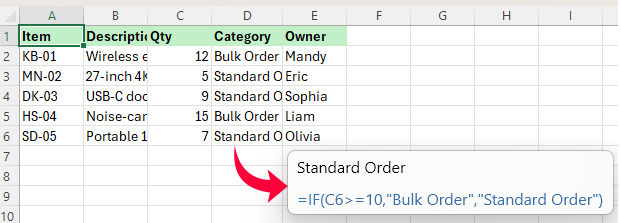
Ao trabalhar no Excel, é comum deparar-se com células que contêm textos longos, valores parcialmente visíveis ou fórmulas difíceis de inspecionar à primeira vista. Com a Visualização ao Passar o Rato do Kutools para Excel, este problema desaparece: basta mover o rato sobre uma célula para ver instantaneamente uma janela flutuante com a pré-visualização do conteúdo completo ou da fórmula — sem precisar de redimensionar colunas nem entrar no modo de edição.
- O que é a visualização ao passar o rato no Kutools para Excel?
- Por que utilizar a visualização ao passar o rato no Excel?
- Como Utilizar a Visualização ao Passar o Rato no Kutools para Excel
- Visualização ao Passar o Rato Opções de Visualização Explicada
- Visualização ao Passar o Rato versus Visualização Padrão do Excel
O que é a visualização ao passar o rato no Kutools para Excel?
A Visualização ao Passar o Rato é uma funcionalidade de pré-visualização do Kutools para Excel que exibe uma janela flutuante quando move o cursor do rato sobre uma célula. Permite-lhe visualizar rapidamente o conteúdo completo da célula ou a fórmula — sem precisar de redimensionar colunas, consultar a Barra de Fórmulas nem entrar no modo de edição.
Esta funcionalidade revela-se especialmente útil para células com textos longos, valores truncados ou fórmulas difíceis de inspecionar diretamente na folha de cálculo. Com a Visualização ao Passar o Rato, pré-visualize instantaneamente os detalhes ocultos — tudo sem alterar a disposição da sua folha de cálculo.
Por que utilizar a visualização ao passar o rato no Excel?
A Visualização ao Passar o Rato facilita a leitura do conteúdo oculto das células e a inspeção de fórmulas sem alterar a disposição da sua folha de cálculo. Em vez de alargar colunas, mudar para a Barra de Fórmulas ou ativar o modo de edição, basta passar o rato sobre uma célula para pré-visualizar os detalhes instantaneamente.
- 👀Pré-visualize todo o conteúdo ao passar o rato – leia rapidamente textos longos e entradas parcialmente visíveis.
- 🧮Inspecione fórmulas com mais facilidade – veja-as diretamente numa janela flutuante de pré-visualização.
- ⚡Trabalhe com mais eficiência – evite redimensionamentos, cliques e edições repetidos ao rever folhas de cálculo.
- 🧠Escolha como as pré-visualizações aparecem – mostre pré-visualizações apenas quando necessário ou em todas as células que não sejam vazias.
- 📐Mantenha a disposição da sua folha de cálculo intacta – consulte os detalhes das células sem alterar a largura das colunas nem a formatação.
- ✅Mais conveniente do que o Excel isoladamente – leia conteúdos e fórmulas diretamente nas células, com menos interrupções.
Como Utilizar a Visualização ao Passar o Rato no Kutools para Excel
Utilizar a Visualização ao Passar o Rato é simples: uma vez ativada, funciona diretamente na folha de cálculo à medida que move o rato sobre as células.
Passo 1. Ative a Visualização ao Passar o Rato
Clique em Kutools > Ver > Visualização ao Passar o Rato para ativar a funcionalidade.
Passo 2. Passe o rato sobre uma célula.
Passe o ponteiro do rato sobre uma célula na folha de cálculo e veja surgir, junto a ela, uma janela flutuante de pré-visualização que lhe permite inspecionar rapidamente os detalhes — sem editar a célula nem alterar a disposição da folha.
Nota: A pré-visualização pode mostrar o conteúdo da célula, fórmulas ou ambos, consoante as suas definições atuais da Visualização ao Passar o Rato. Para alterar o que é exibido e quando surge a janela de pré-visualização, avance até ao Passo 3.
Passo 3. Ajuste, se necessário, as definições da Visualização ao Passar o Rato.
Para personalizar o funcionamento da Vista Flutuante, abra Vista Flutuante > Opções.
Na caixa de diálogo Vista Flutuante de Célula: Opções de Visualização, pode escolher o que apresentar, definir quando a janela de pré-visualização aparece e ajustar a sua posição e o tamanho da fonte. Para saber o que cada opção faz, consulte Vista Flutuante: Opções de Visualização Explicada.
Vista Flutuante Opções de Visualização Explicada
A caixa de diálogo Vista Flutuante de Célula Opções de Visualização está organizada em três partes: Tipo de Apresentação, Outras Opções e Ativar Vista Flutuante de Célula. Em conjunto, estas definições controlam o que a Vista Flutuante mostra, quando a janela de pré-visualização aparece e como é apresentada.
1. Tipo de Apresentação
Esta secção controla o que aparece na janela de pré-visualização:
- Mostrar texto da célula – exibe o conteúdo completo da célula, ideal sobretudo para textos longos e células que apresentam ### porque o valor não cabe na totalidade.
- Mostrar fórmula da célula – exibe a fórmula armazenada na célula, ideal para verificar a sua estrutura, rever a lógica de cálculo e auditar folhas de cálculo.
Quando ambas as opções estiverem selecionadas, a Vista Flutuante permite pré-visualizar simultaneamente o conteúdo e as fórmulas.
2. Outras Opções
Esta secção controla quando e como a janela de pré-visualização é apresentada:
- Mostrar janela de visualização em todas as células com conteúdo – para Texto, controla se a Visualização ao Passar o Rato aparece em todas as células de texto não vazias ou apenas quando o conteúdo não cabe totalmente na célula. Para Fórmula, esta opção não se aplica e a Visualização ao Passar o Rato surge sempre nas células com fórmulas.
- Posição da janela de visualização – permite colocar a janela de pré-visualização no canto inferior direito do cursor ou no canto inferior direito da célula.
- Tamanho da janela de visualização e tamanho da fonte – permite escolher entre Pequeno, Mais Pequeno, Médio, Mais Grande e Grande.
- Para Texto: quando desativado, a Visualização ao Passar o Rato aparece apenas quando o conteúdo não cabe totalmente na célula; quando ativado, surge em todas as células de texto não vazias.
- Para Fórmulas: esta opção não desativa a janela de pré-visualização. Se o tipo de exibição incluir Fórmula, a Visualização ao Passar o Rato surge em todas as células que contêm fórmulas.
Dica: Se pretender que a Visualização ao Passar o Rato seja menos intrusiva, desative Mostrar janela de visualização em todas as células com conteúdo para que as pré-visualizações surjam apenas quando o conteúdo não for totalmente visível.
3. Ative a Vista Flutuante de Célula
Este é o interruptor principal da funcionalidade. Quando ativado, a Vista Flutuante opera de acordo com as definições selecionadas; quando desativado, a janela de pré-visualização não é exibida.
Visualização ao Passar o Rato versus Visualização Padrão do Excel
A tabela abaixo mostra como a Vista Flutuante se compara com os métodos padrão do Excel para verificar o conteúdo e as fórmulas das células:
| Ponto de Comparação | Visualização Padrão do Excel | Visualização ao Passar o Rato |
|---|---|---|
| Conteúdo completo da célula | Redimensionar colunas ou ajustar texto ✘ | Pré-visualização ao passar o rato ✔ |
| Visualização de fórmulas | Utilizar Barra de Fórmulas ou modo de edição ✘ | Visualizar ao passar o rato ✔ |
| Disposição da folha de cálculo | Pode alterar a disposição ✘ | Mantém a disposição inalterada ✔ |
| Fluxo de trabalho | Mais etapas manuais ⚠ | Mais rápido e fluido ✔ |
| Conteúdo truncado | Menos conveniente ⚠ | Fácil de inspecionar ✔ |
| Pré-visualização inteligente | Não disponível ✘ | Disponível ✔ |
| Folhas de cálculo densas | Mais lento para rever ⚠ | Melhor para revisão rápida ✔ |
Em resumo, a Vista Flutuante oferece uma forma mais rápida e conveniente de inspecionar o conteúdo e as fórmulas das células sem interromper o seu fluxo de trabalho na folha de cálculo.
Ferramentas de Produtividade Recomendadas
Office Tab: Utilize separadores práticos no Microsoft Office, tal como no Chrome, Firefox e no novo navegador Edge. Alterne facilmente entre documentos com separadores — sem mais janelas desorganizadas.Saber mais...
Kutools para Outlook: O Kutools para Outlook oferece 100+ funcionalidades poderosaspara o Microsoft Outlook 2010–2024 (e versões posteriores), bem como para o Microsoft 365, ajudando-o a simplificar a gestão de e-mails e a aumentar a produtividade.Saber mais...
Kutools para Excel
O Kutools para Excel oferece mais de 300 funcionalidades avançadas para acelerar o seu trabalho no Excel 2010–2024 e no Microsoft 365. A funcionalidade acima é apenas uma entre as muitas ferramentas que poupam tempo incluídas na solução.

Índice
- O que é a visualização ao passar o rato no Kutools para Excel?
- Por que utilizar a visualização ao passar o rato no Excel?
- Como Utilizar a Visualização ao Passar o Rato no Kutools para Excel
- Visualização ao Passar o Rato Opções de Visualização Explicada
- Visualização ao Passar o Rato versus Visualização Padrão do Excel
- As Melhores Ferramentas de Produtividade para o Office
Kutools para Excel
Traz funcionalidades avançadas do 300+ para o Excel
- 🧩 Visão Geral
- 📥 Transferência Gratuita
- 🎁 Teste gratuito de 30 dias disponível